Bakit hindi nakikita ng awtomatikong accessibility testing ang kalahati ng iyong mga problema
Kapaki-pakinabang, mabilis, at kinakailangan ang mga awtomatikong pagsusuri. Hindi rin sila kumpleto sa mismong disenyo.
Talaan ng nilalaman
- Ang hindi komportableng katotohanan tungkol sa awtomatikong accessibility testing
- Saan mahusay ang mga awtomatikong test
- Kung saan bumibigay ang automation
- Ang maling ginhawa ng mataas na score
- Ang mga kategoryang pinakamadalas hindi makita
- 1. Keyboard at focus behavior
- 2. Makabuluhang names at descriptions
- 3. Error handling
- 4. Visual adaptation
- 5. Kalinawan ng content
- Mas mahusay na testing workflow
- Patakbuhin nang tuloy-tuloy ang mga awtomatikong pagsusuri
- Magdagdag ng manual keyboard testing
- Mag-test gamit ang kahit isang screen reader
- I-review ang content at states
- Isama ang disabled users kapag mataas ang pusta
- Paano responsableng bigyang-kahulugan ang automated results
- Ang praktikal na pamantayan: i-automate ang halata, manu-manong subukin ang karanasan
Ang hindi komportableng katotohanan tungkol sa awtomatikong accessibility testing
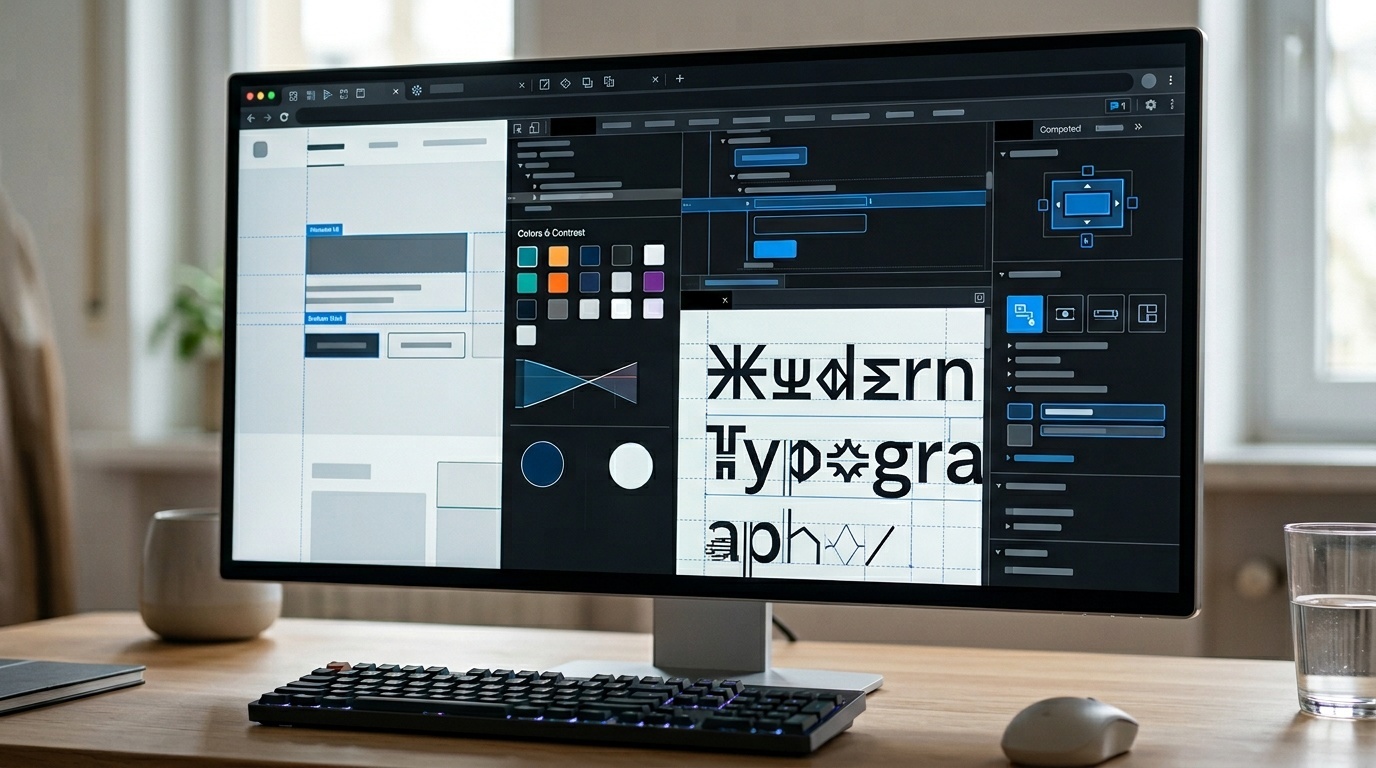
Ang awtomatikong accessibility testing ay isa sa pinakamahuhusay na nakagawiang mabubuo ng isang web team. Nahuhuli nito ang nawawalang mga label ng form, text na mababa ang contrast, hindi wastong ARIA, duplicate na ID, mga button na walang laman, at iba pang depektong hindi dapat umabot sa production.
Madalas din itong hindi nauunawaan nang tama.
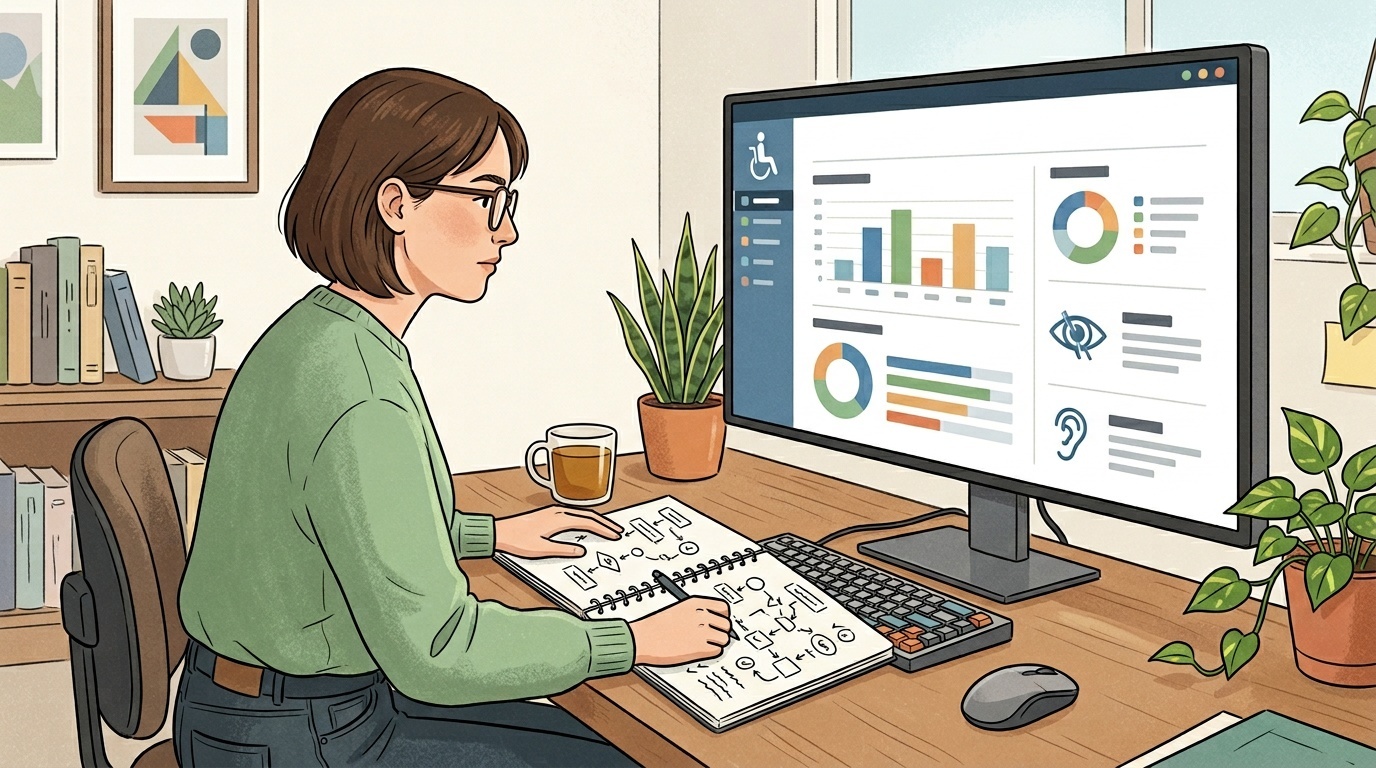
Ang pumapasang awtomatikong accessibility report ay hindi nangangahulugang accessible ang isang page. Ibig sabihin, hindi nakita ng tool ang subset ng mga problemang alam nitong tukuyin. Mahalaga ang subset na iyon, ngunit limitado. Maraming accessibility failure ang nakadepende sa kahulugan, pagkakasunod-sunod, layunin, konteksto, at pakikipag-ugnayan ng tao. Kayang suriin ng software ang markup. Hindi nito maaasahang mauunawaan kung gumagana ang karanasan para sa taong gumagamit ng screen reader, keyboard, magnification, voice control, captions, o cognitive support.
Ito ang dahilan kung bakit hindi mapangutya ang pahayag na hindi nakikita ng awtomatikong testing ang humigit-kumulang kalahati ng iyong mga problema. Mapagbigay pa nga iyon. May ilang kategorya ng issue na lubos na naia-automate. Ang iba ay halos hindi naia-automate.
Ang praktikal na sagot ay hindi ang pag-abandona sa mga awtomatikong tool. Ito ay ang paglalagay sa kanila sa tamang lugar: maaga, madalas, at bilang bahagi ng mas malawak na workflow ng testing.
Saan mahusay ang mga awtomatikong test
Napakahusay ng mga awtomatikong tool sa paghahanap ng deterministic failures. Kung ang isang rule ay maipapahayag bilang kondisyong nababasa ng makina, karaniwang mabilis at konsistenteng nasusuri ito ng scanner.
Karaniwang mga halimbawa:
- Mga larawang walang
altattributes - Mga form input na walang kaugnay na label
- Mga button na walang accessible names
- Text na hindi pumapasa sa contrast thresholds
- Hindi wastong ARIA attributes o roles
- Mga heading level na lumalaktaw sa kahina-hinalang paraan
- Mga landmark na nawawala o nadoble
- Mga link na walang laman ang accessible names
- Mga table na walang pangunahing istruktura
Sulit i-automate ang mga pagsusuring ito dahil mahina ang mga tao sa paulit-ulit na inspeksyon. Walang dapat manu-manong magsuri ng bawat page para sa nawawalang mga label kung kaya itong hulihin ng tool sa loob ng ilang millisecond.
Pinapadali rin ng mga awtomatikong pagsusuri ang pagtalakay sa accessibility sa mga engineering workflow. Konkretong bagay ang failing test sa CI. Napapanahon ang warning sa pull request. Ang trend line sa mga template ay nagbibigay sa team ng isang bagay na mapapahusay.
Nagsisimula ang problema kapag itinuturing ng mga team ang mga pagsusuring ito bilang patunay ng accessibility sa halip na patunay ng pangunahing hygiene.
Kung saan bumibigay ang automation
Ang accessibility ay hindi lamang katangian ng code. Katangian ito ng paggamit.
Masasabi ng tool kung may alt text ang isang larawan. Karaniwang hindi nito masasabi kung kapaki-pakinabang ang alt text na iyon. Maaaring kailanganin ng isang larawan ng produkto ang detalyadong paglalarawan sa product page, walang paglalarawan sa dekoratibong hero, at ganap na ibang paglalarawan sa help article. Nakadepende sa konteksto ang tamang sagot. Kaya kailangan ng mga team ang editorial guidance tulad ng isang pragmatikong lapit sa alt text ng larawan, hindi lang linter rule.
Lumilitaw ang parehong problema sa lahat ng dako.
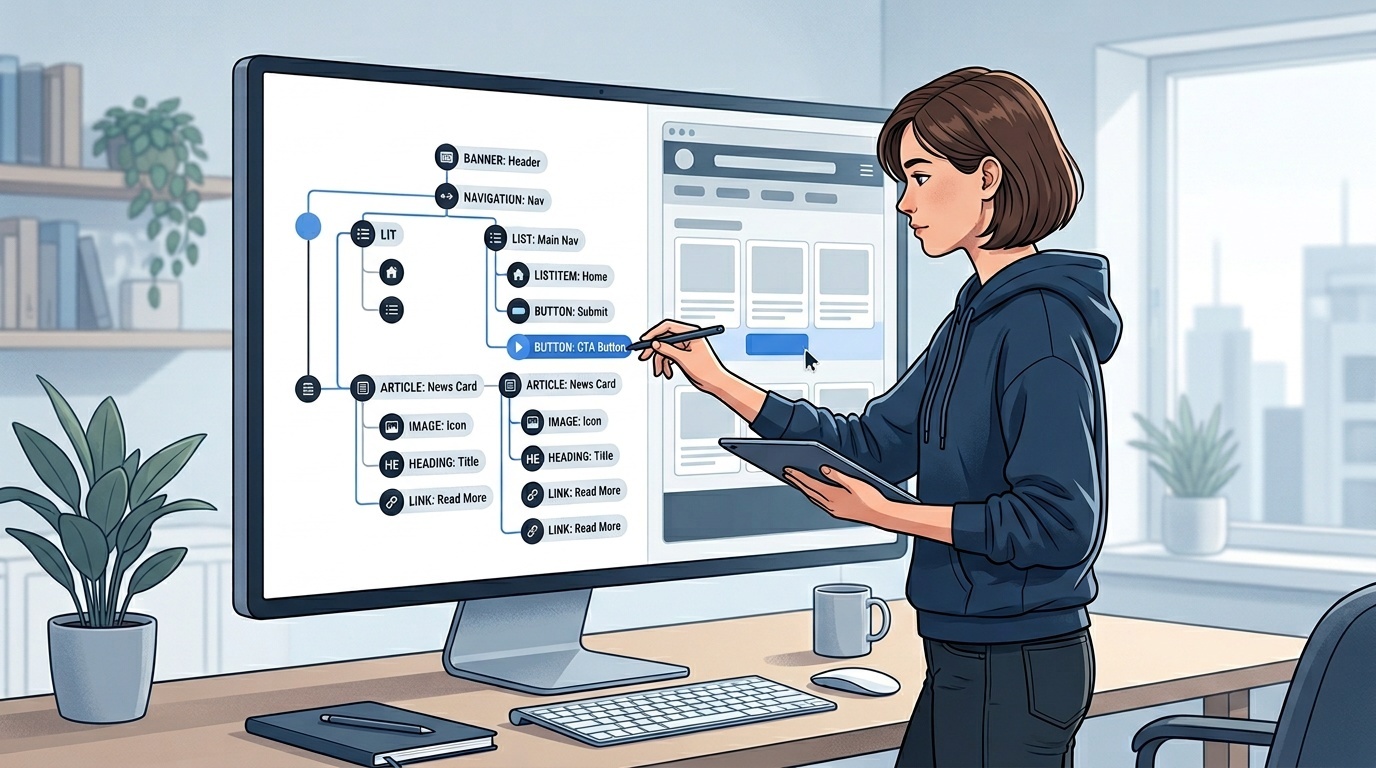
Maaaring kumpirmahin ng scanner na may accessible name ang bawat button. Hindi nito laging masasabi kung may saysay ang pangalan. Ang page na may limang button na pinangalanang Submit ay maaaring pumasa sa pangunahing rule at miserable pa rin para sa mga user ng screen reader. Maaaring may tamang ARIA attributes ang modal ngunit mali ang pag-trap ng focus. Maaaring magmukhang compliant ang custom dropdown sa static markup at mabigo sa sandaling subukan itong gamitin ng isang tao gamit ang keyboard.
Nahihirapan ang automation sa mga tanong tulad ng:
- Tugma ba ang focus order sa visual at lohikal na pagkakasunod-sunod?
- Makukumpleto ba ang bawat task gamit lamang ang keyboard?
- Ang mga error message ba ay espesipiko, napapanahon, at naka-associate sa mga field?
- Gumagana pa rin ba ang page kapag pinalaki o ni-zoom ang text?
- Makatuwiran ba ang reading order para sa assistive technology?
- Nauunawaan ba ang mga instruksyon nang hindi umaasa sa kulay o posisyon?
- Talaga bang naipapahayag ng captions, transcripts, at labels ang content?
- Kumakilos ba ang component nang predictable sa iba’t ibang state?
Hindi ito mga edge case. Sentral ang mga ito sa accessibility.
Ang maling ginhawa ng mataas na score
Nakakaakit ang accessibility scores dahil pinipiga nila ang magulong paksa tungo sa isang numero. Sinasabi ng dashboard na 98. Nagpapakita ang report ng berdeng check. Mas ligtas ang pakiramdam ng release.
Ngunit sinusukat lamang ng score ang sinusukat ng tool.
Katulad ito ng performance testing. Maaaring magpakita ang Lighthouse report ng mahahalagang problema, ngunit hindi ito katulad ng panonood sa totoong user na nahihirapang dumaan sa mabagal na checkout sa mid-range na phone. Kung gumagamit na ang team mo ng performance audits, pareho ang mindset: basahing mabuti ang report, pagkatapos ay unahin ang mga finding na nakaaapekto sa tunay na users. Isinulat namin ang tungkol sa pagkakaibang iyon sa paano magbasa ng Lighthouse report nang hindi nagpapanic.
Nangangailangan ng parehong pagpipigil ang accessibility reports. Panimulang punto ang malinis na automated scan. Hindi ito certificate.
Lalong mataas ang panganib kapag nagpapatakbo ang mga team ng scan laban lamang sa mga static page. Stateful ang mga modernong interface: nagbubukas ang menus, dumudulas ang drawers, lumilitaw ang toasts, nag-a-update ang validation messages, nagpapalit ng panels ang tabs, muling isinusulat ng filters ang content, at binabago ng authentication ang lahat. Maraming seryosong accessibility defect ang nabubuhay sa mga interaksyong iyon.
Kung ang scanner mo ay nakikita lamang ang initial DOM, hindi nito nakikita ang produkto.
Ang mga kategoryang pinakamadalas hindi makita
1. Keyboard at focus behavior
Ang keyboard access ay isa sa pinakamalinaw na halimbawa kung bakit hindi sapat ang automation.
Kayang tukuyin ng tool kung focusable ang isang element. Maaaring mahuli nito ang positibong tabindex values o halatang focus traps. Ngunit hindi nito maaasahang mahuhusgahan kung coherent ang tab sequence, kung lumilipat ang focus sa tamang lugar pagkatapos ng isang action, o kung ibinabalik ng na-dismiss na component ang focus sa trigger.
Kailangan mo ng tao na pipindot ng Tab, Shift+Tab, Enter, Space, Escape, at arrow keys sa aktuwal na workflow.
Partikular itong mahalaga para sa custom controls. Ang native HTML elements ay may dalang maraming taon ng accessibility behavior nang libre. Ang muling pagbuo ng buttons, selects, checkboxes, menus, at dialogs gamit ang divs ay nangangahulugang pagmamay-ari na ngayon ng team mo ang behavior na iyon. Kung nirereview mo ang interactive components, magsimula sa maikling checklist para sa accessible web buttons at palawakin ang parehong disiplina sa bawat custom control.
2. Makabuluhang names at descriptions
Kayang tukuyin ng mga awtomatikong tool ang kawalan. Mas mahina sila sa pagtukoy ng kalidad.
Ang link na pinangalanang Read more ay maaaring teknikal na may accessible name. Maaaring valid ang button na may label na OK. Maaaring naroon ang form hint. Ngunit makabuluhan ba ang mga ito sa konteksto? Madalas, hindi.
Dapat sabihin ng accessible names sa users kung ano ang mangyayari o kung ano ang kinakatawan ng element. Nangangailangan iyon ng paghuhusga. Nangangailangan din ito ng testing gamit ang interface, hindi lang ang code.
3. Error handling
Puno ang forms ng accessibility failures na bahagya lamang nahuhuli ng scanners.
Maaaring i-flag ng tool ang field na walang label. Maaaring hindi nito mahuli na masyadong huli lumilitaw ang validation message, masyadong mabilis nawawala, hindi inaanunsyo sa screen readers, o nagsasabing Invalid input kung dapat nitong sabihing Password must be at least 12 characters.
Ang mahusay na error handling ay interaction design. Kailangan nito ng manual testing at, idealmente, user testing.
4. Visual adaptation
May mga requirement ang WCAG tungkol sa resizing text, reflow, contrast, spacing, at hindi pag-asa sa iisang sensory cue. Maaaring masuri nang awtomatiko ang ilan dito, ngunit ang tunay na tanong ay kung nananatiling magagamit ang interface sa ilalim ng binagong mga kondisyon.
Subukan ang 200% zoom. Subukan ang browser text resizing. Subukan ang high contrast o forced colors mode. Subukan ang makikitid na viewport width. Subukan ang reduced motion. Maraming site na mukhang pulido sa default settings ang mabilis masira kapag iginigiit ng users ang kanilang preferences.
5. Kalinawan ng content
Walang awtomatikong accessibility tool ang ganap na makapagtatasa kung nauunawaan ang content.
Maaari nitong i-flag ang nawawalang headings o malabong link text. Hindi nito malalaman kung malinaw na ipinapaliwanag ng page ang isang proseso, kung tumutugma ang labels sa inaasahan ng users, o kung ang siksik na copy ay lumilikha ng maiiwasang cognitive load.
Ang accessibility ay hindi lamang tungkol sa compatibility sa assistive technology. Tungkol din ito sa pagbawas ng friction para sa mga taong nasa ilalim ng stress, gumagamit ng di-pamilyar na wika, humaharap sa limitasyon ng atensyon, o nagna-navigate ng kumplikadong tasks.
Mas mahusay na testing workflow
May mga layer ang balanseng accessibility workflow.
Patakbuhin nang tuloy-tuloy ang mga awtomatikong pagsusuri
Gumamit ng automated tests sa development, pull requests, component previews, at CI. Dapat ay boring, mabilis, at hindi napag-uusapan ang mga ito. Ang mga bagong nawawalang label at hindi wastong ARIA ay hindi dapat mangailangan ng quarterly audit para matuklasan.
Ituring ang mga failure na ito tulad ng linting failures. Hindi kabayanihan ang layunin; ito ay pagpigil sa regressions.
Magdagdag ng manual keyboard testing
Para sa bawat makabuluhang user flow, mag-test nang walang mouse. Kabilang dito ang navigation, search, account creation, checkout, filtering, modals, menus, at form submission.
Sa minimum, tiyakin na:
- Naaabot ang bawat interactive element
- Nakikita ang focus sa lahat ng oras
- Lohikal ang focus order
- Gumagana ang inaasahang keys
- Dina-dismiss ng Escape ang dismissible overlays
- Namamahala nang tama ang focus pagkatapos magbukas at magsara ng components
- Walang keyboard trap
Nahuhuli ng iisang nakagawiang ito ang malaking klase ng mga issue na hindi nakikita ng automated scans.
Mag-test gamit ang kahit isang screen reader
Hindi mo kailangang maging eksperto sa paggamit ng screen reader para matuto ng kapaki-pakinabang na mga bagay. Kailangan mo ng kababaang-loob. May learning curve ang screen reader testing, at maaaring maling ma-diagnose ng beginners ang mga problema.
Gayunpaman, ang basic testing gamit ang VoiceOver, NVDA, o JAWS ay maaaring maglantad ng sirang names, nakalilitong reading order, hindi inaanunsyong updates, at landmark problems na maaaring hindi mahuli ng scanner.
Ipares ito sa semantic HTML. Habang mas maraming native elements ang ginagamit mo, mas hindi nagiging marupok ang accessibility mo.
I-review ang content at states
Suriin ang empty states, loading states, error states, disabled states, success messages, at permission failures. Madalas nagtatago ang accessibility bugs sa labas ng happy path.
I-review din ang aktuwal na mga salita. Ang labels, headings, instructions, at error messages ay bahagi ng interface.
Isama ang disabled users kapag mataas ang pusta
Para sa kritikal na flows, hindi sapat ang manual expert review. Nakakahanap ang user testing kasama ang disabled participants ng mga problemang hindi inaasahan ng mga team. Partikular itong mahalaga para sa public services, healthcare, finance, education, at anumang flow kung saan may seryosong kahihinatnan ang exclusion.
Nag-scale ang automated testing. Nakauunawa ang human testing.
Paano responsableng bigyang-kahulugan ang automated results
Huwag itanong, Pumasa ba tayo?
Magtanong ng mas mabubuting tanong:
- Anong mga kategorya ng issue ang kayang tukuyin ng tool na ito?
- Aling templates at states ang na-scan nito?
- Tumakbo ba ito pagkatapos ng interactions, o sa initial load lamang?
- Nakagrupo ba ang violations ayon sa root cause o paulit-ulit na binilang?
- Aling failures ang humahadlang sa users na makumpleto ang tasks?
- Ano pa ang nangangailangan ng manual review?
Binabago ng framing na ito ang usapan. Nagiging ebidensya ang automated tools, hindi awtoridad.
Tinutulungan din nito ang mga team na maiwasan ang busywork. Ang pag-aayos ng isang component ay maaaring mag-alis ng daan-daang paulit-ulit na violations. Sa kabilang banda, ang page na may iisang reported issue lamang ay maaari pa ring maglaman ng matinding keyboard trap. Hindi impact ang counts.
Ang praktikal na pamantayan: i-automate ang halata, manu-manong subukin ang karanasan
Ang pinakamahuhusay na accessibility team ay hindi anti-tool. Anti-pantasya sila.
Ina-automate nila ang kayang tukuyin nang maaasahan ng mga makina. Manu-mano nilang sinusubok ang nakadepende sa behavior at meaning. Gumagamit sila ng standards tulad ng WCAG bilang shared baseline, hindi bilang kapalit ng paggamit sa produkto.
Kung ang kasalukuyan mong proseso ay automated scan lamang bago ang launch, pagbutihin ito sa ganitong pagkakasunod-sunod:
- Magdagdag ng automated checks nang mas maaga sa development.
- Manu-manong mag-keyboard-test ng core flows.
- I-review ang names, labels, errors, at instructions.
- Subukin ang common components gamit ang screen reader.
- Magpasok ng expert at user testing para sa high-risk journeys.
Hindi iyon perpektong proseso. Realistiko ito. At makakahanap ito ng higit pa kaysa sa anumang berdeng accessibility score.
Mga madalas itanong
Gaano karami talaga ang mahuhuli ng awtomatikong accessibility testing?
Ibig bang sabihin ng pagpasa sa automated scan ay natutugunan namin ang WCAG?
Ano ang pinakamahalagang manual test na unang idagdag?
Kailangan ba ng maliliit na website ang screen reader testing?
Dapat bang harangin ng automated accessibility tests ang deployment?
Mga mapagkukunan at karagdagang pagbabasa