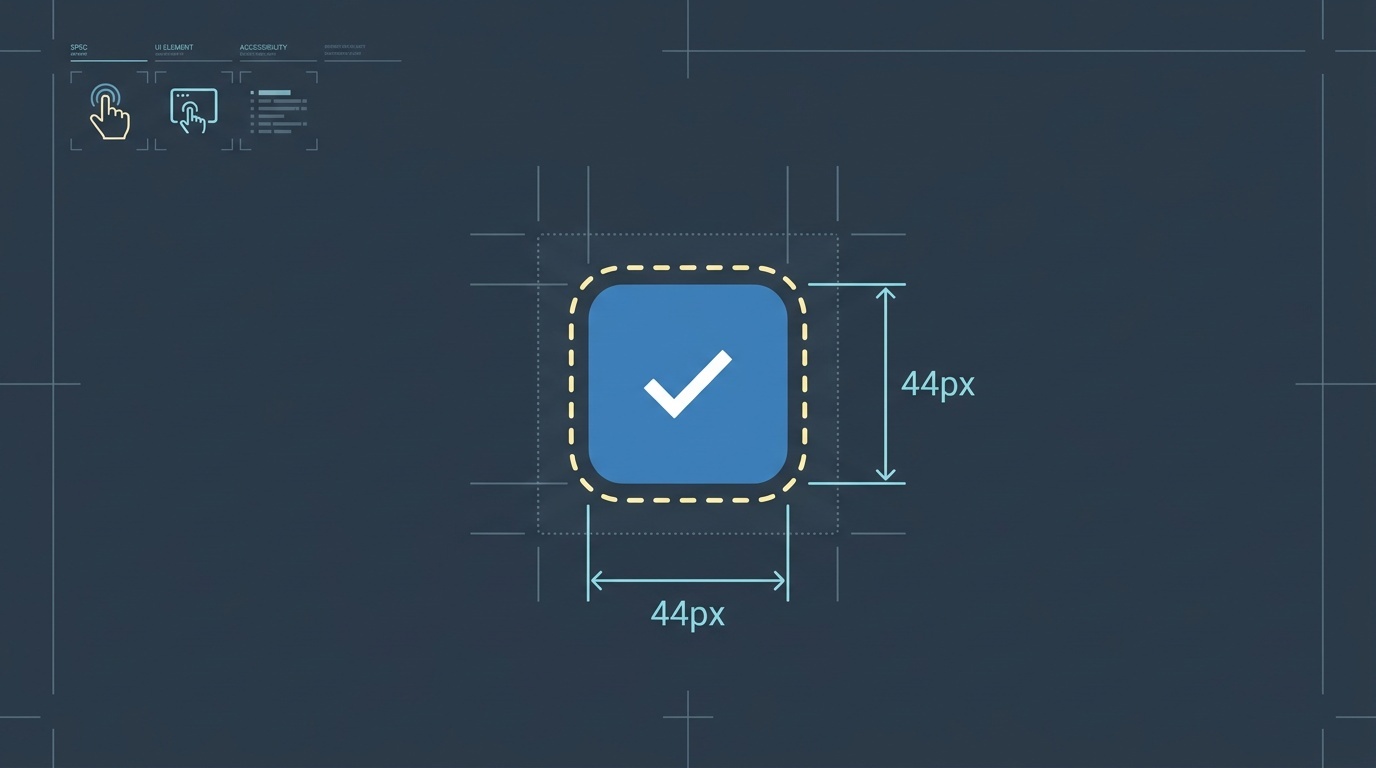
Paano mag-audit ng color contrast nang walang ini-install na anuman
Isang praktikal na workflow na inuuna ang browser para suriin ang text, mga button, focus state, chart, at image overlay laban sa mga kinakailangan sa contrast ng WCAG.
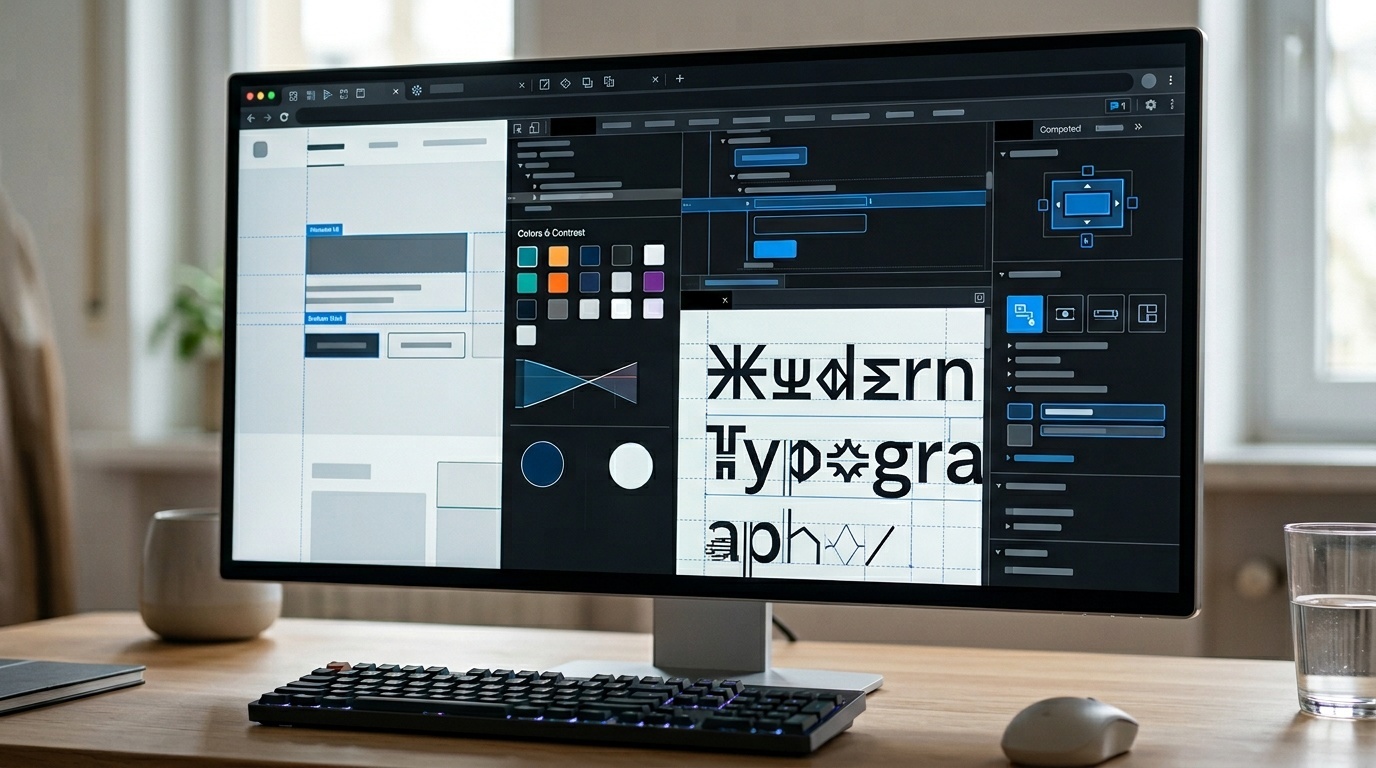
Talaan ng nilalaman
- Ang mga contrast rule na talagang kailangan mo
- Magsimula sa rendered page, hindi sa design file
- Gumawa muna ng maliit na audit list
- Suriin ang text contrast sa DevTools
- Suriin ang tunay na background, kasama ang opacity
- Huwag kalimutan ang states
- Gamitin ang Lighthouse, pero huwag i-outsource dito ang paghuhusga
- I-audit din ang non-text contrast
- Itala ang findings sa format na magagamit ng developers
- Gawing bahagyang mas matibay kaysa minimum ang fixes
- Isang no-install contrast audit checklist
Madalas tratuhin ang mga audit ng color contrast bilang espesyalistang gawain sa accessibility: magbukas ng design file, mag-install ng plugin, mag-export ng mga screenshot, magpatakbo ng report, at makipagtalo tungkol sa brand colors. Maaari itong maging kapaki-pakinabang, pero hindi doon dapat magsimula ang karamihan ng mga team.
Para sa isang production website, ang pinakamabilis at maaasahang audit ay karaniwang ginagawa sa browser na bukas na sa iyo. Kayang siyasatin ng modernong browser DevTools ang computed colors, magpakita ng contrast ratios, maglantad ng state styles, at tumulong sa pag-test ng mahihirap na kasong hindi nakikita ng automated reports.
Ipinapalagay ng gabay na ito na wala kang ii-install. Walang browser extensions. Walang design plugins. Walang paid audit suite. Ang page lang, ang browser, at isang simpleng paraan.
Ang mga contrast rule na talagang kailangan mo
Para sa karamihan ng web work, nauuwi ang WCAG contrast sa ilang threshold:
- Normal text: hindi bababa sa 4.5:1 na contrast laban sa background nito.
- Large text: hindi bababa sa 3:1. Tinutukoy ito ng WCAG bilang humigit-kumulang 24 CSS pixels, o mga 18.66 CSS pixels kung bold.
- UI components and graphical objects: hindi bababa sa 3:1 para sa mahahalagang boundary, icon, state, at bahagi ng chart na kailangan para maunawaan ang interface.
- Enhanced contrast: 7:1 para sa normal text at 4.5:1 para sa large text kung mas mataas sa baseline ang target mo.
May mga exception, gaya ng inactive controls, decorative elements, at logos. Gamitin ang mga exception na iyon nang matipid. Hindi exception ang “Bahagi ito ng brand”; isa itong design constraint.
Tandaan din na ang contrast ay isang bahagi lang ng accessible na paggamit ng kulay. Kung sapat ang contrast ng red error state pero walang text, icon label, o programmatic indication, maaari pa rin itong pumalya para sa mga user na hindi matukoy ang pula mula sa kalapit na mga kulay.
Magsimula sa rendered page, hindi sa design file
Kapaki-pakinabang ang design files, pero hindi nito saklaw ang lahat ng real-world variable: CSS overrides, opacity, hover states, browser font rendering, user zoom, dark mode, inherited styles, CMS content, at marketing embeds.
I-audit ang page gaya ng natatanggap ito ng mga user.
Buksan ang page sa isang kasalukuyang desktop browser. May kapaki-pakinabang na inspection tools ang Chrome, Edge, Firefox, at Safari. Magkakaiba ang eksaktong labels, pero pareho ang workflow:
- I-right-click ang text o UI element.
- Piliin ang Inspect.
- Hanapin ang computed
coloratbackground-color. - Gamitin ang color swatch o accessibility panel ng browser para basahin ang contrast ratio.
- Itala ang pass, fail, at uncertainty.
Sa Chromium-based browsers, madalas na ipinapakita ng color picker ang contrast ratio at WCAG pass/fail guidance para sa text. Naglalantad din ang Firefox DevTools ng accessibility information at color tools. Maaaring ipakita ng Safari’s Web Inspector ang computed styles at accessibility information, bagama’t bahagyang naiiba ang workflow.
Ang mahalaga ay hindi ang partikular na browser. Ang mahalaga ay binabasa ang computed result, hindi ang value na inaakala ng isang tao na ginagamit ng component.
Gumawa muna ng maliit na audit list
Huwag magsiyasat ng random na text hanggang mapagod ka. Gumawa ng maikling inventory ng mga pattern:
- Body text sa pangunahing page background.
- Muted text, captions, metadata, at placeholders.
- Links sa normal, hover, visited, at focus states.
- Primary, secondary, at destructive buttons.
- Form labels, help text, errors, at success messages.
- Navigation items, breadcrumbs, at tabs.
- Cards, badges, pills, at tags.
- Icons na naghahatid ng kahulugan.
- Charts, maps, progress bars, at status colors.
- Text sa ibabaw ng images, video, gradients, o translucent overlays.
Sapat na ito para makita ang karamihan ng failures sa tipikal na site. Pinapanatili rin nito ang audit na nakakabit sa components, hindi sa one-off pixels.
Kung kasama sa audit mo ang buttons, ipares ang contrast check sa mga basic sa aming accessible web buttons checklist. Madalas katabi ng contrast problems ng button ang nawawalang focus states, hindi malinaw na labels, o sirang keyboard behavior.
Suriin ang text contrast sa DevTools
Para sa plain text sa solid background, kadalasang kayang kalkulahin ng browser ang contrast para sa iyo.
I-inspect ang element at hanapin ang color property. Buksan ang color picker mula sa swatch. Kung matutukoy ng browser ang background, magpapakita ito ng contrast ratio. Ang ilang tools ay gumuguhit din ng linya sa color picker na nagpapakita kung saan papasa ang kulay sa 3:1, 4.5:1, o 7:1.
Kapag nag-ulat ang browser ng failure, paniwalaan ito hanggang mapatunayan mong iba. Kapag nag-ulat ito ng pass, gumamit pa rin ng paghuhusga. Ang maliit at maninipis na type, mababang kalidad na displays, mabigat na anti-aliasing, at abalang backgrounds ay maaaring magpahina sa text kahit technically pumapasa ito.
Isang praktikal na tuntunin: kung halos pumapasa lang ang body text sa 4.55:1, huwag magdiwang. Bigyan ito ng mas malaking margin. Minimums ang contrast requirements, hindi ideal targets.
Mahalaga rin ang typography. Ang mas malaki at mas malinaw na type system ay nakababawas ng strain bago ka pa mag-adjust ng kulay. Kung mahirap basahin ang page kahit pumapasa sa contrast, balikan ang line length, size, weight, at spacing gamit ang mas malawak na readability lens gaya ng praktikal na gabay na ito sa readable type.
Suriin ang tunay na background, kasama ang opacity
Maraming contrast mistakes ang nangyayari dahil hindi ang declared background ang nakikitang background.
Kabilang sa karaniwang bitag ang:
- Text sa loob ng semi-transparent card.
- Text sa parent na may inilapat na
opacity. - Overlays na gumagamit ng
rgba()ocolor-mix(). - Gradients sa likod ng headings.
- Background images na nag-iiba sa kabuuan ng text area.
- Theme variables na nagbabago sa dark mode.
Kung hindi kayang kalkulahin ng DevTools nang may kumpiyansa ang contrast, tukuyin nang manu-mano ang rendered foreground at background colors. Gamitin ang computed styles panel, pansamantalang i-disable ang layers, o kunin ang sample ng nakikitang kulay gamit ang built-in color picker kung sinusuportahan ito ng browser mo.
Para sa text sa ibabaw ng images, huwag kumuha ng sample sa pinakamagandang bahagi ng image. Kumuha ng sample sa pinakamasamang plausible na area sa likod ng text. Kung nagbabago ang image sa pamamagitan ng CMS uploads, carousels, o responsive crops, hindi ito stable na contrast system. Magdagdag ng maaasahang overlay, text shadow, solid container, o gradient treatment na nagpoprotekta sa text anuman ang image.
Ang magandang image overlay system ay boring: parehong overlay strength, predictable crop area, sapat na contrast kahit sa maliwanag na photos. Ayos lang ang boring. Sinusubukan ng mga user na magbasa.
Huwag kalimutan ang states
Hindi nakikita ng static screenshots ang maraming contrast failures. I-audit nang direkta sa browser ang interaction states.
Sa DevTools, i-force ang pseudo-classes gaya ng:
:hover:focus:focus-visible:active:visited:disabled:checked:invalid
Pagkatapos, siyasatin muli ang computed colors.
Nangangailangan ng espesyal na pansin ang focus indicators. Pinatibay ng WCAG 2.2 ang expectations sa focus appearance, at karaniwang failure pa rin ang maputlang asul na outline sa light gray card. Kailangan ng focus indicator ng sapat na contrast laban sa adjacent colors at sapat na area para mapansin.
Para sa disabled controls, may exception ang WCAG contrast rules para sa inactive components. Hindi ibig sabihin nito na dapat default na hindi mabasa ang disabled controls. Kung may kapaki-pakinabang na impormasyong dala ang disabled state, gawin itong readable. Kung wala, isaalang-alang kung dapat pa ba itong naroon.
Gamitin ang Lighthouse, pero huwag i-outsource dito ang paghuhusga
Mabilis na mahuhuli ng browser audits gaya ng Lighthouse ang ilang contrast failures. Patakbuhin ang built-in audit kung mayroon nito ang browser mo, pagkatapos ay ituring ang results bilang panimulang punto.
Magaling ang automated checks sa paghahanap ng text nodes na may malinaw na computed contrast failures. Mas mahina ang mga ito sa:
- Text na naka-embed sa images.
- Canvas-rendered labels.
- SVG edge cases.
- Hover-only failures.
- Focus indicator quality.
- Charts kung saan may kahulugang dala ang color relationships.
- Components na nakatago sa likod ng authentication, menus, o form steps.
Kung green ang report, kailangan mo pa ring siyasatin ang representative components. Kung red ang report, iwasang mag-panic at i-triage ang failures batay sa user impact. Pareho ang prinsipyo sa performance at accessibility reports sa pangkalahatan: basahin ang tool output bilang ebidensya, hindi bilang hatol. Ginagamit namin ang ganitong mindset sa aming gabay sa pagbasa ng Lighthouse report nang hindi nagpapanic, at maayos itong naaangkop dito.
I-audit din ang non-text contrast
Text ang nakakakuha ng karamihan ng pansin, pero saklaw din ng WCAG ang non-text content na kailangan para maunawaan o magamit ang interface.
Suriin man lang ang mga kasong ito:
- Input borders laban sa page background.
- Checkbox at radio outlines.
- Toggle states.
- Icon-only buttons.
- Error icons at warning symbols.
- Chart lines, bars, at labels.
- Progress indicators.
- Selected tab o active navigation indicators.
Karaniwang target ang 3:1 laban sa adjacent colors. Halimbawa, maaaring halos hindi makita ang light gray input border sa white background. Maaaring mukhang elegante ang chart na may limang pastel lines at hindi pa rin usable.
Para sa charts, hindi sapat ang contrast nang mag-isa. Gumamit ng labels, patterns, line styles, direct annotation, o spacing para hindi lang nakadepende sa kulay ang impormasyon. Nakakatulong ito sa color-blind users, low-vision users, mga taong tumitingin sa glare, at sinumang nagbabasa ng screenshot sa isang dokumento.
Itala ang findings sa format na magagamit ng developers
Hindi sinasabi ng kapaki-pakinabang na contrast audit na “may ilang gray na pumapalya.” Tinutukoy nito ang component, state, kasalukuyang values, inaasahang threshold, at suggested fix.
Maganda ang compact na format:
| Component | State | Foreground | Background | Ratio | Target | Result | Suggested fix | |---|---:|---:|---:|---:|---:|---|---| | Card metadata | Default | #8A8F98 | #FFFFFF | 3.2:1 | 4.5:1 | Fail | Gamitin ang --color-text-muted-strong | | Primary button | Hover | #FFFFFF | #2F6FEA | 4.8:1 | 4.5:1 | Pass | Panatilihin | | Input border | Default | #D7DCE2 | #FFFFFF | 1.4:1 | 3:1 | Fail | Padilimin ang border token |
Iugnay ang fixes sa design tokens kung mayroon ang site. Huwag mag-patch ng dalawampung individual components kung isang mahinang token ang tunay na problema.
Gawing bahagyang mas matibay kaysa minimum ang fixes
Madalas madaling ayusin nang hindi maganda ang contrast failures. Itinutulak lang ng teams ang isang kulay hanggang sabihin ng checker na 4.51:1, pagkatapos ay lilipat na. Wala itong iniiwang margin para sa font rendering, transparency, browser differences, theming, image variance, o future brand edits.
Mas piliin ang komportableng targets:
- Body text: mas malapit sa 7:1 kapag praktikal.
- Muted text: higit pa rin sa 4.5:1 kung tunay itong content.
- UI borders at icons: komportableng higit sa 3:1.
- Text sa ibabaw ng images: gumamit ng controlled overlay sa halip na per-image guessing.
Tinitingnan ang web sa murang laptops, madidilim na phones, maliwanag na bangketa, tinted monitors, at tumatandang displays. Hindi pareho ang minimum compliance at komportableng pagbabasa.
<!-- tool-cta:start -->
💡 Subukan ito: Kapag sinusuri ang mga pares ng contrast na kinuha mo mula sa DevTools, tumutulong ang Color Converter na mag-convert sa pagitan ng hex, RGB at HSL para tumugma ang mga value sa iyong mga audit note.
<!-- tool-cta:end -->
Isang no-install contrast audit checklist
Gamitin ang sequence na ito kapag kailangan mo ng mabilis pero kapani-paniwalang audit:
- Buksan ang production page sa modernong browser.
- Ilista ang pangunahing text, UI, at state patterns.
- Siyasatin ang computed foreground at background colors sa DevTools.
- Gamitin ang built-in color picker o accessibility panel para basahin ang contrast.
- I-force ang hover, focus, active, visited, at invalid states.
- Suriin ang text sa ibabaw ng images at gradients laban sa pinakamasamang plausible background.
- Suriin ang non-text UI parts laban sa 3:1 requirement.
- Magpatakbo ng built-in automated audit bilang safety net, hindi bilang buong audit.
- Itala ang failures ayon sa component at token.
- Mag-ayos nang may margin, hindi sa pamamagitan ng halos pagtawid lang sa threshold.
Sapat na iyon para mahuli ang karamihan ng contrast issues nang hindi nagdaragdag ng isa pang tool sa stack mo. May lugar pa rin ang mas advanced na audits, lalo na para sa malalaking design systems, regulated products, o kumplikadong data visualization. Pero para sa maraming website, ibinibigay na ng browser ang ebidensyang kailangan mo. Ang mahirap na bahagi ay ang pagiging sapat na sistematiko para magamit ito.
Mga madalas itanong
Maaari ba akong gumawa ng totoong contrast audit nang walang browser extension?
Anong contrast ratio ang dapat maabot ng normal body text?
Kailangan bang maabot ng disabled buttons ang contrast requirements?
Nahuhuli ba ng Lighthouse ang lahat ng color contrast problems?
Paano ko dapat hawakan ang text sa ibabaw ng photos?
Mga mapagkukunan at karagdagang pagbabasa