Paano basahin ang Lighthouse report nang hindi nagpapanic
Isang praktikal na gabay sa pag-unawa kung ano ang mahalaga sa iyong performance audit—at kung ano ang ligtas mong maaaring balewalain

Talaan ng nilalaman
- Unang panuntunan: ang score mo ay hindi ang site mo
- Ano ang unang basahin: Core Web Vitals
- Opportunities vs. diagnostics: alamin ang pagkakaiba
- Ang mga audit na karaniwan mong maaaring balewalain
- Ano ang gagawin kapag lahat ay pula
- Lab data vs. field data: ang reality check
- Kailan muling patatakbuhin ang Lighthouse
- Ang mga tool na tutulong sa iyo kumilos ayon sa Lighthouse findings
- Mahahalagang punto
- FAQ
- Sources
Unang panuntunan: ang score mo ay hindi ang site mo
Buksan mo ang isang Lighthouse report sa unang pagkakataon at sasalubong sa iyo ang isang pader ng mga numero, color-coded na mga kahon, at mga babala tungkol sa mga bagay na maaaring hindi mo pa narinig. Natural na tugon ang panic. Pula ang score. May labimpitong failed audits. Siguradong sira ang site?
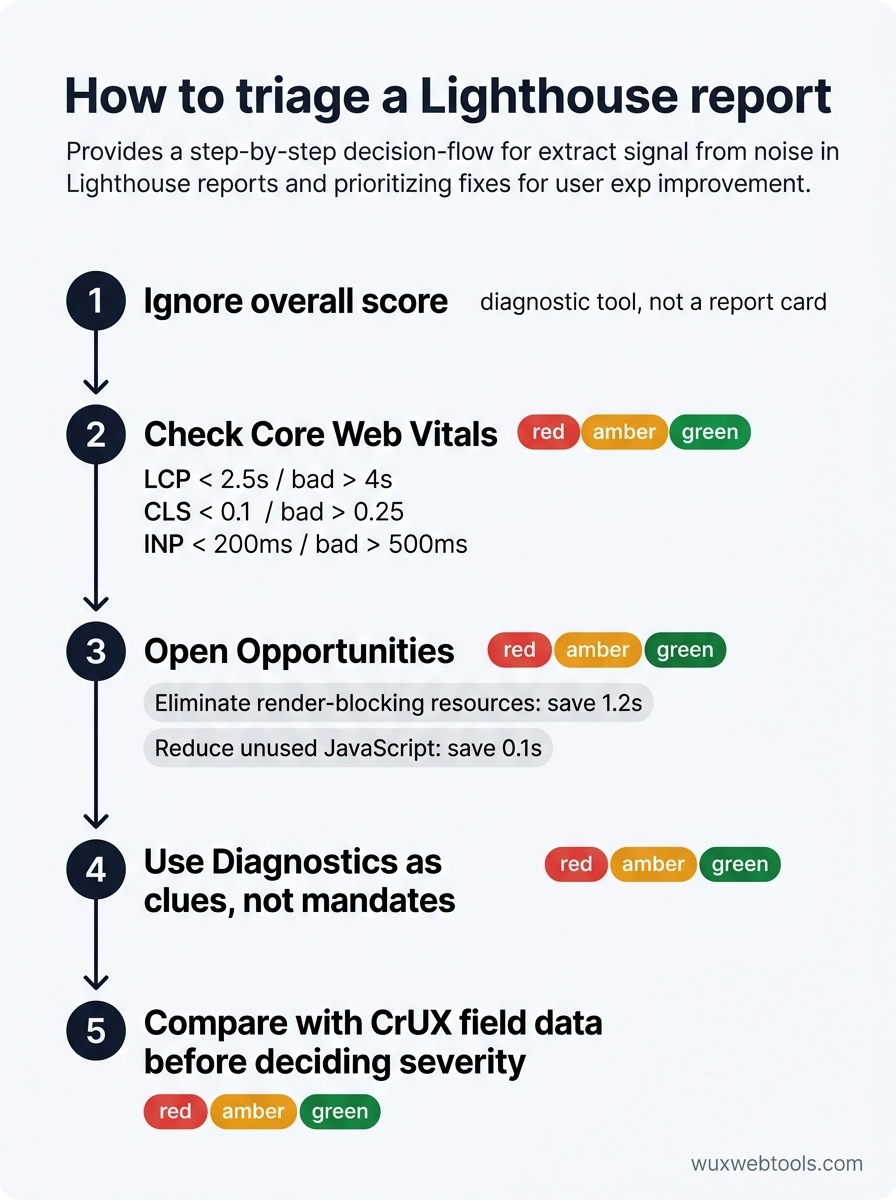
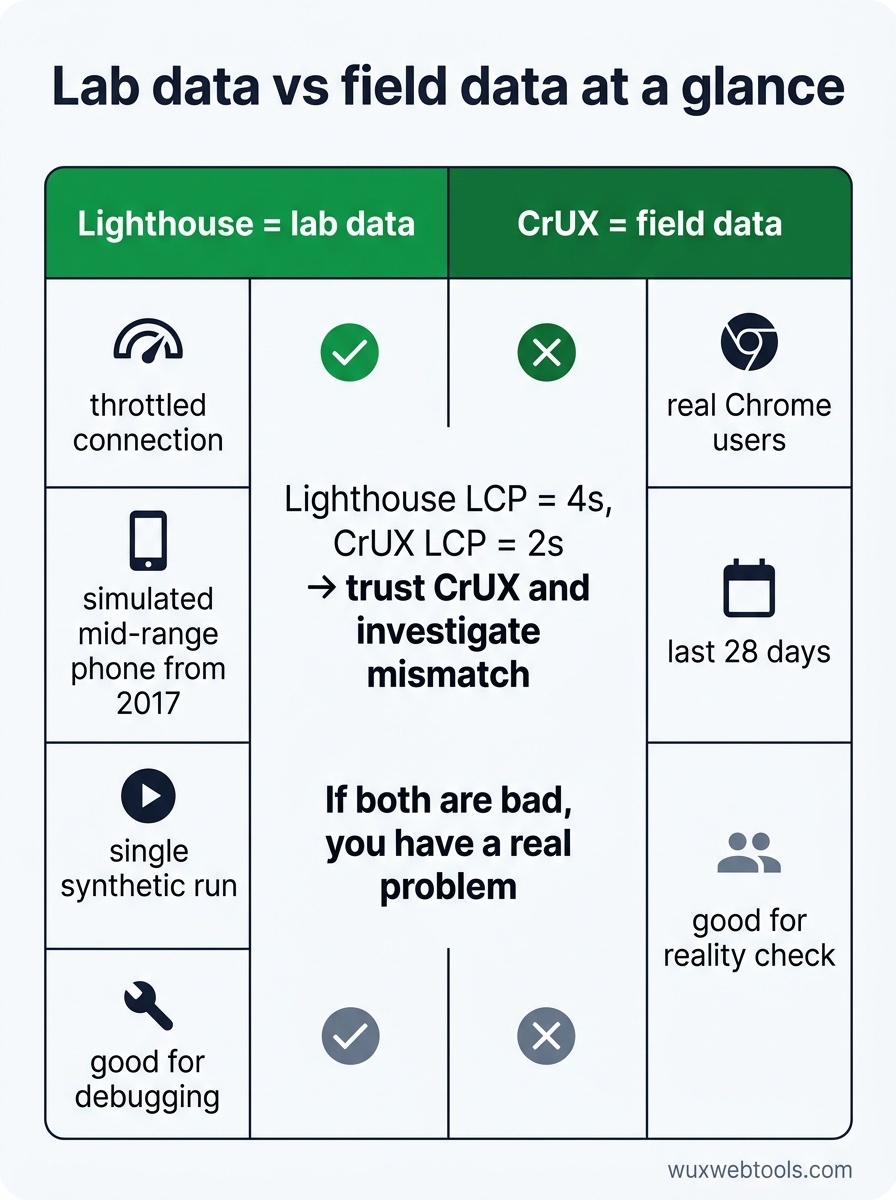
Malamang hindi. Ang Lighthouse ay diagnostic tool, hindi report card. Ang score ay isang synthetic benchmark na pinapatakbo sa ilalim ng lab conditions—madalas sa throttled connection, na nagsi-simulate ng mid-range phone mula 2017. Sinasabi nito kung paano gumagana ang site mo sa partikular na senaryong iyon, hindi kung paano ito nararanasan ng totoong users sa aktuwal na mundo.
Mahalaga ito dahil karamihan ng teams ay nakatuon sa score at napapalampas ang konteksto. Maaaring ayos lang ang score na 65 para sa isang complex web app na may real-time data. Maaaring maghatid pa rin ng hindi magandang karanasan ang score na 95 kung maling mga bagay ang na-optimize. Ang score ay panimulang punto para sa imbestigasyon, hindi sukatan ng tagumpay.
Ano ang unang basahin: Core Web Vitals
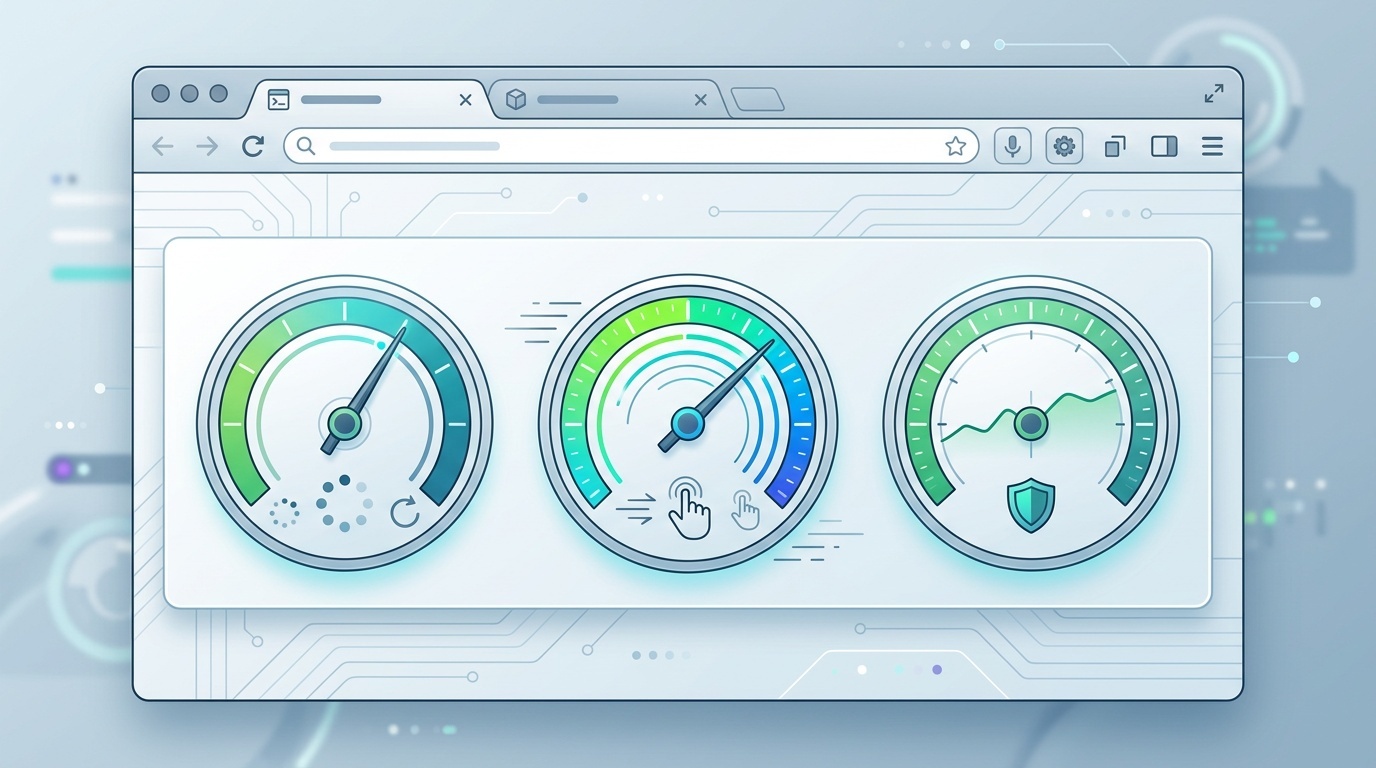
Laktawan ang overall performance score. Mag-scroll pababa sa seksyong Metrics at tingnan ang tatlong numero: Largest Contentful Paint (LCP), Cumulative Layout Shift (CLS), at Interaction to Next Paint (INP). Ito ang Core Web Vitals, at sila lamang ang performance metrics na ginagamit ng Google bilang ranking signal.
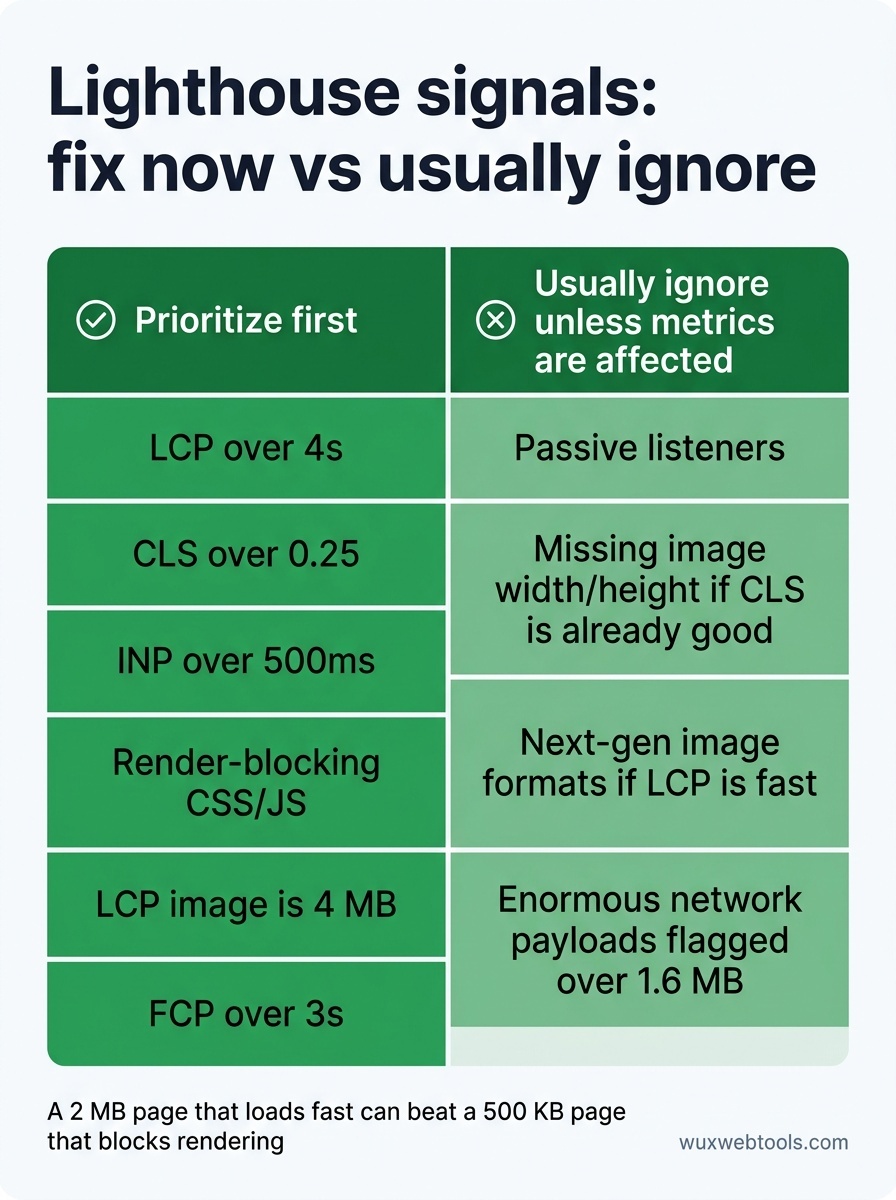
- LCP sumusukat kung gaano katagal bago ma-render ang pinakamalaking visible element. Target: mas mababa sa 2.5 segundo. Kung lampas ka sa 4 na segundo, masyadong matagal naghihintay ang users bago makakita ng makabuluhang content.
- CLS sumusukat sa visual stability—kung gaano kalaki ang pagtalon-talon ng page habang naglo-load. Target: mas mababa sa 0.1. Kung lampas ka sa 0.25, aksidenteng naki-click ng users ang maling bagay dahil gumalaw ang mga button.
- INP sumusukat sa responsiveness—kung gaano kabilis tumutugon ang page sa mga click, tap, at keystroke. Target: mas mababa sa 200ms. Kung lampas ka sa 500ms, mabagal sa pakiramdam ang site.
May ugnayan ang tatlong metric na ito sa aktuwal na pagka-frustrate ng users. Ayusin ang mga ito bago ka mag-alala sa kahit ano pa.
Opportunities vs. diagnostics: alamin ang pagkakaiba
Hinahati ng Lighthouse ang findings nito sa dalawang kategorya: Opportunities at Diagnostics. Naka-rank ang Opportunities ayon sa tinatayang time savings. Ang Diagnostics ay karagdagang konteksto—mga bagay na maaaring problema, o maaaring hindi.
Magsimula sa Opportunities. Kung sinasabi ng Lighthouse na ang "Eliminate render-blocking resources" ay makakatipid ng 1.2 segundo, konkretong panalo iyon. Kung sinasabi nitong ang "Reduce unused JavaScript" ay makakatipid ng 0.1 segundo, malamang hindi sulit ang refactor.
Mas mahirap ang Diagnostics. Masamang pakinggan ang "Avoid an excessive DOM size," pero kung ayos ang CLS mo at mabilis ang INP mo, maaaring walang nasasaktan sa malaking DOM. Ang Diagnostics ay mga clue, hindi utos. Imbestigahan ang mga nakaayon sa aktuwal mong metrics.
Ang mga audit na karaniwan mong maaaring balewalain
May ilang Lighthouse warnings na luma na ang pinagmulan o masyadong agresibo. Narito ang mga pinakamadalas magdulot ng hindi kinakailangang panic:
- "Does not use passive listeners to improve scrolling performance" — Isa itong micro-optimization na bihirang magkaroon ng malaking epekto. Maliban kung may ebidensya ka ng janky scrolling, laktawan ito.
- "Image elements do not have explicit width and height" — Mahalaga ito para sa CLS, pero kung ang images lang ang nagdudulot ng layout shifts. Kung maganda na ang CLS mo, huwag mag-refactor para lang sa audit.
- "Serve images in next-gen formats" — Oo, mas maliit ang WebP at AVIF. Pero kung optimized na ang images mo at mabilis ang LCP mo, nice-to-have ito, hindi krisis.
- "Avoid enormous network payloads" — Ipi-flag ng Lighthouse ang anumang lampas sa 1.6 MB. Pero mas mabuti ang 2 MB na page na mabilis mag-load kaysa 500 KB na page na humaharang sa rendering. Magpokus sa paano dinadala ang bytes, hindi lang sa kabuuang laki.
Ano ang gagawin kapag lahat ay pula
Kung mas mababa sa 50 ang Lighthouse score mo at bagsak ang karamihan ng audits, malamang isa sa tatlong root causes ang kaharap mo:
- Hindi optimized na fonts. Ang web fonts pa rin ang pinakamadaling performance win sa karamihan ng sites. Tingnan kung naglo-load ka ng anim na font weights kahit dalawa lang ang ginagamit mo, o nagpapadala ng WOFF files sa halip na WOFF2.
- Render-blocking CSS at JavaScript. Kung lampas sa 3 segundo ang First Contentful Paint (FCP) mo, may humaharang sa browser para makapag-paint. Hanapin ang malalaking CSS files o synchronous scripts sa
<head>. - Sobrang laki ng images. Kung image ang LCP element mo at 4 MB ito, iyon ang problema mo. I-compress ito, i-lazy-load ang below-the-fold images, at gumamit ng responsive image syntax.
Ayusin ang isa sa mga ito at patakbuhin muli ang Lighthouse. Madalas kang makakakita ng 20-30 point na pagtalon. Pagkatapos, harapin ang susunod.
Lab data vs. field data: ang reality check
Tumatakbo ang Lighthouse sa lab. Nagsi-simulate ito ng mabagal na connection at mabagal na device, pero hindi nito kayang i-simulate ang totoong user behavior—kung paano nag-scroll ang mga tao, ano ang niki-click nila, kung nasa hindi matatag na Wi-Fi sila.
Para sa reality check, ikumpara ang Lighthouse results mo sa field data mula sa Chrome User Experience Report (CrUX). Ipinapakita ng CrUX kung paano nararanasan ng totoong Chrome users ang site mo sa nakaraang 28 araw. Kung sinasabi ng Lighthouse na 4 na segundo ang LCP mo pero ipinapakita ng CrUX na 2 segundo, magtiwala sa CrUX. Kung pareho silang masama, mayroon kang totoong problema.
Makikita mo ang CrUX data sa PageSpeed Insights (ang web version ng Lighthouse) o sa Google Search Console sa ilalim ng "Core Web Vitals." Kung may mismatch, imbestigahan kung bakit. Baka mas mabilis ang networks ng totoong users mo. Baka sinusubukan ng Lighthouse ang hindi optimized na dev build.
Kailan muling patatakbuhin ang Lighthouse
Maingay ang Lighthouse. Patakbuhin ito nang tatlong beses na magkakasunod at makakakuha ka ng tatlong magkakaibang score, kahit sa parehong page. Ito ay dahil variable ang performance—nakaaapekto lahat sa resulta ang background processes, network jitter, at browser heuristics.
Para makakuha ng stable baseline, patakbuhin ang Lighthouse sa incognito mode na naka-disable ang lahat ng extensions, o gamitin ang CLI gamit ang --preset=desktop flag para sa mas consistent na resulta. Patakbuhin ito nang tatlong beses at kunin ang average ng scores. Kung nakakakita ka ng malalaking pagbabago (higit sa 10 points), may iba pang mali—baka mabagal ang server, o iba-ibang resources ang nilo-load ng page sa bawat pagkakataon.
Patakbuhin muli ang Lighthouse pagkatapos ng bawat makabuluhang pagbabago. Nag-deploy ng bagong font strategy? Tingnan ang LCP. Nag-lazy-load ng images? Tingnan ang CLS. Nagdagdag ng third-party script? Tingnan ang INP. Ang performance ay hindi one-time fix; isa itong budget na ipinagtatanggol mo.
Ang mga tool na tutulong sa iyo kumilos ayon sa Lighthouse findings
Sinasabi ng Lighthouse kung ano ang mabagal. Hindi nito palaging sinasabi kung paano ito ayusin. Para doon, kailangan mo ng karagdagang tools:
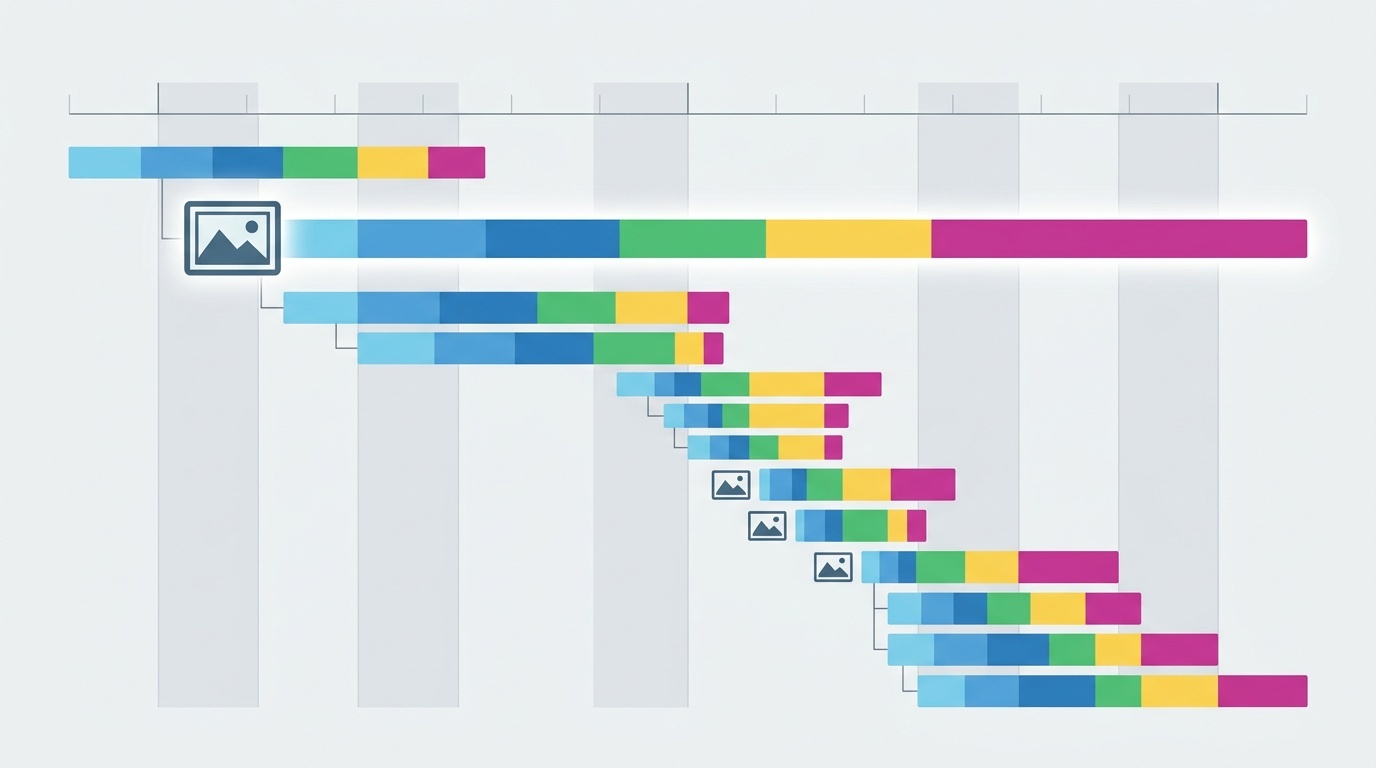
- WebPageTest nagbibigay sa iyo ng filmstrip view kung paano naglo-load ang page, frame by frame. Mahalaga para sa pag-diagnose ng LCP at CLS issues.
- Chrome DevTools Performance panel ipinapakita nang eksakto kung aling JavaScript ang humaharang sa main thread. Gamitin ito para hanapin ang pinagmulan ng masamang INP score.
- Image compressor tools hinahayaan kang mag-optimize ng images direkta sa browser, na mas mabilis at mas pribado kaysa pag-upload sa third-party service. Privacy win ang client-side image processing dahil hindi kailanman umaalis sa iyong machine ang images mo.
Ang Lighthouse ang panimulang punto. Tinutulungan ka ng mga tool na ito na tapusin ang trabaho.
Mahahalagang punto
- Ang Lighthouse score mo ay lab benchmark, hindi sukatan ng real-world user experience. Ikumpara ito sa field data mula sa CrUX bago ka magpanic.
- Magpokus muna sa Core Web Vitals (LCP, CLS, INP). Ito ang metrics na may ugnayan sa pagka-frustrate ng users at SEO impact.
- Unahin ang Opportunities ayon sa tinatayang time savings. Balewalain ang Diagnostics na hindi nakaayon sa aktuwal mong performance problems.
- Ang ilang audits—tulad ng passive listeners o next-gen image formats—ay micro-optimizations. Ayusin muna ang malalaking bagay.
- Patakbuhin ang Lighthouse nang tatlong beses at kunin ang average ng resulta. Variable ang performance, at maaaring maging mapanlinlang ang isang run lang.
FAQ
Q: Bakit nagbabago ang Lighthouse score ko tuwing pinapatakbo ko ito?
A: Sinusukat ng Lighthouse ang performance sa ilalim ng variable conditions—nakaaapekto lahat sa resulta ang network speed, CPU load, at browser heuristics. Patakbuhin ito nang tatlong beses sa incognito mode at kunin ang average ng scores para sa mas stable na baseline.
Q: Dapat ko bang unahin ang pag-optimize para sa mobile o desktop?
A: Mobile. Default ng Lighthouse ang mobile simulation dahil mobile ang karamihan ng web traffic, at mas mabagal ang mobile devices. Kung maganda ang mobile score mo, karaniwang ayos din ang desktop score mo.
Q: 95 ang Lighthouse score ko, pero mabagal pa rin sa pakiramdam ang site ko. Ano ang mali?
A: Page load ang sinusukat ng Lighthouse, hindi interactivity pagkatapos ng load. Tingnan ang INP score mo at gamitin ang Chrome DevTools Performance panel para i-profile kung ano ang nangyayari kapag nag-click o nag-scroll ang users. Maaaring may JavaScript problem ka na hindi nahuhuli ng Lighthouse.
Q: Kailangan ko ba ng perpektong 100 score?
A: Hindi. Napakahusay na ng score na 90+. Ang paghabol sa 100 ay madalas nangangahulugang ino-optimize ang mga bagay na hindi mahalaga sa users. Magpokus sa totoong metrics—LCP, CLS, INP—at balewalain ang score.
Q: Mapagkakatiwalaan ko ba ang Lighthouse kung gumagamit ako ng maraming third-party scripts?
A: Ipi-flag ng Lighthouse ang third-party scripts bilang problema, pero hindi nito palaging matutukoy ang pagkakaiba ng kinakailangan at hindi kinakailangan. Gamitin ang "Avoid enormous network payloads" at "Reduce JavaScript execution time" audits para tukuyin ang pinakamasasamang offender, pagkatapos ay magpasya kung sulit silang panatilihin.
Sources
- "Lighthouse performance scoring" — Google Developers
- "Core Web Vitals" — web.dev
- "Chrome User Experience Report" — Google Developers
- "WebPageTest Documentation" — WebPageTest.org
Mga madalas itanong
Bakit nagbabago ang Lighthouse score ko tuwing pinapatakbo ko ito?
Dapat ko bang unahin ang pag-optimize para sa mobile o desktop?
95 ang Lighthouse score ko, pero mabagal pa rin sa pakiramdam ang site ko. Ano ang mali?
Kailangan ko ba ng perpektong 100 score?
Mapagkakatiwalaan ko ba ang Lighthouse kung gumagamit ako ng maraming third-party scripts?
Mga mapagkukunan at karagdagang pagbabasa