স্বয়ংক্রিয় অ্যাক্সেসিবিলিটি পরীক্ষা কেন আপনার অর্ধেক সমস্যা ধরতে পারে না
স্বয়ংক্রিয় পরীক্ষা দরকারি, দ্রুত এবং প্রয়োজনীয়। তবে নকশাগতভাবেই এগুলো অসম্পূর্ণ।
সুচিপত্র
- স্বয়ংক্রিয় অ্যাক্সেসিবিলিটি পরীক্ষার অস্বস্তিকর সত্য
- স্বয়ংক্রিয় পরীক্ষা কোন কাজে ভালো
- যেখানে অটোমেশন ভেঙে পড়ে
- উচ্চ স্কোরের মিথ্যা স্বস্তি
- যে শ্রেণিগুলো সবচেয়ে বেশি মিস হয়
- 1. কীবোর্ড এবং focus behavior
- 2. অর্থবহ নাম এবং বর্ণনা
- 3. Error handling
- 4. Visual adaptation
- 5. Content clarity
- একটি ভালো testing workflow
- নিয়মিতভাবে automated check চালান
- Manual keyboard testing যোগ করুন
- অন্তত একটি screen reader দিয়ে test করুন
- Content এবং state review করুন
- ঝুঁকি বেশি হলে disabled user অন্তর্ভুক্ত করুন
- Automated result কীভাবে দায়িত্বশীলভাবে ব্যাখ্যা করবেন
- ব্যবহারিক মানদণ্ড: স্পষ্ট বিষয় automate করুন, অভিজ্ঞতা manually test করুন
স্বয়ংক্রিয় অ্যাক্সেসিবিলিটি পরীক্ষার অস্বস্তিকর সত্য
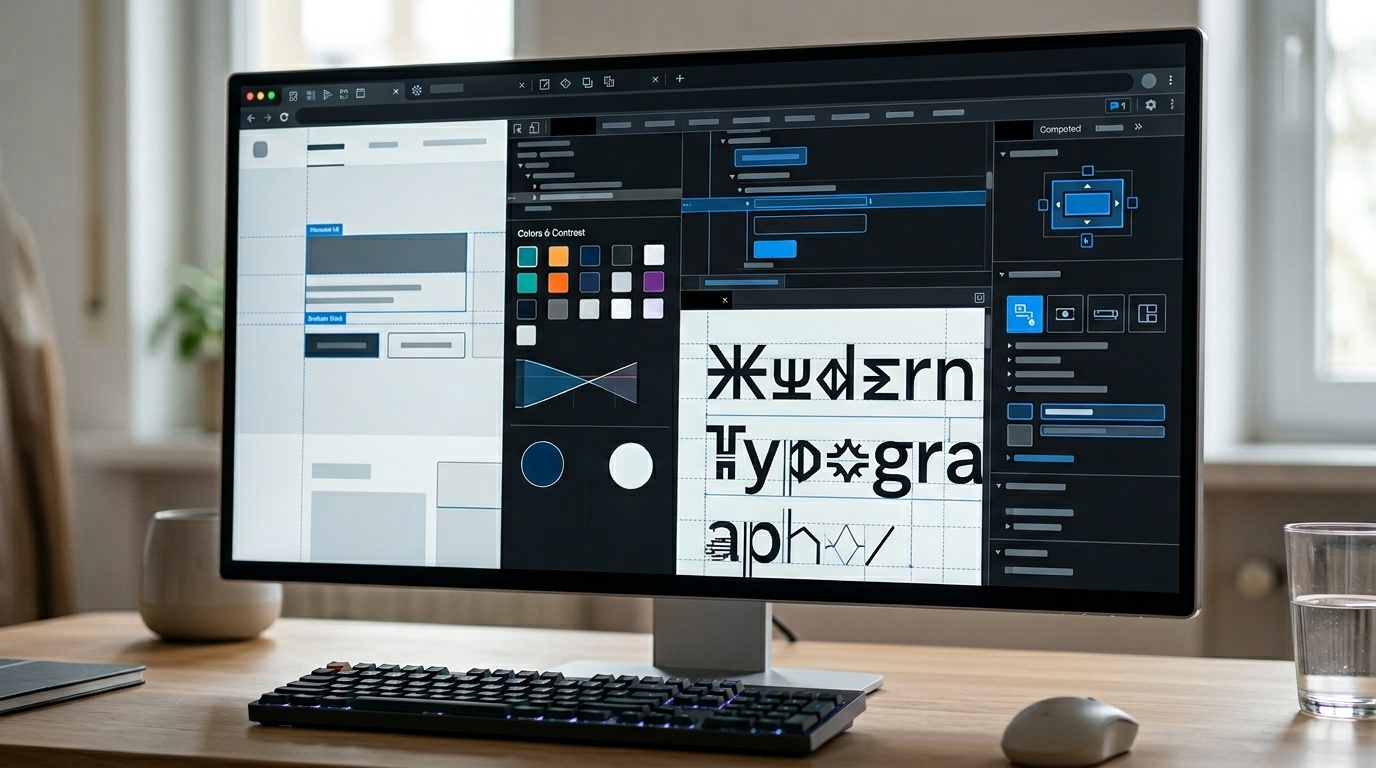
স্বয়ংক্রিয় অ্যাক্সেসিবিলিটি পরীক্ষা একটি ওয়েব টিমের গড়ে তোলা সেরা অভ্যাসগুলোর একটি। এটি অনুপস্থিত ফর্ম লেবেল, কম-কনট্রাস্টের টেক্সট, ভুল ARIA, ডুপ্লিকেট ID, খালি বাটন এবং এমন আরও ত্রুটি ধরে, যেগুলো কখনোই প্রোডাকশনে পৌঁছানো উচিত নয়।
তবুও এটি নিয়মিতভাবে ভুল বোঝা হয়।
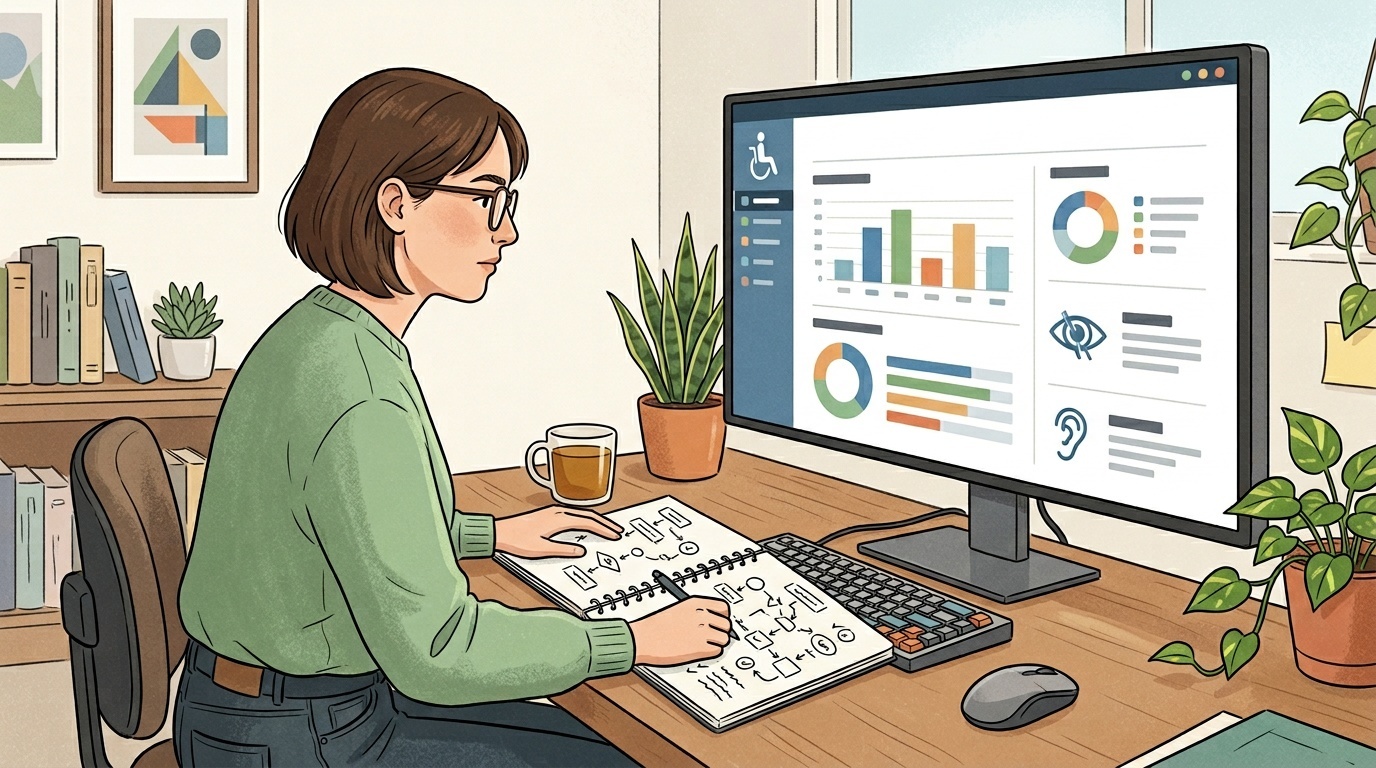
একটি স্বয়ংক্রিয় অ্যাক্সেসিবিলিটি রিপোর্ট পাস করলেই কোনো পেজ অ্যাক্সেসিবল হয়ে যায় না। এর অর্থ হলো, টুলটি যে সীমিত ধরনের সমস্যা শনাক্ত করতে জানে, তার মধ্যে কিছু খুঁজে পায়নি। সেই অংশটি মূল্যবান, কিন্তু সীমিত। অনেক অ্যাক্সেসিবিলিটি ব্যর্থতা নির্ভর করে অর্থ, ক্রম, উদ্দেশ্য, প্রসঙ্গ এবং মানবিক মিথস্ক্রিয়ার ওপর। সফটওয়্যার মার্কআপ পরীক্ষা করতে পারে। কিন্তু কোনো স্ক্রিন রিডার, কীবোর্ড, ম্যাগনিফিকেশন, ভয়েস কন্ট্রোল, ক্যাপশন বা কগনিটিভ সাপোর্ট ব্যবহারকারী মানুষের জন্য অভিজ্ঞতাটি কাজ করছে কি না, তা নির্ভরযোগ্যভাবে বুঝতে পারে না।
এই কারণেই স্বয়ংক্রিয় পরীক্ষা আপনার প্রায় অর্ধেক সমস্যা মিস করে—এই দাবি নৈরাশ্যবাদী নয়। বরং উদার। কিছু সমস্যা-শ্রেণি উচ্চমাত্রায় স্বয়ংক্রিয়ভাবে পরীক্ষা করা যায়। অন্যগুলো প্রায় একেবারেই যায় না।
ব্যবহারিক সমাধান হলো স্বয়ংক্রিয় টুল বাদ দেওয়া নয়। বরং এগুলোকে সঠিক জায়গায় রাখা: শুরুতে, নিয়মিতভাবে এবং আরও বিস্তৃত টেস্টিং ওয়ার্কফ্লোর অংশ হিসেবে।
স্বয়ংক্রিয় পরীক্ষা কোন কাজে ভালো
স্বয়ংক্রিয় টুল নির্ধারিত নিয়মভিত্তিক ব্যর্থতা খুঁজে বের করতে চমৎকার। কোনো নিয়ম যদি মেশিন-পাঠযোগ্য শর্ত হিসেবে প্রকাশ করা যায়, স্ক্যানার সাধারণত তা দ্রুত এবং ধারাবাহিকভাবে পরীক্ষা করতে পারে।
সাধারণ উদাহরণগুলোর মধ্যে আছে:
altঅ্যাট্রিবিউট নেই এমন ছবি- সংশ্লিষ্ট লেবেল ছাড়া ফর্ম ইনপুট
- অ্যাক্সেসিবল নাম ছাড়া বাটন
- কনট্রাস্ট থ্রেশহোল্ডে ব্যর্থ টেক্সট
- অকার্যকর ARIA অ্যাট্রিবিউট বা role
- সন্দেহজনকভাবে স্কিপ করা হেডিং লেভেল
- অনুপস্থিত বা ডুপ্লিকেট landmark
- খালি অ্যাক্সেসিবল নামসহ লিংক
- মৌলিক কাঠামো ছাড়া টেবিল
এই পরীক্ষাগুলো স্বয়ংক্রিয় করা মূল্যবান, কারণ মানুষ পুনরাবৃত্তিমূলক পরিদর্শনে ভালো নয়। কোনো টুল যদি মিলিসেকেন্ডে অনুপস্থিত লেবেল ধরতে পারে, তাহলে কাউকে হাতে হাতে প্রতিটি পেজ স্ক্যান করতে হওয়া উচিত নয়।
স্বয়ংক্রিয় পরীক্ষা ইঞ্জিনিয়ারিং ওয়ার্কফ্লোতে অ্যাক্সেসিবিলিটি নিয়ে আলোচনা করাও সহজ করে। CI-তে ব্যর্থ টেস্ট স্পষ্ট। pull request-এ সতর্কতা সময়োপযোগী। টেমপ্লেটজুড়ে একটি ট্রেন্ড লাইন টিমকে উন্নতির জন্য কিছু দেয়।
সমস্যা শুরু হয় যখন টিমগুলো এসব পরীক্ষাকে মৌলিক পরিচ্ছন্নতার প্রমাণ না ভেবে অ্যাক্সেসিবিলিটির প্রমাণ হিসেবে ধরে নেয়।
যেখানে অটোমেশন ভেঙে পড়ে
অ্যাক্সেসিবিলিটি শুধু কোডের বৈশিষ্ট্য নয়। এটি ব্যবহারের বৈশিষ্ট্য।
কোনো ছবিতে alt text আছে কি না, একটি টুল তা বলতে পারে। কিন্তু সেই alt text উপযোগী কি না, সাধারণত তা বলতে পারে না। কোনো পণ্যের ছবির জন্য পণ্য পেজে বিস্তারিত বর্ণনা দরকার হতে পারে, decorative hero-তে কোনো বর্ণনা দরকার নাও হতে পারে, আর help article-এ সম্পূর্ণ ভিন্ন বর্ণনা দরকার হতে পারে। সঠিক উত্তর প্রসঙ্গের ওপর নির্ভর করে। সে কারণেই টিমগুলোর দরকার image alt text নিয়ে একটি বাস্তববাদী পদ্ধতি-এর মতো editorial guidance, শুধু একটি linter rule নয়।
একই সমস্যা সর্বত্র দেখা যায়।
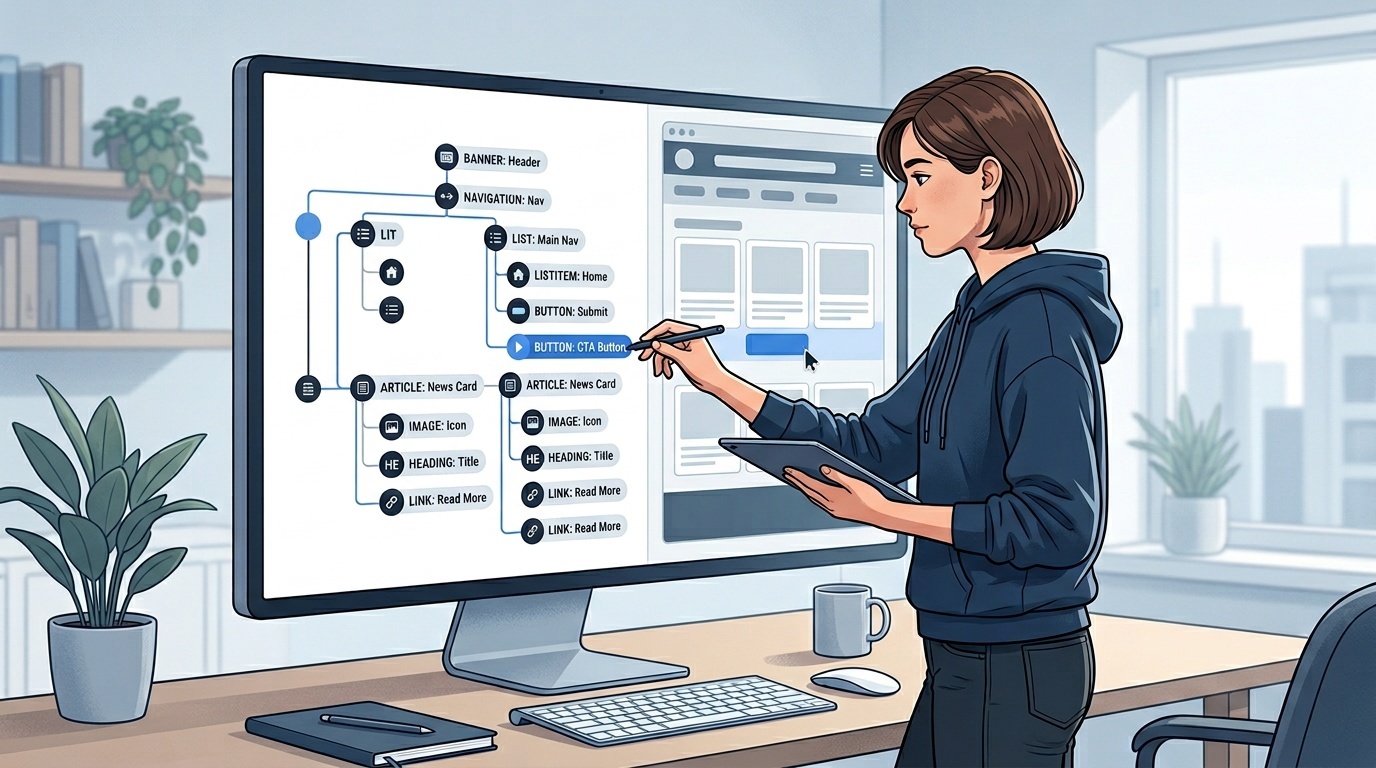
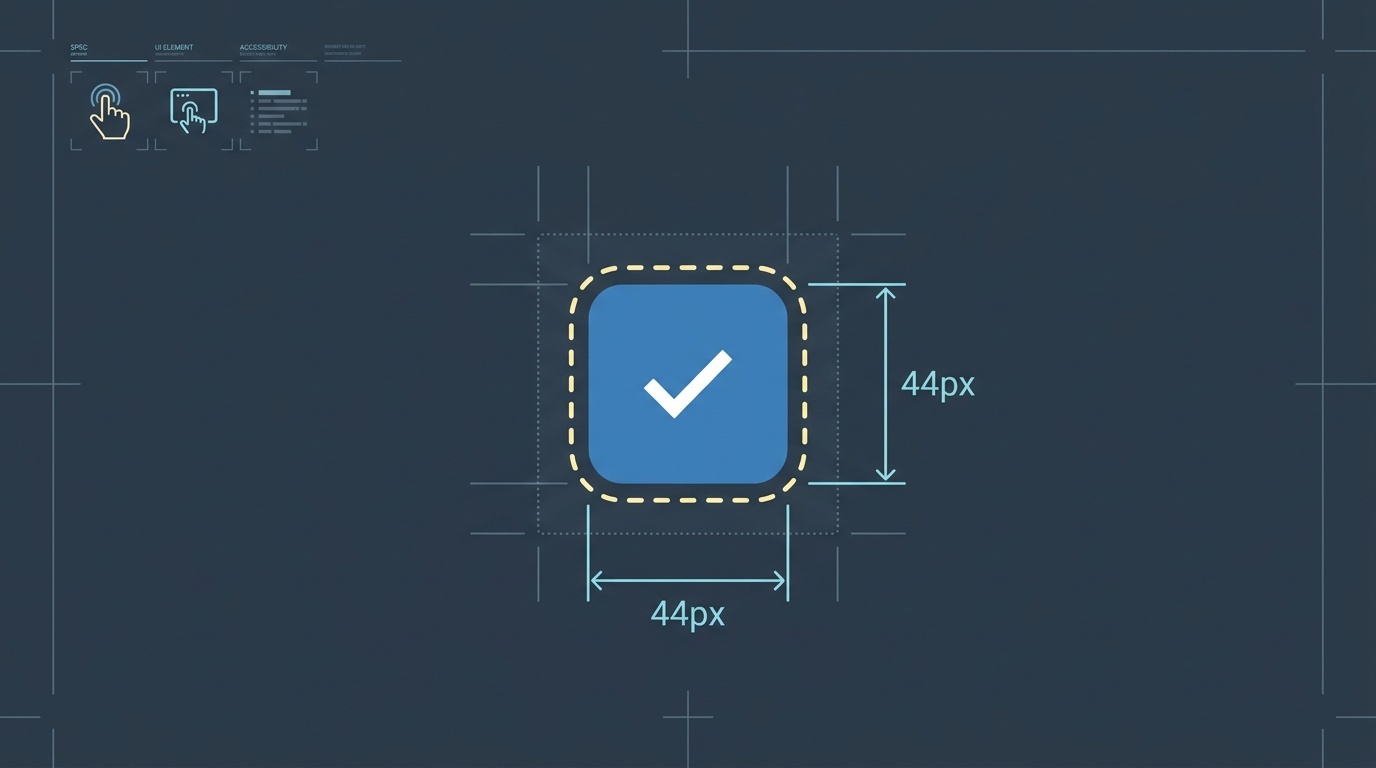
একটি স্ক্যানার নিশ্চিত করতে পারে যে প্রতিটি বাটনের অ্যাক্সেসিবল নাম আছে। কিন্তু নামটি অর্থবহ কি না, সবসময় বলতে পারে না। পাঁচটি বাটনের নাম যদি “জমা দিন” হয়, পেজটি একটি মৌলিক নিয়ম পাস করতে পারে, তবুও স্ক্রিন রিডার ব্যবহারকারীদের জন্য বিরক্তিকর হতে পারে। একটি modal-এর সঠিক ARIA অ্যাট্রিবিউট থাকতে পারে, কিন্তু focus ভুলভাবে trap করতে পারে। একটি custom dropdown স্থির মার্কআপে compliant দেখাতে পারে, কিন্তু কেউ কীবোর্ড দিয়ে ব্যবহার করার চেষ্টা করলেই ব্যর্থ হতে পারে।
অটোমেশন এ ধরনের প্রশ্নে সমস্যায় পড়ে:
- focus order কি visual এবং logical order-এর সঙ্গে মেলে?
- প্রতিটি কাজ কি শুধু কীবোর্ড দিয়ে সম্পন্ন করা যায়?
- error message কি নির্দিষ্ট, সময়োপযোগী এবং field-এর সঙ্গে যুক্ত?
- টেক্সট resize বা zoom করলে পেজ কি এখনও কাজ করে?
- assistive technology-এর জন্য reading order কি অর্থবহ?
- নির্দেশনা কি রং বা অবস্থানের ওপর নির্ভর না করেই বোঝা যায়?
- captions, transcripts এবং labels কি সত্যিই content যোগাযোগ করে?
- কোনো component কি বিভিন্ন state-এ অনুমেয়ভাবে আচরণ করে?
এগুলো edge case নয়। এগুলো অ্যাক্সেসিবিলিটির কেন্দ্রীয় বিষয়।
উচ্চ স্কোরের মিথ্যা স্বস্তি
অ্যাক্সেসিবিলিটি স্কোর আকর্ষণীয়, কারণ এগুলো একটি জটিল বিষয়কে একটি সংখ্যায় সংকুচিত করে। একটি dashboard বলে 98। একটি report সবুজ check দেখায়। release নিরাপদ মনে হয়।
কিন্তু স্কোর শুধু সেটুকুই মাপে, যা টুলটি মাপে।
এটি performance testing-এর মতো। একটি Lighthouse report গুরুত্বপূর্ণ সমস্যা দেখাতে পারে, কিন্তু mid-range phone-এ ধীর checkout পার হতে গিয়ে একজন বাস্তব ব্যবহারকারীর সংগ্রাম দেখার মতো নয়। আপনার টিম যদি ইতিমধ্যেই performance audit ব্যবহার করে, একই মানসিকতা এখানে প্রযোজ্য: report মনোযোগ দিয়ে পড়ুন, তারপর বাস্তব ব্যবহারকারীদের প্রভাবিত করে এমন findings অগ্রাধিকার দিন। আমরা এই পার্থক্য নিয়ে লিখেছি আতঙ্কিত না হয়ে Lighthouse report কীভাবে পড়বেন-এ।
অ্যাক্সেসিবিলিটি রিপোর্টেও একই সংযম দরকার। একটি clean automated scan হলো শুরু করার জায়গা। এটি কোনো certificate নয়।
ঝুঁকি বিশেষভাবে বেশি যখন টিমগুলো শুধু static page-এর বিরুদ্ধে scan চালায়। আধুনিক interface stateful: menu খোলে, drawer slide করে, toast দেখা যায়, validation message update হয়, tab panel বদলায়, filter content rewrite করে, এবং authentication সবকিছু বদলে দেয়। অনেক গুরুতর accessibility defect এসব interaction-এর মধ্যেই থাকে।
আপনার scanner যদি শুধু initial DOM দেখে, তাহলে এটি product-টাই মিস করছে।
যে শ্রেণিগুলো সবচেয়ে বেশি মিস হয়
1. কীবোর্ড এবং focus behavior
কেন অটোমেশন যথেষ্ট নয়, keyboard access তার সবচেয়ে পরিষ্কার উদাহরণগুলোর একটি।
কোনো element focusable কি না, একটি tool তা detect করতে পারে। এটি positive tabindex value বা obvious focus trap ধরতে পারে। কিন্তু tab sequence coherent মনে হচ্ছে কি না, কোনো action-এর পর focus সঠিক জায়গায় যাচ্ছে কি না, অথবা dismissed component trigger-এ focus ফেরত দিচ্ছে কি না—তা নির্ভরযোগ্যভাবে বিচার করতে পারে না।
বাস্তব workflow জুড়ে Tab, Shift+Tab, Enter, Space, Escape এবং arrow keys চাপার জন্য একজন মানুষের প্রয়োজন।
custom control-এর ক্ষেত্রে এটি বিশেষভাবে গুরুত্বপূর্ণ। Native HTML element বিনা খরচে বহু বছরের accessibility behavior নিয়ে আসে। div দিয়ে button, select, checkbox, menu এবং dialog পুনর্নির্মাণ করার অর্থ হলো আপনার টিম এখন সেই behavior-এর মালিক। আপনি যদি interactive component review করেন, তাহলে accessible web button-এর জন্য একটি সংক্ষিপ্ত checklist দিয়ে শুরু করুন এবং একই শৃঙ্খলা প্রতিটি custom control-এ প্রয়োগ করুন।
2. অর্থবহ নাম এবং বর্ণনা
স্বয়ংক্রিয় টুল অনুপস্থিতি detect করতে পারে। গুণমান detect করতে এগুলো অনেক দুর্বল।
“আরও পড়ুন” নামে একটি link প্রযুক্তিগতভাবে accessible name পেতে পারে। “ঠিক আছে” লেখা button valid হতে পারে। একটি form hint উপস্থিত থাকতে পারে। কিন্তু এগুলো প্রসঙ্গে অর্থবহ কি? প্রায়ই নয়।
Accessible name ব্যবহারকারীকে জানানো উচিত কী ঘটবে বা element কী প্রতিনিধিত্ব করছে। এর জন্য বিচারবোধ দরকার। শুধু code নয়, interface দিয়ে testing-ও দরকার।
3. Error handling
Form-এ এমন accessibility failure ভরা থাকে, যা scanner শুধু আংশিকভাবে ধরতে পারে।
একটি tool unlabeled field flag করতে পারে। কিন্তু validation message খুব দেরিতে দেখা যাচ্ছে, খুব দ্রুত অদৃশ্য হচ্ছে, screen reader-এ announce হচ্ছে না, অথবা “Invalid input” বলছে যখন বলা উচিত “Password must be at least 12 characters”—এসব হয়তো ধরতে পারে না।
ভালো error handling হলো interaction design। এর জন্য manual testing এবং আদর্শভাবে user testing দরকার।
4. Visual adaptation
WCAG-তে text resize, reflow, contrast, spacing এবং একক sensory cue-এর ওপর নির্ভর না করার বিষয়ে requirement আছে। এর কিছু অংশ স্বয়ংক্রিয়ভাবে পরীক্ষা করা যায়, কিন্তু আসল প্রশ্ন হলো পরিবর্তিত অবস্থায় interface ব্যবহারযোগ্য থাকে কি না।
200% zoom চেষ্টা করুন। browser text resizing চেষ্টা করুন। high contrast বা forced colors mode চেষ্টা করুন। narrow viewport width চেষ্টা করুন। reduced motion চেষ্টা করুন। default setting-এ polished দেখায় এমন অনেক site ব্যবহারকারীরা নিজেদের preference প্রয়োগ করলেই দ্রুত ভেঙে পড়ে।
5. Content clarity
কোনো automated accessibility tool সম্পূর্ণভাবে বিচার করতে পারে না content বোধগম্য কি না।
এটি missing heading বা vague link text flag করতে পারে। কিন্তু পেজটি কোনো process পরিষ্কারভাবে ব্যাখ্যা করছে কি না, label user expectation-এর সঙ্গে মেলে কি না, অথবা dense copy অপ্রয়োজনীয় cognitive load তৈরি করছে কি না—তা জানে না।
Accessibility শুধু assistive technology compatibility নয়। এটি stress-এর মধ্যে থাকা, অপরিচিত ভাষা ব্যবহার করা, attention constraint সামলানো, বা জটিল task navigate করা মানুষের জন্য friction কমানোর বিষয়ও।
একটি ভালো testing workflow
সুষম accessibility workflow-এর কয়েকটি স্তর থাকে।
নিয়মিতভাবে automated check চালান
development, pull request, component preview এবং CI-তে automated test ব্যবহার করুন। এগুলো boring, fast এবং non-negotiable হওয়া উচিত। নতুন missing label এবং invalid ARIA খুঁজে পেতে quarterly audit-এর দরকার হওয়া উচিত নয়।
এই failure-গুলোকে linting failure-এর মতো দেখুন। লক্ষ্য heroics নয়; লক্ষ্য regression আটকানো।
Manual keyboard testing যোগ করুন
প্রতিটি অর্থবহ user flow-এর জন্য mouse ছাড়া test করুন। এর মধ্যে আছে navigation, search, account creation, checkout, filtering, modal, menu এবং form submission।
ন্যূনতমভাবে যাচাই করুন:
- প্রতিটি interactive element reachable
- focus সবসময় visible
- focus order logical
- expected keys কাজ করে
- Escape dismissible overlay dismiss করে
- component খোলা এবং বন্ধ করার পর focus manage করা হয়
- কোনো keyboard trap নেই
এই এক অভ্যাস automated scan মিস করা বড় এক শ্রেণির issue ধরে।
অন্তত একটি screen reader দিয়ে test করুন
উপযোগী বিষয় শেখার জন্য আপনাকে expert screen reader user হতে হবে না। তবে বিনয় দরকার। Screen reader testing-এর learning curve আছে, এবং beginner-রা problem ভুলভাবে diagnose করতে পারে।
তবুও VoiceOver, NVDA বা JAWS দিয়ে basic testing করলে broken name, confusing reading order, unannounced update এবং landmark problem ধরা পড়তে পারে, যা scanner হয়তো ধরতে পারে না।
এর সঙ্গে semantic HTML ব্যবহার করুন। যত বেশি native element ব্যবহার করবেন, আপনার accessibility তত কম fragile হবে।
Content এবং state review করুন
empty state, loading state, error state, disabled state, success message এবং permission failure পরীক্ষা করুন। Accessibility bug প্রায়ই happy path-এর বাইরে লুকিয়ে থাকে।
বাস্তব শব্দগুলোও review করুন। Label, heading, instruction এবং error message interface-এর অংশ।
ঝুঁকি বেশি হলে disabled user অন্তর্ভুক্ত করুন
critical flow-এর জন্য manual expert review যথেষ্ট নয়। disabled participant-দের সঙ্গে user testing এমন problem খুঁজে পায়, যা team আগে থেকে অনুমান করে না। public service, healthcare, finance, education এবং exclusion-এর গুরুতর পরিণতি আছে এমন যেকোনো flow-এর ক্ষেত্রে এটি বিশেষভাবে গুরুত্বপূর্ণ।
Automated testing scale করে। Human testing বোঝে।
Automated result কীভাবে দায়িত্বশীলভাবে ব্যাখ্যা করবেন
প্রশ্ন করবেন না, আমরা কি pass করেছি?
আরও ভালো প্রশ্ন করুন:
- এই tool কোন issue category detect করতে পারে?
- কোন template এবং state এটি scan করেছে?
- interaction-এর পর এটি run করেছে, নাকি শুধু initial load-এ?
- violation কি root cause অনুযায়ী group করা হয়েছে, নাকি বারবার count করা হয়েছে?
- কোন failure ব্যবহারকারীদের task complete করা থেকে আটকায়?
- এখনও কী manual review প্রয়োজন?
এই framing কথোপকথন বদলে দেয়। Automated tool authority নয়, evidence হয়ে ওঠে।
এটি team-কে busywork এড়াতেও সাহায্য করে। একটি component fix করলে শত শত repeated violation দূর হতে পারে। বিপরীতে, শুধু একটি reported issue থাকা কোনো page-এও severe keyboard trap থাকতে পারে। Count impact নয়।
ব্যবহারিক মানদণ্ড: স্পষ্ট বিষয় automate করুন, অভিজ্ঞতা manually test করুন
সেরা accessibility team tool-বিরোধী নয়। তারা fantasy-বিরোধী।
তারা machine যা reliably detect করতে পারে তা automate করে। behavior এবং meaning-এর ওপর নির্ভর করে যা, তা manually test করে। তারা WCAG-এর মতো standard-কে shared baseline হিসেবে ব্যবহার করে, product ব্যবহার করার বিকল্প হিসেবে নয়।
আপনার বর্তমান process যদি launch-এর আগে শুধু automated scan হয়, তাহলে এই ক্রমে উন্নত করুন:
- development-এর আরও আগে automated check যোগ করুন।
- core flow manually keyboard-test করুন।
- name, label, error এবং instruction review করুন।
- common component screen reader দিয়ে test করুন।
- high-risk journey-এর জন্য expert এবং user testing আনুন।
এটি perfect process নয়। এটি realistic। এবং এটি একটি সবুজ accessibility score যতটা খুঁজে পাবে, তার চেয়ে অনেক বেশি খুঁজে পাবে।
প্রায়শই জিজ্ঞাসিত প্রশ্ন
স্বয়ংক্রিয় অ্যাক্সেসিবিলিটি পরীক্ষা বাস্তবে কতটা ধরতে পারে?
Automated scan পাস করলে কি আমরা WCAG পূরণ করি?
প্রথমে যোগ করার জন্য সবচেয়ে গুরুত্বপূর্ণ manual test কোনটি?
ছোট website-এর কি screen reader testing দরকার?
স্বয়ংক্রিয় অ্যাক্সেসিবিলিটি test কি deployment block করা উচিত?
স्रोत ও আরও পড়া