So auditieren Sie Farbkontraste, ohne etwas zu installieren
Ein praktischer, browserorientierter Workflow, um Text, Buttons, Fokuszustände, Diagramme und Bild-Overlays gegen die Kontrastanforderungen der WCAG zu prüfen.
Inhaltsverzeichnis
- Die Kontrastregeln, die Sie wirklich brauchen
- Beginnen Sie mit der gerenderten Seite, nicht mit der Designdatei
- Erstellen Sie zuerst eine kleine Audit-Liste
- Textkontrast in DevTools prüfen
- Prüfen Sie den tatsächlichen Hintergrund, einschließlich Opazität
- Vergessen Sie Zustände nicht
- Verwenden Sie Lighthouse, aber lagern Sie Ihr Urteilsvermögen nicht dorthin aus
- Auditieren Sie auch Nicht-Text-Kontrast
- Dokumentieren Sie Ergebnisse in einem Format, das Entwickler verwenden können
- Machen Sie Korrekturen etwas stärker als das Minimum
- Eine No-Install-Checkliste für Kontrast-Audits
Farbkontrast-Audits werden oft als spezielle Accessibility-Aufgabe behandelt: eine Designdatei öffnen, ein Plugin installieren, Screenshots exportieren, einen Bericht erstellen, über Markenfarben diskutieren. Das kann nützlich sein, ist aber nicht der Punkt, an dem die meisten Teams beginnen sollten.
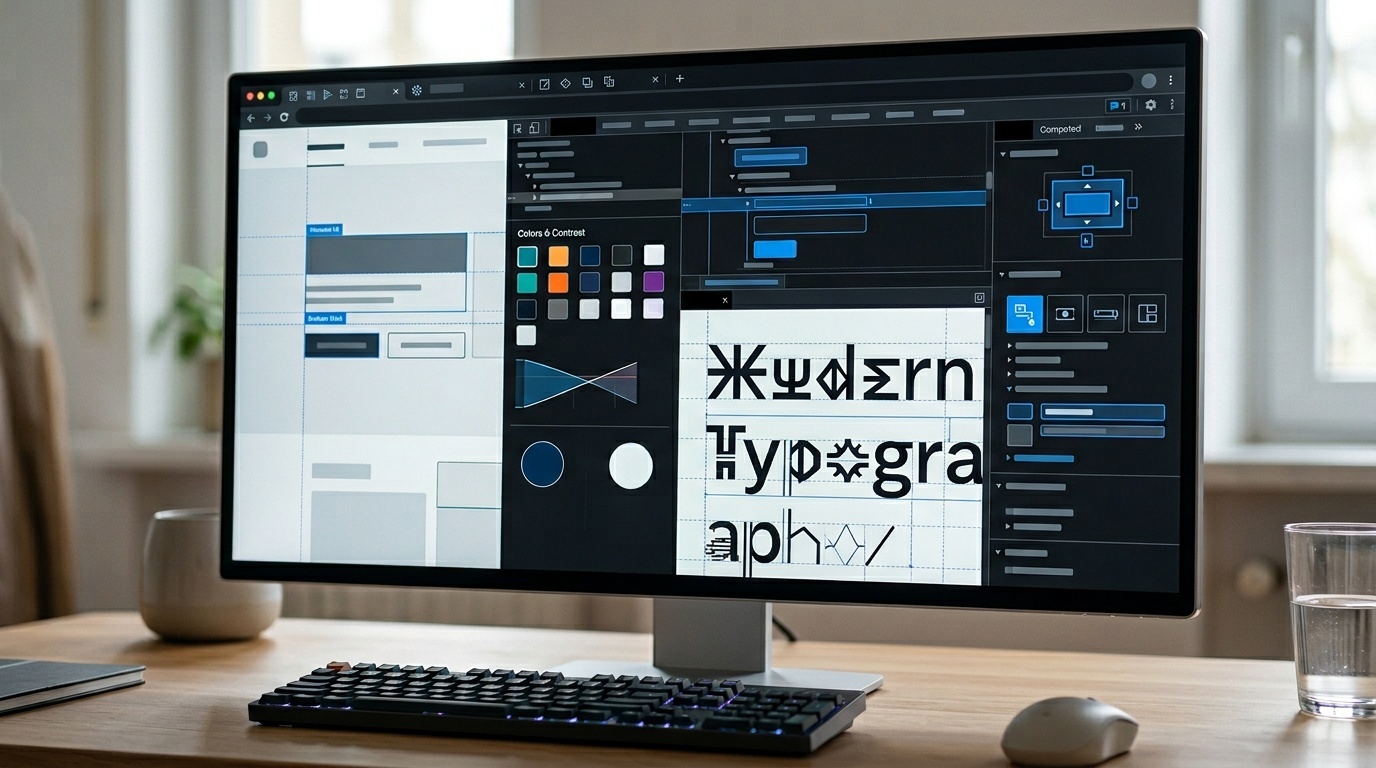
Für eine Produktionswebsite wird das schnellste verlässliche Audit normalerweise in dem Browser durchgeführt, den Sie ohnehin geöffnet haben. Moderne Browser-DevTools können berechnete Farben untersuchen, Kontrastverhältnisse anzeigen, Zustandsstile sichtbar machen und Ihnen helfen, die schwierigen Fälle zu testen, die automatisierte Berichte übersehen.
Dieser Leitfaden setzt voraus, dass Sie nichts installieren. Keine Browser-Erweiterungen. Keine Design-Plugins. Keine kostenpflichtige Audit-Suite. Nur die Seite, der Browser und eine einfache Methode.
Die Kontrastregeln, die Sie wirklich brauchen
Für die meiste Webarbeit läuft der WCAG-Kontrast auf einige Schwellenwerte hinaus:
- Normaler Text: mindestens 4.5:1 Kontrast zum Hintergrund.
- Großer Text: mindestens 3:1. WCAG definiert dies als ungefähr 24 CSS-Pixel oder etwa 18.66 CSS-Pixel, wenn fett gesetzt.
- UI-Komponenten und grafische Objekte: mindestens 3:1 für bedeutungstragende Begrenzungen, Icons, Zustände und Teile von Diagrammen, die zum Verständnis der Oberfläche erforderlich sind.
- Erhöhter Kontrast: 7:1 für normalen Text und 4.5:1 für großen Text, wenn Sie über die Basisanforderung hinausgehen möchten.
Es gibt Ausnahmen, etwa inaktive Bedienelemente, dekorative Elemente und Logos. Verwenden Sie diese Ausnahmen sparsam. „Das gehört zur Marke“ ist keine Ausnahme; es ist eine Designvorgabe.
Denken Sie außerdem daran, dass Kontrast nur ein Teil barrierefreier Farbnutzung ist. Wenn ein roter Fehlerzustand genügend Kontrast hat, aber keinen Text, keine Icon-Beschriftung oder keinen programmatischen Hinweis, kann er für Nutzerinnen und Nutzer, die Rot nicht von nahegelegenen Farben unterscheiden können, dennoch scheitern.
Beginnen Sie mit der gerenderten Seite, nicht mit der Designdatei
Designdateien sind nützlich, enthalten aber nicht jede Variable der realen Welt: CSS-Overrides, Opazität, Hover-Zustände, Browser-Font-Rendering, Nutzer-Zoom, Dark Mode, vererbte Stile, CMS-Inhalte und Marketing-Einbettungen.
Auditieren Sie die Seite so, wie Nutzerinnen und Nutzer sie erhalten.
Öffnen Sie die Seite in einem aktuellen Desktop-Browser. Chrome, Edge, Firefox und Safari haben alle nützliche Inspektionswerkzeuge. Die genauen Bezeichnungen unterscheiden sich, aber der Workflow ist derselbe:
- Klicken Sie mit der rechten Maustaste auf den Text oder das UI-Element.
- Wählen Sie Inspect.
- Suchen Sie die berechneten Werte für
colorundbackground-color. - Verwenden Sie das Farbfeld oder das Accessibility-Panel des Browsers, um das Kontrastverhältnis abzulesen.
- Dokumentieren Sie Bestanden, Nicht bestanden und Unsicherheit.
In Chromium-basierten Browsern zeigt der Farbwähler häufig ein Kontrastverhältnis und WCAG-Pass/Fail-Hinweise für Text an. Firefox DevTools stellt ebenfalls Accessibility-Informationen und Farbwerkzeuge bereit. Safaris Web Inspector kann berechnete Stile und Accessibility-Informationen anzeigen, auch wenn der Workflow etwas anders ist.
Entscheidend ist nicht der konkrete Browser. Entscheidend ist, das berechnete Ergebnis zu lesen, nicht den Wert, von dem jemand glaubt, dass die Komponente ihn verwendet.
Erstellen Sie zuerst eine kleine Audit-Liste
Untersuchen Sie nicht willkürlich Text, bis Sie müde werden. Erstellen Sie ein kurzes Inventar von Mustern:
- Fließtext auf dem Haupthintergrund der Seite.
- Zurückhaltender Text, Bildunterschriften, Metadaten und Platzhalter.
- Links in normalen, Hover-, besuchten und Fokuszuständen.
- Primäre, sekundäre und destruktive Buttons.
- Formularbeschriftungen, Hilfetext, Fehler- und Erfolgsmeldungen.
- Navigationselemente, Breadcrumbs und Tabs.
- Karten, Badges, Pills und Tags.
- Icons, die Bedeutung vermitteln.
- Diagramme, Karten, Fortschrittsbalken und Statusfarben.
- Text über Bildern, Video, Verläufen oder transluzenten Overlays.
Das reicht aus, um die meisten Fehler auf einer typischen Website zu finden. Außerdem bleibt das Audit so an Komponenten gebunden, nicht an einmalige Pixel.
Wenn Ihr Audit Buttons umfasst, kombinieren Sie die Kontrastprüfung mit den Grundlagen aus unserer Checkliste für barrierefreie Web-Buttons. Kontrastprobleme bei Buttons treten häufig neben fehlenden Fokuszuständen, unklaren Beschriftungen oder defektem Tastaturverhalten auf.
Textkontrast in DevTools prüfen
Bei einfachem Text auf einem einfarbigen Hintergrund kann der Browser den Kontrast normalerweise für Sie berechnen.
Untersuchen Sie das Element und suchen Sie die Eigenschaft color. Öffnen Sie den Farbwähler über das Farbfeld. Wenn der Browser den Hintergrund bestimmen kann, zeigt er ein Kontrastverhältnis an. Einige Werkzeuge zeichnen im Farbwähler außerdem eine Linie ein, die zeigt, ab wann die Farbe 3:1, 4.5:1 oder 7:1 bestehen würde.
Wenn der Browser einen Fehler meldet, glauben Sie ihm, bis Sie das Gegenteil beweisen können. Wenn er ein Bestehen meldet, verwenden Sie dennoch Ihr Urteilsvermögen. Kleine dünne Schrift, Displays niedriger Qualität, starkes Anti-Aliasing und unruhige Hintergründe können technisch bestandenen Text schwach wirken lassen.
Eine praktische Regel: Wenn Fließtext mit 4.55:1 gerade eben besteht, ist das kein Grund zum Feiern. Geben Sie ihm mehr Spielraum. Kontrastanforderungen sind Mindestwerte, keine Idealziele.
Auch Typografie ist wichtig. Ein größeres, klareres Schriftsystem reduziert Belastung, noch bevor Sie Farben anpassen. Wenn die Seite trotz bestandenem Kontrast schwer lesbar wirkt, betrachten Sie Zeilenlänge, Größe, Gewicht und Abstände mit einem breiteren Blick auf Lesbarkeit, etwa mit diesem praktischen Leitfaden zu lesbarer Schrift.
Prüfen Sie den tatsächlichen Hintergrund, einschließlich Opazität
Viele Kontrastfehler entstehen, weil der sichtbare Hintergrund nicht der deklarierte Hintergrund ist.
Häufige Fallen sind:
- Text in einer halbtransparenten Karte.
- Text auf einem Elternelement mit angewendetem
opacity. - Overlays mit
rgba()odercolor-mix(). - Verläufe hinter Überschriften.
- Hintergrundbilder, die sich über den Textbereich hinweg verändern.
- Theme-Variablen, die sich im Dark Mode ändern.
Wenn DevTools den Kontrast nicht zuverlässig berechnen kann, bestimmen Sie die gerenderten Vorder- und Hintergrundfarben manuell. Verwenden Sie das Panel für berechnete Stile, deaktivieren Sie Ebenen vorübergehend oder nehmen Sie die sichtbare Farbe mit dem integrierten Farbwähler auf, sofern Ihr Browser dies unterstützt.
Bei Text über Bildern sollten Sie nicht die schönste Stelle des Bildes beproben. Beproben Sie den plausibel schlechtesten Bereich hinter dem Text. Wenn sich das Bild durch CMS-Uploads, Karussells oder responsive Zuschnitte ändert, ist das kein stabiles Kontrastsystem. Fügen Sie ein verlässliches Overlay, einen Textschatten, einen soliden Container oder eine Verlaufsbehandlung hinzu, die den Text unabhängig vom Bild schützt.
Ein gutes System für Bild-Overlays ist unspektakulär: gleiche Overlay-Stärke, vorhersehbarer Zuschnittbereich, ausreichender Kontrast selbst bei hellen Fotos. Unspektakulär ist in Ordnung. Nutzerinnen und Nutzer versuchen zu lesen.
Vergessen Sie Zustände nicht
Statische Screenshots übersehen viele Kontrastfehler. Auditieren Sie Interaktionszustände direkt im Browser.
Erzwingen Sie in DevTools Pseudoklassen wie:
:hover:focus:focus-visible:active:visited:disabled:checked:invalid
Untersuchen Sie danach die berechneten Farben erneut.
Fokusindikatoren verdienen besondere Aufmerksamkeit. WCAG 2.2 hat die Erwartungen an die Fokusdarstellung verschärft, und eine blassblaue Kontur auf einer hellgrauen Karte ist weiterhin ein häufiger Fehler. Der Fokusindikator braucht genügend Kontrast zu angrenzenden Farben und genügend Fläche, um wahrnehmbar zu sein.
Für deaktivierte Bedienelemente enthalten die WCAG-Kontrastregeln eine Ausnahme für inaktive Komponenten. Das bedeutet nicht, dass deaktivierte Bedienelemente standardmäßig unleserlich sein sollten. Wenn der deaktivierte Zustand nützliche Informationen vermittelt, machen Sie ihn lesbar. Wenn nicht, überlegen Sie, ob er überhaupt vorhanden sein sollte.
Verwenden Sie Lighthouse, aber lagern Sie Ihr Urteilsvermögen nicht dorthin aus
Browser-Audits wie Lighthouse können einige Kontrastfehler schnell finden. Führen Sie das integrierte Audit aus, wenn Ihr Browser es anbietet, und behandeln Sie die Ergebnisse dann als Ausgangspunkt.
Automatisierte Prüfungen sind gut darin, Textknoten mit offensichtlichen berechneten Kontrastfehlern zu finden. Schwächer sind sie bei:
- Text, der in Bilder eingebettet ist.
- Per Canvas gerenderten Beschriftungen.
- SVG-Randfällen.
- Fehlern, die nur bei Hover auftreten.
- Qualität von Fokusindikatoren.
- Diagrammen, bei denen Farbbeziehungen Bedeutung tragen.
- Komponenten, die hinter Authentifizierung, Menüs oder Formularschritten verborgen sind.
Wenn ein Bericht grün zurückkommt, müssen Sie dennoch repräsentative Komponenten untersuchen. Wenn ein Bericht rot zurückkommt, vermeiden Sie Panik und priorisieren Sie die Fehler nach Nutzerauswirkung. Dasselbe Prinzip gilt allgemein für Performance- und Accessibility-Berichte: Lesen Sie die Tool-Ausgabe als Beleg, nicht als Urteil. Diese Haltung verwenden wir in unserem Leitfaden zum Lesen eines Lighthouse-Berichts ohne Panik, und sie lässt sich hier sauber anwenden.
Auditieren Sie auch Nicht-Text-Kontrast
Text erhält die meiste Aufmerksamkeit, aber WCAG deckt auch Nicht-Text-Inhalte ab, die zum Verstehen oder Bedienen der Oberfläche erforderlich sind.
Prüfen Sie mindestens diese Fälle:
- Eingaberahmen gegen den Seitenhintergrund.
- Umrandungen von Checkboxen und Radio-Buttons.
- Toggle-Zustände.
- Reine Icon-Buttons.
- Fehler-Icons und Warnsymbole.
- Diagrammlinien, Balken und Beschriftungen.
- Fortschrittsindikatoren.
- Ausgewählte Tabs oder Indikatoren für aktive Navigation.
Das Ziel liegt normalerweise bei 3:1 gegenüber angrenzenden Farben. Ein hellgrauer Eingaberahmen auf weißem Hintergrund kann beispielsweise nahezu unsichtbar sein. Ein Diagramm mit fünf pastellfarbenen Linien kann elegant wirken und trotzdem unbenutzbar sein.
Bei Diagrammen reicht Kontrast allein nicht aus. Verwenden Sie Beschriftungen, Muster, Linienstile, direkte Annotationen oder Abstände, damit die Information nicht nur von Farbe abhängt. Das hilft farbenblinden Nutzerinnen und Nutzern, Menschen mit Sehschwäche, Personen, die bei Blendung schauen, und allen, die einen Screenshot in einem Dokument lesen.
Dokumentieren Sie Ergebnisse in einem Format, das Entwickler verwenden können
Ein nützliches Kontrast-Audit sagt nicht „einige Grautöne fallen durch“. Es benennt Komponente, Zustand, aktuelle Werte, erwarteten Schwellenwert und vorgeschlagene Korrektur.
Ein kompaktes Format funktioniert gut:
| Komponente | Zustand | Vordergrund | Hintergrund | Verhältnis | Ziel | Ergebnis | Vorgeschlagene Korrektur | |---|---:|---:|---:|---:|---:|---|---| | Kartenmetadaten | Standard | #8A8F98 | #FFFFFF | 3.2:1 | 4.5:1 | Nicht bestanden | --color-text-muted-strong verwenden | | Primärer Button | Hover | #FFFFFF | #2F6FEA | 4.8:1 | 4.5:1 | Bestanden | Beibehalten | | Eingaberahmen | Standard | #D7DCE2 | #FFFFFF | 1.4:1 | 3:1 | Nicht bestanden | Border-Token abdunkeln |
Verknüpfen Sie Korrekturen mit Design-Tokens, falls die Website solche verwendet. Patchen Sie nicht zwanzig einzelne Komponenten, wenn ein schwaches Token das eigentliche Problem ist.
Machen Sie Korrekturen etwas stärker als das Minimum
Kontrastfehler lassen sich oft leicht schlecht beheben. Teams verschieben eine Farbe so lange, bis der Checker 4.51:1 meldet, und gehen dann weiter. Das lässt keinen Spielraum für Font-Rendering, Transparenz, Browserunterschiede, Theming, Bildvarianz oder zukünftige Markenanpassungen.
Bevorzugen Sie komfortable Ziele:
- Fließtext: möglichst näher an 7:1.
- Zurückhaltender Text: weiterhin über 4.5:1, wenn es echter Inhalt ist.
- UI-Rahmen und Icons: deutlich über 3:1.
- Text über Bildern: ein kontrolliertes Overlay verwenden statt Bild für Bild zu raten.
Das Web wird auf günstigen Laptops, dunklen Smartphones, hellen Gehwegen, getönten Monitoren und alternden Displays betrachtet. Mindestkonformität ist nicht dasselbe wie angenehmes Lesen.
<!-- tool-cta:start -->
💡 Probier das aus: Wenn du Kontrastpaare prüfst, die du aus DevTools übernommen hast, hilft Color Converter beim Umrechnen zwischen Hex, RGB und HSL, damit die Werte mit deinen Auditnotizen übereinstimmen.
<!-- tool-cta:end -->
Eine No-Install-Checkliste für Kontrast-Audits
Verwenden Sie diese Reihenfolge, wenn Sie ein schnelles, aber belastbares Audit benötigen:
- Öffnen Sie die Produktionsseite in einem modernen Browser.
- Listen Sie die wichtigsten Text-, UI- und Zustandsmuster auf.
- Untersuchen Sie berechnete Vorder- und Hintergrundfarben in DevTools.
- Verwenden Sie den integrierten Farbwähler oder das Accessibility-Panel, um den Kontrast abzulesen.
- Erzwingen Sie Hover-, Fokus-, Active-, Visited- und Invalid-Zustände.
- Prüfen Sie Text über Bildern und Verläufen gegen den plausibel schlechtesten Hintergrund.
- Prüfen Sie Nicht-Text-UI-Teile gegen die 3:1-Anforderung.
- Führen Sie ein integriertes automatisiertes Audit als Sicherheitsnetz aus, nicht als gesamtes Audit.
- Dokumentieren Sie Fehler nach Komponente und Token.
- Beheben Sie mit Spielraum, nicht indem Sie den Schwellenwert knapp überschreiten.
Das reicht aus, um die meisten Kontrastprobleme zu finden, ohne Ihrem Stack ein weiteres Tool hinzuzufügen. Fortgeschrittenere Audits haben weiterhin ihren Platz, besonders bei großen Designsystemen, regulierten Produkten oder komplexer Datenvisualisierung. Aber für viele Websites liefert der Browser bereits die Belege, die Sie brauchen. Der schwierige Teil ist, systematisch genug zu sein, um sie zu nutzen.
Häufig gestellte Fragen
Kann ich ein echtes Kontrast-Audit ohne Browser-Erweiterung durchführen?
Welches Kontrastverhältnis sollte normaler Fließtext erfüllen?
Müssen deaktivierte Buttons die Kontrastanforderungen erfüllen?
Findet Lighthouse alle Farbkontrastprobleme?
Wie sollte ich mit Text über Fotos umgehen?
Quellen & weiterführende Literatur