Πώς να ελέγξετε την αντίθεση χρωμάτων χωρίς να εγκαταστήσετε τίποτα
Μια πρακτική ροή εργασίας με αφετηρία τον browser για τον έλεγχο κειμένου, κουμπιών, καταστάσεων focus, γραφημάτων και επικαλύψεων εικόνας σε σχέση με τις απαιτήσεις αντίθεσης του WCAG.
Πίνακας περιεχομένων
- Οι κανόνες αντίθεσης που πραγματικά χρειάζεστε
- Ξεκινήστε από τη rendered σελίδα, όχι από το design file
- Φτιάξτε πρώτα μια μικρή λίστα ελέγχου
- Ελέγξτε την αντίθεση κειμένου στα DevTools
- Ελέγξτε το πραγματικό φόντο, συμπεριλαμβανομένου του opacity
- Μην ξεχνάτε τα states
- Χρησιμοποιήστε το Lighthouse, αλλά μην του αναθέτετε την κρίση σας
- Ελέγξτε και την αντίθεση μη κειμενικών στοιχείων
- Καταγράψτε τα ευρήματα σε μορφή που μπορούν να χρησιμοποιήσουν οι developers
- Κάντε τις διορθώσεις λίγο ισχυρότερες από το ελάχιστο
- Checklist ελέγχου αντίθεσης χωρίς εγκατάσταση
Οι έλεγχοι αντίθεσης χρωμάτων αντιμετωπίζονται συχνά ως εξειδικευμένη εργασία προσβασιμότητας: άνοιγμα ενός design file, εγκατάσταση plugin, εξαγωγή screenshots, εκτέλεση αναφοράς, συζήτηση για τα brand colors. Αυτό μπορεί να είναι χρήσιμο, αλλά δεν είναι το σημείο από το οποίο πρέπει να ξεκινούν οι περισσότερες ομάδες.
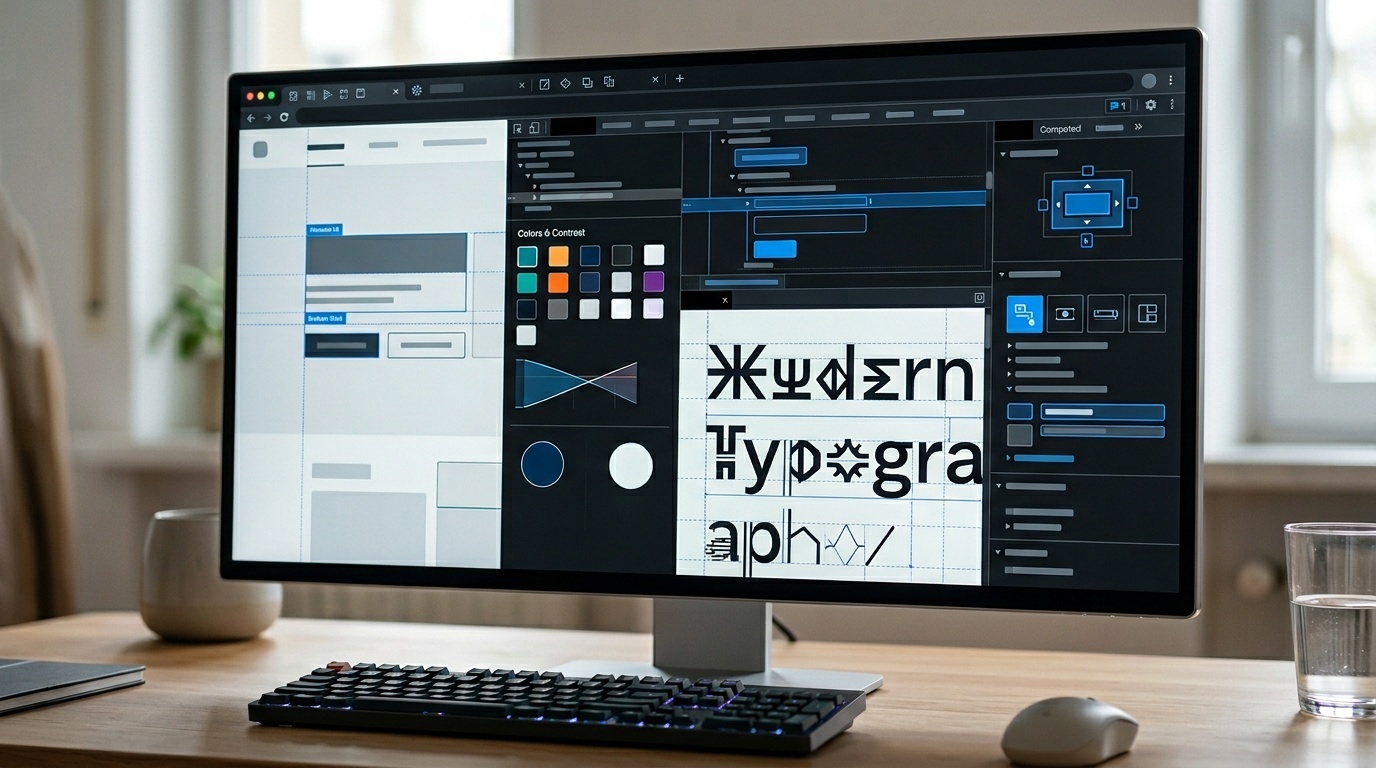
Για ένα production website, ο πιο γρήγορος αξιόπιστος έλεγχος γίνεται συνήθως στον browser που έχετε ήδη ανοιχτό. Τα σύγχρονα browser DevTools μπορούν να επιθεωρούν computed colors, να εμφανίζουν contrast ratios, να αποκαλύπτουν state styles και να σας βοηθούν να ελέγχετε τις δύσκολες περιπτώσεις που οι αυτοματοποιημένες αναφορές χάνουν.
Αυτός ο οδηγός υποθέτει ότι δεν εγκαθιστάτε τίποτα. Καμία browser extension. Κανένα design plugin. Καμία σουίτα ελέγχου επί πληρωμή. Μόνο η σελίδα, ο browser και μια απλή μέθοδος.
Οι κανόνες αντίθεσης που πραγματικά χρειάζεστε
Για τις περισσότερες εργασίες στο web, η αντίθεση WCAG συνοψίζεται σε λίγα κατώφλια:
- Κανονικό κείμενο: τουλάχιστον 4.5:1 αντίθεση σε σχέση με το φόντο του.
- Μεγάλο κείμενο: τουλάχιστον 3:1. Το WCAG το ορίζει περίπου ως 24 CSS pixels ή περίπου 18.66 CSS pixels αν είναι bold.
- UI components και γραφικά αντικείμενα: τουλάχιστον 3:1 για ουσιαστικά όρια, icons, states και μέρη γραφημάτων που χρειάζονται για την κατανόηση του interface.
- Ενισχυμένη αντίθεση: 7:1 για κανονικό κείμενο και 4.5:1 για μεγάλο κείμενο, αν στοχεύετε πέρα από τη βασική απαίτηση.
Υπάρχουν εξαιρέσεις, όπως ανενεργά controls, διακοσμητικά στοιχεία και λογότυπα. Χρησιμοποιήστε αυτές τις εξαιρέσεις με φειδώ. Το «είναι μέρος του brand» δεν είναι εξαίρεση· είναι σχεδιαστικός περιορισμός.
Να θυμάστε επίσης ότι η αντίθεση είναι μόνο ένα μέρος της προσβάσιμης χρήσης χρώματος. Αν μια κόκκινη κατάσταση σφάλματος έχει αρκετή αντίθεση αλλά δεν έχει κείμενο, label σε icon ή προγραμματική ένδειξη, μπορεί ακόμη να αποτυγχάνει για χρήστες που δεν μπορούν να ξεχωρίσουν το κόκκινο από κοντινά χρώματα.
Ξεκινήστε από τη rendered σελίδα, όχι από το design file
Τα design files είναι χρήσιμα, αλλά δεν περιλαμβάνουν κάθε μεταβλητή του πραγματικού κόσμου: CSS overrides, opacity, hover states, browser font rendering, user zoom, dark mode, inherited styles, CMS content και marketing embeds.
Ελέγξτε τη σελίδα όπως τη λαμβάνουν οι χρήστες.
Ανοίξτε τη σελίδα σε έναν σύγχρονο desktop browser. Chrome, Edge, Firefox και Safari έχουν όλοι χρήσιμα εργαλεία επιθεώρησης. Οι ακριβείς ετικέτες διαφέρουν, αλλά η ροή εργασίας είναι η ίδια:
- Κάντε δεξί κλικ στο κείμενο ή στο UI element.
- Επιλέξτε Inspect.
- Βρείτε τα computed
colorκαιbackground-color. - Χρησιμοποιήστε το color swatch ή το accessibility panel του browser για να διαβάσετε το contrast ratio.
- Καταγράψτε pass, fail και αβεβαιότητα.
Σε Chromium-based browsers, ο color picker εμφανίζει συχνά ένα contrast ratio και καθοδήγηση pass/fail κατά WCAG για κείμενο. Τα Firefox DevTools επίσης εμφανίζουν πληροφορίες προσβασιμότητας και εργαλεία χρώματος. Το Web Inspector του Safari μπορεί να εμφανίζει computed styles και πληροφορίες προσβασιμότητας, αν και η ροή εργασίας είναι ελαφρώς διαφορετική.
Το σημαντικό δεν είναι ο συγκεκριμένος browser. Το σημαντικό είναι να διαβάζετε το computed αποτέλεσμα, όχι την τιμή που κάποιος πιστεύει ότι χρησιμοποιεί το component.
Φτιάξτε πρώτα μια μικρή λίστα ελέγχου
Μην επιθεωρείτε τυχαίο κείμενο μέχρι να κουραστείτε. Δημιουργήστε ένα σύντομο inventory από patterns:
- Body text στο κύριο φόντο της σελίδας.
- Muted text, captions, metadata και placeholders.
- Links σε normal, hover, visited και focus states.
- Primary, secondary και destructive buttons.
- Form labels, help text, errors και success messages.
- Navigation items, breadcrumbs και tabs.
- Cards, badges, pills και tags.
- Icons που επικοινωνούν νόημα.
- Charts, maps, progress bars και status colors.
- Κείμενο πάνω από εικόνες, video, gradients ή translucent overlays.
Αυτό αρκεί για να εντοπίσετε τις περισσότερες αποτυχίες σε ένα τυπικό site. Κρατά επίσης τον έλεγχο δεμένο με components, όχι με μεμονωμένα pixels.
Αν ο έλεγχός σας περιλαμβάνει κουμπιά, συνδυάστε τον έλεγχο αντίθεσης με τα βασικά στο checklist μας για προσβάσιμα web buttons. Τα προβλήματα αντίθεσης στα κουμπιά συχνά βρίσκονται δίπλα σε ελλιπή focus states, ασαφή labels ή σπασμένη συμπεριφορά πληκτρολογίου.
Ελέγξτε την αντίθεση κειμένου στα DevTools
Για απλό κείμενο σε συμπαγές φόντο, ο browser μπορεί συνήθως να υπολογίσει την αντίθεση για εσάς.
Επιθεωρήστε το στοιχείο και αναζητήστε την ιδιότητα color. Ανοίξτε τον color picker από το swatch. Αν ο browser μπορεί να προσδιορίσει το φόντο, θα εμφανίσει ένα contrast ratio. Ορισμένα εργαλεία σχεδιάζουν επίσης μια γραμμή στον color picker που δείχνει πού θα περνούσε το χρώμα τα 3:1, 4.5:1 ή 7:1.
Όταν ο browser αναφέρει αποτυχία, πιστέψτε τον μέχρι να μπορείτε να αποδείξετε το αντίθετο. Όταν αναφέρει επιτυχία, συνεχίστε να χρησιμοποιείτε κρίση. Μικρά λεπτά γράμματα, χαμηλής ποιότητας οθόνες, έντονο anti-aliasing και πολύπλοκα φόντα μπορούν να κάνουν ένα τεχνικά επιτυχημένο κείμενο να φαίνεται αδύναμο.
Πρακτικός κανόνας: αν το body text μόλις περνά στο 4.55:1, μην το γιορτάζετε. Δώστε του περισσότερο περιθώριο. Οι απαιτήσεις αντίθεσης είναι ελάχιστα όρια, όχι ιδανικοί στόχοι.
Η τυπογραφία επίσης μετράει. Ένα μεγαλύτερο, καθαρότερο type system μειώνει την καταπόνηση πριν καν χρειαστεί να πειράξετε το χρώμα. Αν η σελίδα μοιάζει δύσκολη στην ανάγνωση παρότι περνά την αντίθεση, επανεξετάστε μήκος γραμμής, μέγεθος, βάρος και spacing μέσα από ένα ευρύτερο πρίσμα αναγνωσιμότητας, όπως αυτός ο πρακτικός οδηγός για readable type.
Ελέγξτε το πραγματικό φόντο, συμπεριλαμβανομένου του opacity
Πολλά λάθη αντίθεσης συμβαίνουν επειδή το ορατό φόντο δεν είναι το δηλωμένο φόντο.
Συνήθεις παγίδες περιλαμβάνουν:
- Κείμενο μέσα σε ημιδιαφανή card.
- Κείμενο σε parent με εφαρμοσμένο
opacity. - Overlays που χρησιμοποιούν
rgba()ήcolor-mix(). - Gradients πίσω από headings.
- Background images που μεταβάλλονται στην περιοχή του κειμένου.
- Theme variables που αλλάζουν σε dark mode.
Αν τα DevTools δεν μπορούν να υπολογίσουν με σιγουριά την αντίθεση, εντοπίστε χειροκίνητα τα rendered foreground και background colors. Χρησιμοποιήστε το computed styles panel, απενεργοποιήστε προσωρινά layers ή δειγματοληπτήστε το ορατό χρώμα με τον ενσωματωμένο color picker, αν το υποστηρίζει ο browser σας.
Για κείμενο πάνω από εικόνες, μη δειγματοληπτείτε το πιο ευνοϊκό σημείο της εικόνας. Δειγματοληπτήστε τη χειρότερη εύλογη περιοχή πίσω από το κείμενο. Αν η εικόνα αλλάζει μέσω CMS uploads, carousels ή responsive crops, αυτό δεν είναι σταθερό σύστημα αντίθεσης. Προσθέστε ένα αξιόπιστο overlay, text shadow, solid container ή gradient treatment που προστατεύει το κείμενο ανεξάρτητα από την εικόνα.
Ένα καλό σύστημα image overlay είναι βαρετό: ίδια ένταση overlay, προβλέψιμη περιοχή crop, αρκετή αντίθεση ακόμη και με φωτεινές φωτογραφίες. Το βαρετό είναι εντάξει. Οι χρήστες προσπαθούν να διαβάσουν.
Μην ξεχνάτε τα states
Τα στατικά screenshots χάνουν πολλές αποτυχίες αντίθεσης. Ελέγξτε τα interaction states απευθείας στον browser.
Στα DevTools, εξαναγκάστε pseudo-classes όπως:
:hover:focus:focus-visible:active:visited:disabled:checked:invalid
Έπειτα επιθεωρήστε ξανά τα computed colors.
Οι focus indicators αξίζουν ιδιαίτερη προσοχή. Το WCAG 2.2 ενίσχυσε τις προσδοκίες γύρω από την εμφάνιση του focus, και ένα απαλό μπλε outline πάνω σε ανοιχτό γκρι card παραμένει συχνή αποτυχία. Ο focus indicator χρειάζεται αρκετή αντίθεση σε σχέση με τα γειτονικά χρώματα και αρκετή επιφάνεια ώστε να είναι αντιληπτός.
Για disabled controls, οι κανόνες αντίθεσης του WCAG έχουν εξαίρεση για ανενεργά components. Αυτό δεν σημαίνει ότι τα disabled controls πρέπει εξ ορισμού να είναι δυσανάγνωστα. Αν το disabled state μεταφέρει χρήσιμη πληροφορία, κάντε το αναγνώσιμο. Αν όχι, σκεφτείτε αν πρέπει να υπάρχει καθόλου.
Χρησιμοποιήστε το Lighthouse, αλλά μην του αναθέτετε την κρίση σας
Οι έλεγχοι browser όπως το Lighthouse μπορούν να εντοπίσουν γρήγορα ορισμένες αποτυχίες αντίθεσης. Τρέξτε τον ενσωματωμένο έλεγχο αν τον παρέχει ο browser σας και μετά αντιμετωπίστε τα αποτελέσματα ως σημείο εκκίνησης.
Οι αυτοματοποιημένοι έλεγχοι είναι καλοί στο να βρίσκουν text nodes με προφανείς αποτυχίες computed contrast. Είναι πιο αδύναμοι σε:
- Κείμενο ενσωματωμένο σε εικόνες.
- Labels rendered σε canvas.
- Edge cases σε SVG.
- Αποτυχίες μόνο σε hover.
- Ποιότητα focus indicator.
- Charts όπου οι σχέσεις χρωμάτων μεταφέρουν νόημα.
- Components κρυμμένα πίσω από authentication, menus ή form steps.
Αν μια αναφορά επιστρέψει πράσινη, εξακολουθείτε να χρειάζεται να επιθεωρήσετε αντιπροσωπευτικά components. Αν μια αναφορά επιστρέψει κόκκινη, αποφύγετε τον πανικό και κάντε triage των αποτυχιών με βάση τον αντίκτυπο στους χρήστες. Η ίδια αρχή ισχύει γενικά για αναφορές performance και accessibility: διαβάζετε το output του εργαλείου ως τεκμήριο, όχι ως ετυμηγορία. Χρησιμοποιούμε αυτή τη νοοτροπία στον οδηγό μας για την ανάγνωση ενός Lighthouse report χωρίς πανικό, και εφαρμόζεται καθαρά και εδώ.
Ελέγξτε και την αντίθεση μη κειμενικών στοιχείων
Το κείμενο παίρνει τη μεγαλύτερη προσοχή, αλλά το WCAG καλύπτει επίσης μη κειμενικό περιεχόμενο που χρειάζεται για την κατανόηση ή τη λειτουργία του interface.
Ελέγξτε τουλάχιστον αυτές τις περιπτώσεις:
- Input borders σε σχέση με το φόντο της σελίδας.
- Checkbox και radio outlines.
- Toggle states.
- Icon-only buttons.
- Error icons και warning symbols.
- Chart lines, bars και labels.
- Progress indicators.
- Selected tab ή active navigation indicators.
Ο στόχος είναι συνήθως 3:1 σε σχέση με τα γειτονικά χρώματα. Για παράδειγμα, ένα ανοιχτό γκρι input border σε λευκό φόντο μπορεί να είναι σχεδόν αόρατο. Ένα chart με πέντε παστέλ γραμμές μπορεί να φαίνεται κομψό και παρ' όλα αυτά να είναι μη χρησιμοποιήσιμο.
Για charts, η αντίθεση δεν αρκεί από μόνη της. Χρησιμοποιήστε labels, patterns, line styles, direct annotation ή spacing ώστε η πληροφορία να μην εξαρτάται μόνο από το χρώμα. Αυτό βοηθά χρήστες με αχρωματοψία, χρήστες με χαμηλή όραση, ανθρώπους που βλέπουν σε έντονη αντανάκλαση και οποιονδήποτε διαβάζει ένα screenshot μέσα σε έγγραφο.
Καταγράψτε τα ευρήματα σε μορφή που μπορούν να χρησιμοποιήσουν οι developers
Ένας χρήσιμος έλεγχος αντίθεσης δεν λέει «κάποια γκρι αποτυγχάνουν». Προσδιορίζει το component, το state, τις τρέχουσες τιμές, το αναμενόμενο όριο και την προτεινόμενη διόρθωση.
Μια συμπαγής μορφή λειτουργεί καλά:
| Component | State | Foreground | Background | Ratio | Target | Result | Suggested fix | |---|---:|---:|---:|---:|---:|---|---| | Card metadata | Default | #8A8F98 | #FFFFFF | 3.2:1 | 4.5:1 | Αποτυχία | Χρησιμοποιήστε --color-text-muted-strong | | Primary button | Hover | #FFFFFF | #2F6FEA | 4.8:1 | 4.5:1 | Επιτυχία | Διατηρήστε το | | Input border | Default | #D7DCE2 | #FFFFFF | 1.4:1 | 3:1 | Αποτυχία | Σκουρύνετε το border token |
Συνδέστε τις διορθώσεις με design tokens αν το site τα έχει. Μην διορθώνετε αποσπασματικά είκοσι μεμονωμένα components αν το πραγματικό πρόβλημα είναι ένα αδύναμο token.
Κάντε τις διορθώσεις λίγο ισχυρότερες από το ελάχιστο
Οι αποτυχίες αντίθεσης είναι συχνά εύκολο να διορθωθούν κακά. Οι ομάδες μετακινούν ένα χρώμα μέχρι ο checker να γράψει 4.51:1 και μετά συνεχίζουν. Αυτό δεν αφήνει κανένα περιθώριο για font rendering, transparency, διαφορές browser, theming, μεταβλητότητα εικόνων ή μελλοντικές αλλαγές brand.
Προτιμήστε άνετους στόχους:
- Body text: πιο κοντά στο 7:1 όταν είναι πρακτικό.
- Muted text: ακόμη πάνω από 4.5:1 αν είναι πραγματικό περιεχόμενο.
- UI borders και icons: άνετα πάνω από 3:1.
- Κείμενο πάνω από εικόνες: χρησιμοποιήστε ελεγχόμενο overlay αντί για εκτίμηση ανά εικόνα.
Το web προβάλλεται σε φθηνά laptops, σκοτεινά phones, φωτεινά πεζοδρόμια, tinted monitors και γερασμένες οθόνες. Η ελάχιστη συμμόρφωση δεν είναι το ίδιο με την άνετη ανάγνωση.
<!-- tool-cta:start -->
💡 Δοκιμάστε αυτό: Όταν ελέγχετε ζεύγη αντίθεσης που πήρατε από το DevTools, το Color Converter βοηθά στη μετατροπή μεταξύ hex, RGB και HSL, ώστε οι τιμές να ταιριάζουν με τις σημειώσεις του ελέγχου σας.
<!-- tool-cta:end -->
Checklist ελέγχου αντίθεσης χωρίς εγκατάσταση
Χρησιμοποιήστε αυτή την ακολουθία όταν χρειάζεστε έναν γρήγορο αλλά αξιόπιστο έλεγχο:
- Ανοίξτε την production page σε έναν σύγχρονο browser.
- Καταγράψτε τα κύρια text, UI και state patterns.
- Επιθεωρήστε τα computed foreground και background colors στα DevTools.
- Χρησιμοποιήστε τον ενσωματωμένο color picker ή το accessibility panel για να διαβάσετε την αντίθεση.
- Εξαναγκάστε hover, focus, active, visited και invalid states.
- Ελέγξτε κείμενο πάνω από εικόνες και gradients σε σχέση με το χειρότερο εύλογο φόντο.
- Ελέγξτε μη κειμενικά UI parts σε σχέση με την απαίτηση 3:1.
- Τρέξτε έναν ενσωματωμένο αυτοματοποιημένο έλεγχο ως safety net, όχι ως ολόκληρο τον έλεγχο.
- Καταγράψτε αποτυχίες ανά component και token.
- Διορθώστε με περιθώριο, όχι μόλις περνώντας το όριο.
Αυτό αρκεί για να εντοπίσετε την πλειονότητα των προβλημάτων αντίθεσης χωρίς να προσθέσετε άλλο ένα εργαλείο στο stack σας. Οι πιο προχωρημένοι έλεγχοι εξακολουθούν να έχουν τη θέση τους, ειδικά για μεγάλα design systems, regulated products ή σύνθετη data visualization. Αλλά για πολλά websites, ο browser ήδη σας δίνει τα τεκμήρια που χρειάζεστε. Το δύσκολο είναι να είστε αρκετά συστηματικοί ώστε να τα χρησιμοποιήσετε.
Συχνές ερωτήσεις
Μπορώ να κάνω πραγματικό έλεγχο αντίθεσης χωρίς browser extension;
Ποιο contrast ratio πρέπει να έχει το κανονικό body text;
Τα disabled buttons χρειάζεται να πληρούν τις απαιτήσεις αντίθεσης;
Το Lighthouse εντοπίζει όλα τα προβλήματα αντίθεσης χρωμάτων;
Πώς πρέπει να χειρίζομαι κείμενο πάνω από φωτογραφίες;
Πηγές & περαιτέρω ανάγνωση