วิธีบีบอัดเสียงสำหรับเว็บโดยไม่ทำลายคุณภาพ
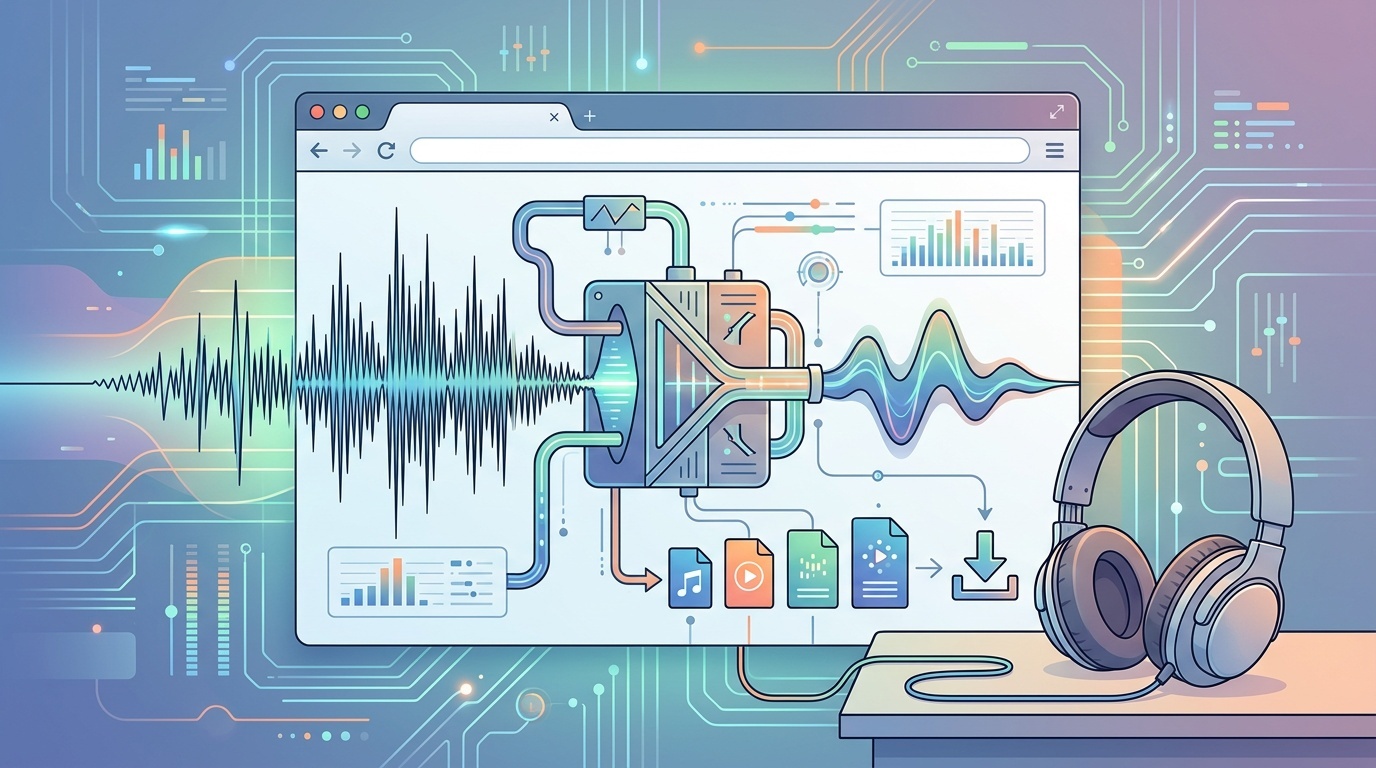
คู่มือเชิงปฏิบัติสำหรับการเลือก codec, bitrate, format และการตรวจ QA เพื่อให้เสียงบนเว็บโหลดเร็วแต่ยังฟังดี
สารบัญ
- เริ่มจากหน้าที่ที่เสียงต้องทำ
- เก็บ master แบบ lossless ไว้
- เลือก codec ก่อนเลือก bitrate
- Opus: โดยทั่วไปคือทางเลือกสมัยใหม่ที่ดีที่สุดสำหรับเว็บ
- AAC: fallback ที่ใช้งานได้จริงด้านความเข้ากันได้
- MP3: universal แต่ไม่ค่อยเหมาะที่สุด
- ใช้ mono เมื่อเนื้อหาเป็น mono
- Normalize loudness ก่อน encode
- เลือก variable bitrate สำหรับเสียงเว็บส่วนใหญ่
- คำสั่ง FFmpeg สำหรับเริ่มต้น
- Serve หลาย source อย่างระมัดระวัง
- ทดสอบคุณภาพเหมือนผู้ใช้ ไม่ใช่เหมือน encoder
- ข้อผิดพลาดที่พบบ่อยและควรหลีกเลี่ยง
- Export ทุกอย่างที่ 320 kbps
- บีบเสียงพูดหนักเกินไป
- ใช้ stereo สำหรับการบันทึกผู้พูดคนเดียว
- ลืมเครือข่ายมือถือ
- มอง browser support ว่าคงที่
- สูตรค่าเริ่มต้นที่สมเหตุสมผล
เริ่มจากหน้าที่ที่เสียงต้องทำ
การบีบอัดเสียงไม่ใช่ปัญหาแบบเดียวกันทั้งหมด คลิปพอดแคสต์ เสียงแจ้งเตือน ตัวอย่างเพลง และลูปเสียงบรรยากาศพื้นหลัง ต่างก็มีระดับความทนต่อการบีบอัดที่ต่างกัน
ข้อผิดพลาดคือการมองทั้งหมดว่า “ทำให้ไฟล์นี้เล็กลง” ซึ่งมักหมายถึงการ export เป็น MP3 ที่ bitrate แบบสุ่ม อัปโหลด แล้วหวังว่าไม่มีใครสังเกตเสียงฉาบที่ฟุ้ง ๆ หรือเสียงพูดที่เป็นโลหะ
กระบวนการที่ดีกว่านั้นเรียบง่าย:
- เก็บไฟล์ master ที่สะอาดไว้
- เลือก codec ให้เหมาะกับเนื้อหา
- เลือกช่วง bitrate ไม่ใช่ตัวเลขวิเศษเพียงค่าเดียว
- ทดสอบบนอุปกรณ์และการเชื่อมต่อจริง
- ส่ง fallback เฉพาะในจุดที่จำเป็น
เสียงมักมีขนาดเล็กกว่ารูปภาพหรือวิดีโอ แต่ก็ยังสำคัญอยู่ ไฟล์เสียงขนาด 6 MB อาจทำให้การโต้ตอบช้าลง เปลืองข้อมูลมือถือ และทำให้หน้าเว็บรู้สึกหนักกว่าความเป็นจริง หากคุณให้ความสำคัญกับงบประมาณของฟอนต์และรูปภาพอยู่แล้ว เสียงก็ควรได้รับวินัยแบบเดียวกัน แนวคิดนี้คล้ายกับที่เราใช้ในงาน web font performance work: ส่งเฉพาะสิ่งที่หน้านั้นต้องใช้จริง ๆ
เก็บ master แบบ lossless ไว้
อย่า export ซ้ำ ๆ จากไฟล์ที่บีบอัดแล้วไปเป็นไฟล์ที่บีบอัดอีกไฟล์หนึ่ง
Lossy codecs เช่น MP3, AAC และ Opus จะตัดข้อมูลบางส่วนออกระหว่างการ encode หากคุณนำ MP3 มาแก้ไข export เป็น MP3 อีกไฟล์ แล้วภายหลังแปลงไฟล์นั้นเป็น AAC อีก ทุกขั้นตอนจะเพิ่ม artifacts เข้าไป ตอนแรกอาจยังสังเกตได้ยาก แต่จะสะสมขึ้นเรื่อย ๆ
เก็บ master ที่ใช้ทำงานไว้ในรูปแบบ lossless เช่น WAV หรือ FLAC ใช้ master นั้นเพื่อสร้างไฟล์สำหรับส่งบนเว็บ หากไฟล์ต้นฉบับของคุณเป็น lossy อยู่แล้ว ให้หลีกเลี่ยงการแก้ไขที่ไม่จำเป็น และอย่า transcode มากกว่าหนึ่งครั้ง เว้นแต่ไม่มีทางเลือกอื่น
เรื่องนี้สำคัญที่สุดกับ:
- เพลงที่มีฉาบ reverb เครื่องสาย หรือมิกซ์ที่หนาแน่น
- การบันทึกเสียงพูดที่มีเสียงรบกวนพื้นหลัง
- เสียง UI สั้น ๆ ที่วนลูปหรือเล่นซ้ำบ่อย
- เสียงที่อาจถูกนำไปใช้ต่อในวิดีโอหรือรูปแบบโซเชียลในภายหลัง
ไฟล์ master ไม่ใช่ไฟล์ที่คุณส่งให้ผู้ใช้ แต่เป็นสิ่งที่ช่วยป้องกันไม่ให้คุณจนมุมด้านคุณภาพในภายหลัง
เลือก codec ก่อนเลือก bitrate
Bitrate มักได้รับความสนใจมากที่สุด แต่การเลือก codec เป็นส่วนที่ทำงานหนักกว่า
Opus: โดยทั่วไปคือทางเลือกสมัยใหม่ที่ดีที่สุดสำหรับเว็บ
Opus ยอดเยี่ยมสำหรับเสียงพูด และดีมากสำหรับเพลง มันรับมือกับ bitrate ต่ำได้อย่างนุ่มนวล ปรับตัวกับเนื้อหาแบบผสมได้ดี และรองรับกว้างในเบราว์เซอร์สมัยใหม่เมื่อใช้ใน container ที่เหมาะสม เช่น WebM หรือ Ogg
สำหรับเสียงบนเว็บใหม่ ๆ ส่วนใหญ่ Opus ควรเป็นตัวเลือกแรกที่คุณทดสอบ
จุดเริ่มต้นที่ดี:
- เสียงพูด, mono: 24–40 kbps
- เสียงพูด, stereo หรือเสียงบรรยายคุณภาพสูง: 48–64 kbps
- ตัวอย่างเพลง: 96–128 kbps
- เสียงบรรยากาศพื้นหลัง: 48–96 kbps
อย่าคิดว่า bitrate มากกว่าจะดีกว่าเสมอไป ไฟล์เสียงพูด Opus 48 kbps ที่สะอาด อาจฟังดีกว่า MP3 96 kbps ที่ encode มาไม่ดี
AAC: fallback ที่ใช้งานได้จริงด้านความเข้ากันได้
AAC ใน container MP4 หรือ M4A ยังคงเป็น fallback ที่สมเหตุสมผล โดยเฉพาะหากคุณสนใจสภาพแวดล้อม Apple รุ่นเก่า embedded webviews หรือกลุ่มอุปกรณ์องค์กรที่อนุรักษนิยม
AAC มีประสิทธิภาพและรองรับดี โดยปกติเป็น fallback ที่ดีกว่า MP3 เว้นแต่คุณจำเป็นต้องใช้ MP3 สำหรับเวิร์กโฟลว์ legacy โดยเฉพาะ
จุดเริ่มต้นที่ดี:
- เสียงพูด: 64–96 kbps
- เพลง: 128–192 kbps
- เอฟเฟกต์สั้น ๆ: ทดสอบ 96–128 kbps
MP3: universal แต่ไม่ค่อยเหมาะที่สุด
MP3 ยังมีประโยชน์เพราะแทบทุกอย่างเล่นได้ แต่มันมีประสิทธิภาพน้อยกว่า Opus หรือ AAC โดยเฉพาะที่ bitrate ต่ำ หากคุณใช้ MP3 อย่าบีบมันหนักเกินไป
จุดเริ่มต้น MP3 ที่สมเหตุสมผล:
- เสียงพูด: 96 kbps mono
- เพลง: 160–192 kbps stereo
ต่ำกว่านั้น artifacts จะพบได้บ่อยขึ้น: ความถี่สูงที่ฟังเหมือนน้ำ เสียงโจมตีที่เลอะ และขอบเสียงพูดที่แข็งเปราะ
การตัดสินใจเรื่อง codec คล้ายกับการเลือกระหว่าง AVIF และ WebP สำหรับรูปภาพ: ตัวเลือกที่ใหม่ที่สุดหรือเล็กที่สุดไม่ได้เป็นคำตอบที่ถูกต้องโดยอัตโนมัติสำหรับทุกกลุ่มผู้ชม หากคุณต้องการกรอบการตัดสินใจที่เทียบเคียงได้สำหรับ asset ด้านภาพ ดูคู่มือของเราเรื่อง image formats in 2026
ใช้ mono เมื่อเนื้อหาเป็น mono
เสียงพูดที่บันทึกด้วยไมโครโฟนตัวเดียวไม่จำเป็นต้องส่งแบบ stereo
การ encode เสียงพูดเป็น mono แทน stereo สามารถลดขนาดไฟล์ได้มากโดยไม่ลดคุณภาพที่รับรู้ได้ และยังให้พื้นที่กับ codec มากขึ้นในการรักษาสิ่งที่สำคัญ: ความชัดเจนในการเข้าใจ พยัญชนะ โทนเสียง และความเป็นธรรมชาติ
ใช้ stereo เมื่อ stereo มีความสำคัญ:
- เพลง
- บรรยากาศเชิงพื้นที่
- การบันทึกแบบ binaural
- Sound design ที่การเคลื่อนไหวซ้าย/ขวามีความหมาย
ใช้ mono เมื่อไม่สำคัญ:
- บทสัมภาษณ์
- บันทึกเสียงพูด
- เสียงบรรยายสินค้า
- เสียงอธิบายส่วนใหญ่
- เสียงแจ้งเตือนแบบง่าย
นี่เป็นหนึ่งในวิธีปรับเสียงบนเว็บที่ง่ายที่สุด เพราะช่วยปรับปรุงการบีบอัดโดยไม่ต้องบังคับให้ codec ทำปาฏิหาริย์
Normalize loudness ก่อน encode
ข้อร้องเรียนเรื่อง “การบีบอัดแย่” จำนวนมาก จริง ๆ แล้วเป็นปัญหา loudness
หากคลิปหนึ่งเบาเกินไป ผู้ใช้อาจเร่งเสียงและทำให้ได้ยิน noise หรือ encoding artifacts ชัดขึ้น หากอีกคลิปดังเกินไป มันอาจ distort ก่อนเริ่มบีบอัดด้วยซ้ำ Normalize และทำความสะอาดไฟล์ต้นฉบับก่อน export
สำหรับเสียงพูดบนเว็บ ให้ตั้งเป้าความดังที่รับรู้ได้ให้สม่ำเสมอ มากกว่าดูแค่ระดับ peak เป้าหมายทั่วไปสำหรับพอดแคสต์และเนื้อหาพูดอยู่ราว -16 LUFS สำหรับ stereo หรือ -19 LUFS สำหรับ mono แม้บริบทผลิตภัณฑ์ของคุณอาจต่างออกไป สำหรับเสียง UI สั้น ๆ ความสอดคล้องกับส่วนอื่นของอินเทอร์เฟซสำคัญกว่าการตรงตามมาตรฐานพอดแคสต์
ก่อน encode:
- ตัดความเงียบช่วงต้นและท้ายออก
- ลบเสียงครางความถี่ต่ำเมื่อเหมาะสม
- ลดเสียงรบกวนพื้นหลังอย่างระมัดระวัง ไม่ใช่แบบรุนแรง
- หลีกเลี่ยง clipping
- Normalize loudness ให้สม่ำเสมอในคลิปที่เกี่ยวข้องกัน
การบีบอัดทำงานได้ดีที่สุดเมื่อ input ถูกควบคุมอย่างดี
เลือก variable bitrate สำหรับเสียงเว็บส่วนใหญ่
Variable bitrate encoding ช่วยให้ codec ใช้ข้อมูลมากขึ้นในช่วงที่ซับซ้อน และใช้น้อยลงในช่วงที่เรียบง่าย สำหรับการส่งไฟล์บนเว็บทั่วไป VBR เป็นค่าเริ่มต้นที่ดี
Constant bitrate ยังมีประโยชน์เมื่อคุณต้องการพฤติกรรม streaming ที่คาดเดาได้ หรือมีเพดาน bandwidth ที่เข้มงวด แต่ไฟล์เสียงเว็บแบบ static ส่วนใหญ่ได้ประโยชน์จาก VBR
การทดสอบเชิงปฏิบัตินั้นง่าย: encode ทั้งสองแบบ เปรียบเทียบขนาดไฟล์และคุณภาพ แล้วเลือกไฟล์ที่เล็กกว่าหากฟังแล้วเหมือนกัน หากคุณไม่ได้ยินความแตกต่างในห้องเงียบ ๆ ด้วยหูฟังที่ดีพอ ผู้ใช้ส่วนใหญ่ก็จะไม่ได้ยินบนลำโพงแล็ปท็อปในออฟฟิศ
คำสั่ง FFmpeg สำหรับเริ่มต้น
FFmpeg ยังคงเป็นเครื่องมือ command-line ที่ใช้งานได้จริงที่สุดสำหรับงานนี้ ตัวอย่างเหล่านี้เป็นจุดเริ่มต้น ไม่ใช่สูตรสากล
สำหรับเสียงพูด mono ใน Opus:
ffmpeg -i master.wav -ac 1 -c:a libopus -b:a 40k -vbr on voice.opusสำหรับเสียงบรรยายคุณภาพสูงกว่าใน WebM:
ffmpeg -i master.wav -ac 1 -c:a libopus -b:a 64k -vbr on narration.webmสำหรับตัวอย่างเพลงใน Opus:
ffmpeg -i master.wav -c:a libopus -b:a 128k -vbr on preview.webmสำหรับ AAC fallback:
ffmpeg -i master.wav -c:a aac -b:a 128k fallback.m4aสำหรับ MP3 fallback เฉพาะเมื่อจำเป็น:
ffmpeg -i master.wav -c:a libmp3lame -b:a 160k fallback.mp3หากคุณเตรียมไฟล์จำนวนมาก ให้เขียน script สำหรับกระบวนการนี้ และเก็บ settings ไว้ใน version control ค่า export แบบสุ่มที่ซ่อนอยู่ใน desktop apps ตรวจสอบย้อนหลังได้ยาก
Serve หลาย source อย่างระมัดระวัง
HTML audio รองรับ source file หลายไฟล์ เบราว์เซอร์จะใช้ไฟล์แรกที่เล่นได้
<audio controls preload="metadata">
  <source src="clip.webm" type="audio/webm; codecs=opus">
  <source src="clip.m4a" type="audio/mp4">
</audio>
วาง format สมัยใหม่ที่คุณต้องการไว้ก่อน แล้วค่อยตามด้วย fallback เพื่อความเข้ากันได้ อย่าใส่สามหรือสี่ format เพียงเพราะทำกันเป็นนิสัย ไฟล์ที่ generate เพิ่มทุกไฟล์มีผลต่อ storage, build, QA และ cache
ใช้ preload="metadata" หรือ preload="none" เว้นแต่ว่าเสียงนั้นเป็นแกนหลักของหน้าอย่างชัดเจน การ preload ไฟล์เสียงเต็มอาจทำลาย performance อย่างเงียบ ๆ โดยเฉพาะในหน้าที่มี player หลายตัว
หากคุณใช้ Lighthouse ระหว่างการรีวิว performance โปรดจำว่าปัญหาเสียงอาจปรากฏทางอ้อมผ่านน้ำหนัก network, main-thread activity รอบ player หรือพฤติกรรมการโหลดที่ไม่ดี คู่มือของเราเรื่อง reading a Lighthouse report without panicking เป็นคู่มือประกอบที่มีประโยชน์เมื่อต้องตัดสินใจว่าเสียงเป็น bottleneck จริงหรือไม่
ทดสอบคุณภาพเหมือนผู้ใช้ ไม่ใช่เหมือน encoder
Waveform และตัวเลข bitrate มีประโยชน์ แต่การฟังเป็นสิ่งตัดสินผลลัพธ์สุดท้าย
ขั้นตอน QA ที่ใช้งานได้จริง:
- ฟัง lossless master
- ฟังไฟล์ที่บีบอัดแล้วที่ระดับเสียงปกติ
- ฟังอีกครั้งด้วย earbuds ราคาถูกหรือลำโพงแล็ปท็อป
- เปรียบเทียบครั้งละเพียง 15–30 วินาทีแรก
- ให้ความสนใจกับช่วงที่ยาก: ฉาบ ลมหายใจ เสียงปรบมือ sibilance หาง reverb และ transient ที่เกิดฉับพลัน
สำหรับเสียงพูด ให้ให้ความสำคัญกับความเข้าใจได้ การสูญเสียโทนเล็กน้อยยอมรับได้หากเสียงยังชัดเจนและเป็นธรรมชาติ สำหรับเพลง ให้ดู texture ความถี่สูงและ stereo image สำหรับลูป ให้ตรวจจุด loop ในเบราว์เซอร์ ไม่ใช่เฉพาะใน editor ของคุณ
ทดสอบหน้าเว็บจริงด้วย:
- Playback เริ่มเร็วหรือไม่?
- Layout ของ control ใช้งานได้บนมือถือหรือไม่?
- ไฟล์ถูกดาวน์โหลดโดยไม่จำเป็นก่อนมีการโต้ตอบหรือไม่?
- Fallback ถูกใช้จริงในที่ที่คาดไว้หรือไม่?
- มี captions หรือ transcripts เมื่อเสียงมีข้อมูลสำคัญหรือไม่?
การบีบอัดเป็นส่วนหนึ่งของการส่งมอบ ไม่ใช่งาน production แยกต่างหาก
ข้อผิดพลาดที่พบบ่อยและควรหลีกเลี่ยง
Export ทุกอย่างที่ 320 kbps
วิธีนี้ปลอดภัยต่อคุณภาพ แต่สิ้นเปลืองสำหรับเว็บ เสียงพูดส่วนใหญ่ไม่ต้องการอะไรใกล้เคียงระดับนั้น
บีบเสียงพูดหนักเกินไป
ไฟล์เสียงพูดขนาดจิ๋วที่ฟังเหมือนหุ่นยนต์ไม่ใช่ชัยชนะ หากผู้ใช้ต้องเข้าใจเนื้อหา ความเข้าใจได้สำคัญกว่าการเฉือน byte
ใช้ stereo สำหรับการบันทึกผู้พูดคนเดียว
สิ่งนี้เปลืองข้อมูลและอาจทำให้ไฟล์ bitrate ต่ำฟังแย่ลง
ลืมเครือข่ายมือถือ
ไฟล์ที่รู้สึกว่าเล่นได้ทันทีบน Wi-Fi ในออฟฟิศ อาจรู้สึกเทอะทะบนการเชื่อมต่อมือถือที่แออัด
มอง browser support ว่าคงที่
Codec support เปลี่ยนแปลงได้ ทดสอบเบราว์เซอร์และ webviews จริงของกลุ่มผู้ชมของคุณ โดยเฉพาะหากผู้ใช้ของคุณรวมถึงอุปกรณ์องค์กรที่ถูกล็อก หรือฮาร์ดแวร์มือถือรุ่นเก่า
<!-- tool-cta:start -->
💡 ลองทำสิ่งนี้: ทดลองใช้โคเดกและบิตเรตต่าง ๆ กับไฟล์ต้นฉบับของคุณโดยใช้ Audio Converter ก่อนตัดสินใจเลือกฟอร์แมตสำหรับส่งมอบ.
<!-- tool-cta:end -->
สูตรค่าเริ่มต้นที่สมเหตุสมผล
หากคุณต้องการค่าเริ่มต้นที่ใช้งานได้จริงสำหรับเสียงบนเว็บในปี 2026 ให้เริ่มจากตรงนี้:
- เก็บ master เป็น WAV หรือ FLAC
- ใช้ Opus สำหรับการส่งหลัก
- ใช้ AAC เป็น fallback เมื่อกลุ่มผู้ชมของคุณต้องการ
- ใช้ mono สำหรับเสียงพูด
- เริ่มราว 40 kbps สำหรับเสียงพูด mono, 64 kbps สำหรับเสียงบรรยายที่ขัดเกลาแล้ว และ 128 kbps สำหรับเพลง
- ใช้ VBR เว้นแต่คุณมีเหตุผลเฉพาะที่จะไม่ใช้
- ตั้ง audio elements เป็น
preload="metadata"หรือpreload="none" - ฟังก่อนส่งขึ้นใช้งาน
เป้าหมายไม่ใช่การบีบอัดให้มากที่สุด เป้าหมายคือไฟล์ที่เล็กที่สุดซึ่งยังทำหน้าที่ของมันได้ โดยไม่ดึงความสนใจมาที่ตัวมันเอง
คำถามที่พบบ่อย
Opus ดีกว่า MP3 สำหรับเสียงบนเว็บหรือไม่?
ฉันควรใช้ bitrate เท่าไรสำหรับเสียงพูด?
ฉันควรใช้ไฟล์ WAV บนเว็บไซต์หรือไม่?
ฉันจำเป็นต้องมีทั้งไฟล์ Opus และ AAC หรือไม่?
การลด sample rate ช่วยลดขนาดไฟล์หรือไม่?
แหล่งข้อมูล & การอ่านเพิ่มเติม