품질을 망치지 않고 웹용 오디오를 압축하는 방법
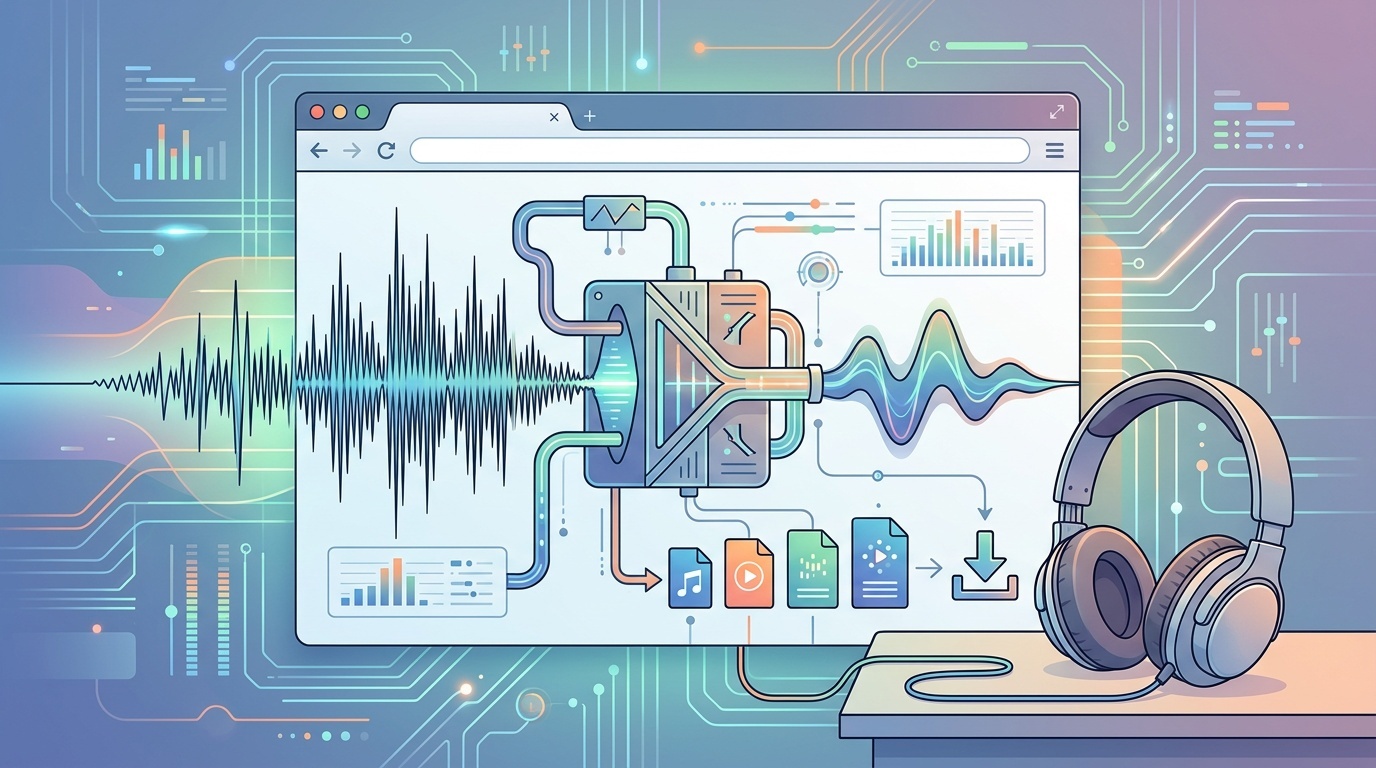
빠르게 로드되면서도 좋은 소리를 유지하는 웹 오디오를 위해 코덱, 비트레이트, 포맷, QA 점검을 선택하는 실무 가이드입니다.
목차
- 오디오가 해야 할 일부터 정하세요
- 무손실 마스터를 유지하세요
- 비트레이트를 고르기 전에 코덱을 고르세요
- Opus: 대체로 가장 좋은 최신 웹 선택지
- AAC: 실용적인 호환성 fallback
- MP3: 보편적이지만 드물게 최적
- 콘텐츠가 mono라면 mono를 사용하세요
- 인코딩 전에 라우드니스를 정규화하세요
- 대부분의 웹 오디오에는 variable bitrate를 선호하세요
- 유용한 FFmpeg 시작 명령어
- 여러 source를 신중하게 제공하세요
- 인코더가 아니라 사용자처럼 품질을 테스트하세요
- 피해야 할 흔한 실수
- 모든 것을 320 kbps로 내보내기
- 음성을 지나치게 압축하기
- 한 명이 말하는 녹음에 stereo 사용하기
- 모바일 네트워크를 잊기
- 브라우저 지원을 정적이라고 생각하기
- 합리적인 기본 레시피
오디오가 해야 할 일부터 정하세요
오디오 압축은 하나의 문제가 아닙니다. 팟캐스트 클립, 알림음, 음악 미리듣기, 배경 앰비언스 루프는 모두 허용 가능한 품질 저하의 범위가 다릅니다.
실수는 이 모든 것을 “이 파일을 더 작게 만들기”로 취급하는 데서 시작됩니다. 보통은 임의의 비트레이트로 MP3를 내보내고, 업로드한 뒤, 출렁이는 심벌 소리나 금속성 목소리를 아무도 알아차리지 않기를 바라는 방식이 됩니다.
더 나은 과정은 단순합니다:
- 깨끗한 마스터 파일을 유지합니다.
- 콘텐츠에 맞는 코덱을 선택합니다.
- 마법 같은 숫자가 아니라 비트레이트 범위를 정합니다.
- 실제 기기와 연결 환경에서 테스트합니다.
- 필요한 곳에만 fallback을 제공합니다.
오디오는 이미지나 비디오보다 작은 경우가 많지만, 여전히 중요합니다. 6 MB 오디오 파일 하나가 상호작용을 지연시키고, 모바일 데이터를 낭비하며, 페이지를 실제보다 더 무겁게 느끼게 할 수 있습니다. 이미 폰트와 이미지 예산을 우선순위에 두고 있다면, 오디오에도 같은 규율이 필요합니다. 사고방식은 웹 폰트 성능 작업에서 쓰는 방식과 비슷합니다. 페이지에 실제로 필요한 것만 제공하세요.
무손실 마스터를 유지하세요
압축된 파일에서 또 다른 압축 파일로 반복해서 내보내지 마세요.
MP3, AAC, Opus 같은 손실 코덱은 인코딩 중 정보를 제거합니다. MP3를 가져와 편집하고 다른 MP3로 내보낸 뒤, 나중에 그것을 AAC로 변환하면 각 단계마다 아티팩트가 추가됩니다. 처음에는 미묘할 수 있지만, 점점 누적됩니다.
작업용 마스터는 WAV나 FLAC 같은 무손실 포맷으로 유지하세요. 그 마스터를 사용해 웹 배포용 파일을 생성합니다. 소스가 이미 손실 압축된 파일이라면 불필요한 편집을 피하고, 대안이 없는 경우가 아니라면 한 번 이상 트랜스코딩하지 마세요.
특히 중요한 경우는 다음과 같습니다:
- 심벌, 리버브, 현악기, 밀도 높은 믹스가 있는 음악
- 배경 소음이 있는 음성 녹음
- 반복되거나 자주 재생되는 짧은 UI 사운드
- 나중에 비디오나 소셜 포맷에 재사용될 수 있는 오디오
마스터 파일은 사용자에게 제공하는 파일이 아닙니다. 품질의 막다른 골목에 스스로를 가두지 않도록 보호하는 파일입니다.
비트레이트를 고르기 전에 코덱을 고르세요
비트레이트가 가장 많은 관심을 받지만, 실제로 더 많은 일을 하는 것은 코덱 선택입니다.
Opus: 대체로 가장 좋은 최신 웹 선택지
Opus는 음성에 탁월하고 음악에도 매우 좋습니다. 낮은 비트레이트를 자연스럽게 처리하고, 혼합 콘텐츠에도 잘 적응하며, WebM이나 Ogg 같은 적절한 컨테이너에서 사용할 때 최신 브라우저에서 널리 지원됩니다.
대부분의 새로운 웹 오디오라면 Opus를 먼저 테스트하세요.
좋은 시작점은 다음과 같습니다:
- 음성, mono: 24–40 kbps
- 음성, stereo 또는 고품질 내레이션: 48–64 kbps
- 음악 미리듣기: 96–128 kbps
- 앰비언트 배경 오디오: 48–96 kbps
비트레이트가 높을수록 항상 더 좋다고 가정하지 마세요. 깨끗한 48 kbps Opus 음성 파일이 잘못 인코딩된 96 kbps MP3보다 더 좋게 들릴 수 있습니다.
AAC: 실용적인 호환성 fallback
MP4 또는 M4A 컨테이너의 AAC는 여전히 합리적인 fallback입니다. 특히 오래된 Apple 환경, 임베디드 webview, 보수적인 기업용 기기군을 고려한다면 그렇습니다.
AAC는 효율적이고 잘 지원됩니다. 레거시 워크플로 때문에 특별히 MP3가 필요한 경우가 아니라면, 보통 MP3보다 더 나은 fallback입니다.
좋은 시작점은 다음과 같습니다:
- 음성: 64–96 kbps
- 음악: 128–192 kbps
- 짧은 효과음: 96–128 kbps 테스트
MP3: 보편적이지만 드물게 최적
MP3는 거의 모든 것이 재생할 수 있기 때문에 여전히 유용합니다. 하지만 특히 낮은 비트레이트에서는 Opus나 AAC보다 효율이 떨어집니다. MP3를 사용한다면 너무 무리하게 낮추지 마세요.
합리적인 MP3 시작점은 다음과 같습니다:
- 음성: 96 kbps mono
- 음악: 160–192 kbps stereo
그보다 낮으면 아티팩트가 흔해집니다. 물결치는 듯한 고역, 뭉개진 트랜지언트, 목소리의 깨지기 쉬운 날카로움이 나타납니다.
코덱 결정은 이미지에서 AVIF와 WebP 중 고르는 것과 비슷합니다. 가장 새롭거나 가장 작은 선택지가 모든 사용자에게 자동으로 올바른 것은 아닙니다. 시각 자산에 대한 비슷한 의사결정 프레임워크가 필요하다면 2026년의 이미지 포맷 가이드를 참고하세요.
콘텐츠가 mono라면 mono를 사용하세요
마이크 하나로 녹음한 말소리는 stereo 배포가 필요하지 않습니다.
음성을 stereo 대신 mono로 인코딩하면 체감 품질을 낮추지 않으면서 파일 크기를 상당히 줄일 수 있습니다. 또한 코덱이 중요한 것을 보존할 여지를 더 줍니다. 명료도, 자음, 톤, 자연스러움입니다.
stereo가 중요한 경우에는 stereo를 사용하세요:
- 음악
- 공간감 있는 앰비언스
- 바이노럴 녹음
- 좌우 움직임이 의미 있는 사운드 디자인
중요하지 않은 경우에는 mono를 사용하세요:
- 인터뷰
- 음성 메모
- 제품 내레이션
- 대부분의 설명용 오디오
- 단순한 알림음
이는 가장 쉬운 웹 오디오 개선 중 하나입니다. 코덱에 기적을 요구하지 않고도 압축 효율을 높이기 때문입니다.
인코딩 전에 라우드니스를 정규화하세요
많은 “나쁜 압축” 불만은 사실 라우드니스 문제입니다.
한 클립이 너무 조용하면 누군가는 볼륨을 올리고, 그 과정에서 노이즈나 인코딩 아티팩트가 드러날 수 있습니다. 다른 클립이 너무 크면 압축이 시작되기 전부터 왜곡될 수 있습니다. 내보내기 전에 소스를 정규화하고 정리하세요.
웹 음성 오디오에서는 피크 레벨만이 아니라 일관된 체감 라우드니스를 목표로 하세요. 팟캐스트와 음성 콘텐츠에서 흔히 쓰는 목표는 stereo의 경우 약 -16 LUFS, mono의 경우 -19 LUFS이지만, 제품 맥락에 따라 달라질 수 있습니다. 짧은 UI 사운드에서는 팟캐스트 기준에 맞추는 것보다 인터페이스의 다른 소리와 일관성을 맞추는 것이 더 중요합니다.
인코딩 전에:
- 앞뒤 무음을 잘라냅니다.
- 적절한 경우 저주파 럼블을 제거합니다.
- 배경 소음은 과도하지 않게 신중히 줄입니다.
- 클리핑을 피합니다.
- 관련 클립 전반의 라우드니스를 정규화합니다.
압축은 입력이 잘 통제되어 있을 때 가장 잘 작동합니다.
대부분의 웹 오디오에는 variable bitrate를 선호하세요
Variable bitrate 인코딩은 코덱이 복잡한 순간에는 더 많은 데이터를, 단순한 순간에는 더 적은 데이터를 쓰게 해줍니다. 일반적인 웹 배포에서는 VBR이 좋은 기본값입니다.
예측 가능한 스트리밍 동작이나 엄격한 대역폭 상한이 필요할 때는 constant bitrate도 여전히 유용할 수 있습니다. 하지만 대부분의 정적 웹 오디오 파일은 VBR의 이점을 얻습니다.
실무 테스트는 간단합니다. 둘 다 인코딩하고, 파일 크기와 품질을 비교한 뒤, 소리가 같다면 더 작은 파일을 선택하세요. 조용한 방에서 괜찮은 헤드폰으로 차이를 들을 수 없다면, 대부분의 사용자는 사무실의 노트북 스피커로도 듣지 못할 것입니다.
유용한 FFmpeg 시작 명령어
FFmpeg는 이 작업에 여전히 가장 실용적인 command-line 도구입니다. 아래는 시작점이지, 모든 상황에 맞는 보편적인 레시피가 아닙니다.
Opus의 mono 음성 오디오:
ffmpeg -i master.wav -ac 1 -c:a libopus -b:a 40k -vbr on voice.opusWebM의 고품질 내레이션:
ffmpeg -i master.wav -ac 1 -c:a libopus -b:a 64k -vbr on narration.webmOpus의 음악 미리듣기:
ffmpeg -i master.wav -c:a libopus -b:a 128k -vbr on preview.webmAAC fallback:
ffmpeg -i master.wav -c:a aac -b:a 128k fallback.m4a필요할 때만 쓰는 MP3 fallback:
ffmpeg -i master.wav -c:a libmp3lame -b:a 160k fallback.mp3많은 파일을 준비한다면 과정을 스크립트화하고 설정을 version control에 보관하세요. 데스크톱 앱 내부에 숨겨진 임의의 내보내기 설정은 나중에 감사하기 어렵습니다.
여러 source를 신중하게 제공하세요
HTML audio는 여러 source 파일을 지원합니다. 브라우저는 재생할 수 있는 첫 번째 파일을 사용합니다.
<audio controls preload="metadata">
  <source src="clip.webm" type="audio/webm; codecs=opus">
  <source src="clip.m4a" type="audio/mp4">
</audio>
선호하는 최신 포맷을 먼저 두고, 그다음 호환성 fallback을 둡니다. 습관적으로 세 가지나 네 가지 포맷을 포함하지 마세요. 추가로 생성되는 파일마다 스토리지, 빌드, QA, 캐시 측면의 영향이 있습니다.
오디오가 페이지의 핵심이 명확한 경우가 아니라면 preload="metadata" 또는 preload="none"을 사용하세요. 전체 오디오 파일을 미리 로드하면 특히 여러 플레이어가 있는 페이지에서 조용히 성능을 해칠 수 있습니다.
성능 검토 중 Lighthouse를 사용한다면, 오디오 문제는 네트워크 용량, 플레이어 주변의 main-thread 활동, 좋지 않은 로딩 동작을 통해 간접적으로 나타날 수 있다는 점을 기억하세요. 오디오가 정말 병목인지 판단할 때 당황하지 않고 Lighthouse 보고서를 읽는 방법 가이드가 유용한 동반 자료가 될 수 있습니다.
인코더가 아니라 사용자처럼 품질을 테스트하세요
파형과 비트레이트 숫자는 유용하지만, 최종 결과는 청취가 결정합니다.
실용적인 QA 루틴은 다음과 같습니다:
- 무손실 마스터를 들어봅니다.
- 압축된 파일을 일반 볼륨으로 들어봅니다.
- 저렴한 이어버드나 노트북 스피커로 다시 들어봅니다.
- 한 번에 처음 15–30초만 비교합니다.
- 어려운 구간에 주의합니다. 심벌, 숨소리, 박수, 치찰음, 리버브 테일, 갑작스러운 트랜지언트입니다.
음성에서는 명료도를 우선하세요. 목소리가 또렷하고 자연스럽게 유지된다면 약간의 톤 손실은 받아들일 수 있습니다. 음악에서는 고역 질감과 stereo 이미지를 확인하세요. 루프의 경우 편집기에서만이 아니라 브라우저에서 루프 지점을 확인하세요.
실제 페이지도 테스트하세요:
- 재생이 빠르게 시작되나요?
- 컨트롤 레이아웃이 모바일에서 잘 작동하나요?
- 상호작용 전에 파일이 불필요하게 다운로드되나요?
- 예상한 곳에서 fallback이 실제로 사용되나요?
- 오디오가 중요한 정보를 전달한다면 캡션이나 대본이 제공되나요?
압축은 별도의 제작 잡무가 아니라 배포의 일부입니다.
피해야 할 흔한 실수
모든 것을 320 kbps로 내보내기
품질 면에서는 안전하지만 웹에서는 낭비입니다. 대부분의 음성은 그에 가까운 수준조차 필요하지 않습니다.
음성을 지나치게 압축하기
로봇처럼 들리는 아주 작은 음성 파일은 성공이 아닙니다. 사용자가 콘텐츠를 이해해야 한다면, 명료도가 바이트 절감보다 중요합니다.
한 명이 말하는 녹음에 stereo 사용하기
데이터를 낭비하고, 낮은 비트레이트 파일의 소리를 더 나쁘게 만들 수 있습니다.
모바일 네트워크를 잊기
사무실 Wi-Fi에서는 즉시 재생되는 것처럼 느껴지는 파일도 혼잡한 모바일 연결에서는 둔하게 느껴질 수 있습니다.
브라우저 지원을 정적이라고 생각하기
코덱 지원은 변합니다. 사용자에게 잠긴 기업용 기기나 오래된 모바일 하드웨어가 포함된다면, 실제 브라우저와 webview를 테스트하세요.
<!-- tool-cta:start -->
💡 이렇게 해보세요: 제공 형식을 확정하기 전에 Audio Converter를 사용해 소스 파일에서 코덱과 비트레이트를 실험해 보세요.
<!-- tool-cta:end -->
합리적인 기본 레시피
2026년 웹 오디오를 위한 실용적인 기본값이 필요하다면 여기서 시작하세요:
- WAV 또는 FLAC 마스터를 유지합니다.
- 기본 배포에는 Opus를 사용합니다.
- 사용자층에 필요할 때 AAC를 fallback으로 사용합니다.
- 음성에는 mono를 사용합니다.
- mono 음성은 약 40 kbps, 다듬어진 내레이션은 64 kbps, 음악은 128 kbps에서 시작합니다.
- 특별한 이유가 없다면 VBR을 사용합니다.
- audio 요소는
preload="metadata"또는preload="none"으로 설정합니다. - 배포 전에 들어봅니다.
목표는 최대 압축이 아닙니다. 목표는 자기 존재를 드러내지 않으면서 제 역할을 하는 가장 작은 파일입니다.
자주 묻는 질문
Opus가 웹 오디오에서 MP3보다 더 좋은가요?
음성 오디오에는 어떤 비트레이트를 사용해야 하나요?
웹사이트에 WAV 파일을 사용해야 하나요?
Opus와 AAC 파일이 둘 다 필요한가요?
샘플레이트를 낮추면 파일 크기가 줄어드나요?
출처 및 추가 읽기