মান নষ্ট না করে ওয়েবের জন্য অডিও কমপ্রেস করবেন কীভাবে
দ্রুত লোড হয় অথচ ভালো শোনায়—এমন ওয়েব অডিওর জন্য codec, bitrate, format এবং QA check বেছে নেওয়ার একটি ব্যবহারিক গাইড।
সুচিপত্র
- অডিওটির কাজ কী, সেখান থেকে শুরু করুন
- একটি lossless master রাখুন
- Bitrate বেছে নেওয়ার আগে codec বেছে নিন
- Opus: সাধারণত আধুনিক web-এর সেরা পছন্দ
- AAC: ব্যবহারিক compatibility fallback
- MP3: universal, কিন্তু খুব কম ক্ষেত্রেই optimal
- Content mono হলে mono ব্যবহার করুন
- Encoding-এর আগে loudness normalize করুন
- বেশিরভাগ web audio-র জন্য variable bitrate পছন্দ করুন
- দরকারি FFmpeg starting command
- Multiple source সতর্কভাবে serve করুন
- Encoder-এর মতো নয়, user-এর মতো quality test করুন
- যেসব common mistake এড়াবেন
- সবকিছু 320 kbps-এ export করা
- Speech অতিরিক্ত crush করা
- Single-speaker recording-এর জন্য stereo ব্যবহার করা
- Mobile network ভুলে যাওয়া
- Browser support-কে static ধরে নেওয়া
- একটি sensible default recipe
অডিওটির কাজ কী, সেখান থেকে শুরু করুন
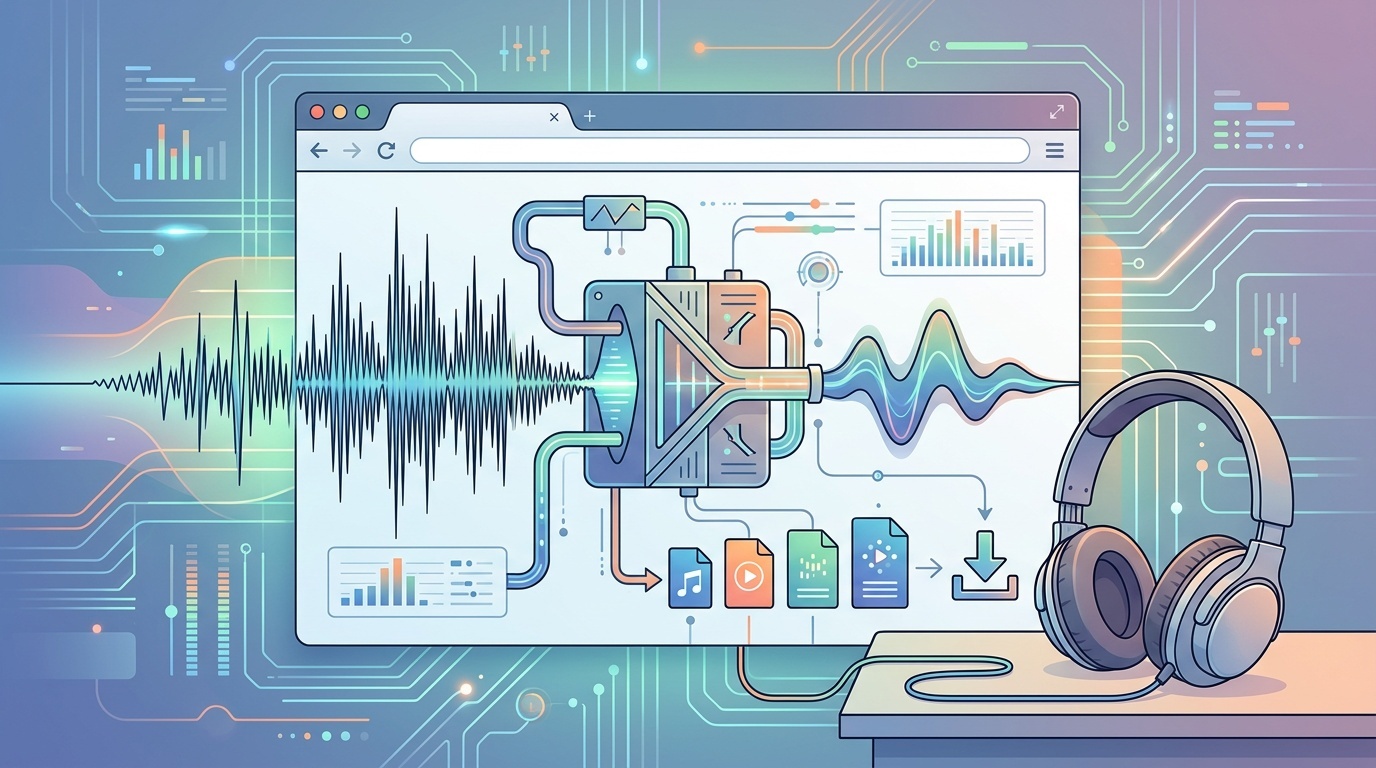
Audio compression কোনো একক সমস্যা নয়। একটি podcast clip, একটি notification sound, একটি music preview এবং একটি background ambience loop—প্রতিটির সহনশীলতা আলাদা।
ভুলটি হলো সবকিছুকে “এই ফাইলটি ছোট করো” হিসেবে দেখা। এতে সাধারণত এলোমেলো কোনো bitrate-এ MP3 export করা, upload করা, তারপর আশা করা হয় কেউ swishy cymbals বা metallic voices খেয়াল করবে না।
আরও ভালো প্রক্রিয়া সহজ:
- একটি clean master file রাখুন।
- content-এর জন্য উপযুক্ত codec বেছে নিন।
- কোনো magic number নয়, একটি bitrate range বেছে নিন।
- বাস্তব device এবং connection-এ test করুন।
- fallback শুধু যেখানে দরকার, সেখানেই ship করুন।
Audio প্রায়ই image বা video-র চেয়ে ছোট, কিন্তু তবু এটি গুরুত্বপূর্ণ। 6 MB-এর একটি audio file interaction বিলম্বিত করতে পারে, mobile data নষ্ট করতে পারে, এবং page-কে বাস্তবের চেয়ে ভারী মনে করাতে পারে। আপনি যদি ইতিমধ্যে font এবং image budget-কে অগ্রাধিকার দেন, audio-ও একই শৃঙ্খলা পাওয়ার যোগ্য। মানসিকতাটি web font performance work-এ আমরা যা ব্যবহার করি তার মতোই: page-এর সত্যিই যা প্রয়োজন, শুধু সেটিই ship করুন।
একটি lossless master রাখুন
একটি compressed file থেকে আরেকটি compressed file-এ বারবার export করবেন না।
MP3, AAC এবং Opus-এর মতো lossy codecs encoding-এর সময় তথ্য সরিয়ে ফেলে। আপনি যদি একটি MP3 নেন, edit করেন, সেটি আবার আরেকটি MP3 হিসেবে export করেন, তারপর পরে সেটিকে AAC-তে convert করেন, প্রতিটি ধাপ artifact যোগ করে। শুরুতে এগুলো সূক্ষ্ম হতে পারে, কিন্তু জমতে থাকে।
আপনার working master WAV বা FLAC-এর মতো lossless format-এ রাখুন। সেই master ব্যবহার করে web delivery file তৈরি করুন। আপনার source যদি আগেই lossy হয়, অপ্রয়োজনীয় edit এড়িয়ে চলুন এবং কোনো বিকল্প না থাকলে একবারের বেশি transcode করবেন না।
এটি সবচেয়ে গুরুত্বপূর্ণ:
- Cymbals, reverb, strings, বা dense mix থাকা music
- Background noise থাকা voice recording
- ঘনঘন loop বা repeat হয় এমন ছোট UI sound
- পরে video বা social format-এ reuse হতে পারে এমন audio
Master file ব্যবহারকারীদের serve করার জিনিস নয়। এটি আপনাকে quality corner-এ আটকে যাওয়া থেকে রক্ষা করে।
Bitrate বেছে নেওয়ার আগে codec বেছে নিন
Bitrate সবচেয়ে বেশি মনোযোগ পায়, কিন্তু codec choice-ই কাজের বড় অংশ করে।
Opus: সাধারণত আধুনিক web-এর সেরা পছন্দ
Opus speech-এর জন্য excellent এবং music-এর জন্যও খুব ভালো। এটি low bitrate সুন্দরভাবে সামলায়, mixed content-এ ভালোভাবে adapt করে, এবং WebM বা Ogg-এর মতো উপযুক্ত container-এ ব্যবহার করলে modern browser-এ ব্যাপকভাবে supported।
বেশিরভাগ নতুন web audio-র জন্য Opus-ই আপনার first test হওয়া উচিত।
ভালো starting point:
- Speech, mono: 24–40 kbps
- Speech, stereo বা high-quality narration: 48–64 kbps
- Music preview: 96–128 kbps
- Ambient background audio: 48–96 kbps
ধরে নেবেন না যে বেশি bitrate মানেই সবসময় ভালো। একটি clean 48 kbps Opus voice file, খারাপভাবে encoded 96 kbps MP3-এর চেয়ে ভালো শোনাতে পারে।
AAC: ব্যবহারিক compatibility fallback
MP4 বা M4A container-এ AAC এখনও একটি যুক্তিসঙ্গত fallback, বিশেষ করে যদি আপনি older Apple environment, embedded webview, বা conservative enterprise device fleet নিয়ে ভাবেন।
AAC efficient এবং well supported। Legacy workflow-এর জন্য নির্দিষ্টভাবে MP3 দরকার না হলে এটি সাধারণত MP3-এর চেয়ে ভালো fallback।
ভালো starting point:
- Speech: 64–96 kbps
- Music: 128–192 kbps
- Short effects: 96–128 kbps test করুন
MP3: universal, কিন্তু খুব কম ক্ষেত্রেই optimal
MP3 এখনও useful, কারণ প্রায় সবকিছুই এটি play করতে পারে। কিন্তু Opus বা AAC-এর তুলনায় এটি কম efficient, বিশেষ করে lower bitrate-এ। MP3 ব্যবহার করলে সেটিকে খুব বেশি চাপ দেবেন না।
যুক্তিসঙ্গত MP3 starting point:
- Speech: 96 kbps mono
- Music: 160–192 kbps stereo
এর নিচে artifact সাধারণ হয়ে যায়: watery high frequency, smeared transient, এবং voice-এ brittle edge।
Codec decision অনেকটা image-এর জন্য AVIF এবং WebP-এর মধ্যে বেছে নেওয়ার মতো: newest বা smallest option প্রতিটি audience-এর জন্য স্বয়ংক্রিয়ভাবে সঠিক নয়। Visual asset-এর জন্য তুলনীয় decision framework চাইলে, image formats in 2026 নিয়ে আমাদের guide দেখুন।
Content mono হলে mono ব্যবহার করুন
একটি microphone দিয়ে record করা spoken voice-এর stereo delivery দরকার নেই।
Stereo-এর বদলে mono speech encode করলে perceived quality না কমিয়েই file size উল্লেখযোগ্যভাবে কমতে পারে। এতে codec-কে গুরুত্বপূর্ণ জিনিসগুলো preserve করার বেশি জায়গা মেলে: intelligibility, consonants, tone এবং naturalness।
Stereo ব্যবহার করুন যখন stereo গুরুত্বপূর্ণ:
- Music
- Spatial ambience
- Binaural recordings
- Sound design যেখানে left/right movement অর্থবহ
যখন গুরুত্বপূর্ণ নয়, mono ব্যবহার করুন:
- Interviews
- Voice notes
- Product narration
- বেশিরভাগ explainer audio
- Simple notification sounds
এটি সবচেয়ে সহজ web audio win-গুলোর একটি, কারণ codec-কে miracle করতে না বলেও compression উন্নত করে।
Encoding-এর আগে loudness normalize করুন
অনেক “bad compression” অভিযোগ আসলে loudness problem।
একটি clip খুব quiet হলে, কেউ volume বাড়াতে পারে এবং noise বা encoding artifact প্রকাশ পেতে পারে। আরেকটি খুব loud হলে, compression শুরু হওয়ার আগেই distort করতে পারে। Export-এর আগে source normalize এবং clean করুন।
Spoken web audio-র জন্য শুধু peak level নয়, consistent perceived loudness লক্ষ্য করুন। Podcast এবং spoken content-এর জন্য common target হলো stereo-র ক্ষেত্রে প্রায় -16 LUFS বা mono-র ক্ষেত্রে -19 LUFS, যদিও আপনার product context ভিন্ন হতে পারে। Short UI sound-এর ক্ষেত্রে podcast standard মেলানোর চেয়ে interface-এর বাকি অংশের সঙ্গে consistency বেশি গুরুত্বপূর্ণ।
Encoding-এর আগে:
- Leading এবং trailing silence trim করুন।
- যেখানে উপযুক্ত, low-frequency rumble সরান।
- Background noise সাবধানে কমান, aggressiveভাবে নয়।
- Clipping এড়িয়ে চলুন।
- Related clip-গুলোর loudness normalize করুন।
Input controlled থাকলে compression সবচেয়ে ভালো কাজ করে।
বেশিরভাগ web audio-র জন্য variable bitrate পছন্দ করুন
Variable bitrate encoding codec-কে complex moment-এ বেশি data এবং simple moment-এ কম data খরচ করতে দেয়। Typical web delivery-র জন্য VBR একটি ভালো default।
Predictable streaming behavior বা strict bandwidth ceiling দরকার হলে constant bitrate এখনও useful হতে পারে, কিন্তু বেশিরভাগ static web audio file VBR থেকে উপকৃত হয়।
Practical test সহজ: দুটিই encode করুন, file size এবং quality compare করুন, তারপর একই শোনালে ছোট file বেছে নিন। Decent headphones দিয়ে quiet room-এ যদি আপনি পার্থক্য শুনতে না পান, office-এ laptop speaker-এ বেশিরভাগ user-ও শুনবেন না।
দরকারি FFmpeg starting command
FFmpeg এখনও এই কাজের জন্য সবচেয়ে practical command-line tool। এগুলো starting point, universal recipe নয়।
Opus-এ mono spoken audio-র জন্য:
ffmpeg -i master.wav -ac 1 -c:a libopus -b:a 40k -vbr on voice.opusWebM-এ higher-quality narration-এর জন্য:
ffmpeg -i master.wav -ac 1 -c:a libopus -b:a 64k -vbr on narration.webmOpus-এ music preview-এর জন্য:
ffmpeg -i master.wav -c:a libopus -b:a 128k -vbr on preview.webmAAC fallback-এর জন্য:
ffmpeg -i master.wav -c:a aac -b:a 128k fallback.m4aশুধু দরকার হলে MP3 fallback-এর জন্য:
ffmpeg -i master.wav -c:a libmp3lame -b:a 160k fallback.mp3আপনি যদি অনেক file প্রস্তুত করেন, process script করুন এবং settings version control-এ রাখুন। Desktop app-এর ভেতরে লুকানো random export settings পরে audit করা কঠিন।
Multiple source সতর্কভাবে serve করুন
HTML audio multiple source file support করে। Browser যে প্রথমটি play করতে পারে, সেটিই ব্যবহার করে।
<audio controls preload="metadata">
  <source src="clip.webm" type="audio/webm; codecs=opus">
  <source src="clip.m4a" type="audio/mp4">
</audio>
আপনার preferred modern format আগে রাখুন, তারপর compatibility fallback। অভ্যাসবশত তিন বা চারটি format include করবেন না। প্রতিটি extra generated file-এর storage, build, QA এবং cache implication আছে।
Audio page-এর স্পষ্ট কেন্দ্রীয় অংশ না হলে preload="metadata" বা preload="none" ব্যবহার করুন। Full audio file preload করা নীরবে performance ক্ষতিগ্রস্ত করতে পারে, বিশেষ করে বেশ কয়েকটি player থাকা page-এ।
Performance review-এর সময় Lighthouse ব্যবহার করলে মনে রাখবেন, audio issue network weight, player ঘিরে main-thread activity, বা poor loading behavior-এর মাধ্যমে পরোক্ষভাবে দেখা দিতে পারে। Audio সত্যিই bottleneck কি না সিদ্ধান্ত নেওয়ার সময় reading a Lighthouse report without panicking নিয়ে আমাদের guide একটি useful companion।
Encoder-এর মতো নয়, user-এর মতো quality test করুন
Waveform এবং bitrate number useful, কিন্তু final result listening-ই নির্ধারণ করে।
একটি practical QA routine:
- Lossless master শুনুন।
- Normal volume-এ compressed file শুনুন।
- Cheap earbuds বা laptop speaker-এ আবার শুনুন।
- একবারে শুধু প্রথম 15–30 seconds compare করুন।
- Hard section-এ মনোযোগ দিন: cymbals, breaths, applause, sibilance, reverb tails, এবং sudden transients।
Speech-এর ক্ষেত্রে intelligibility-কে priority দিন। Voice clear এবং natural থাকলে সামান্য tonal loss acceptable। Music-এর জন্য high-frequency texture এবং stereo image দেখুন। Loop-এর ক্ষেত্রে শুধু editor-এ নয়, browser-এ loop point check করুন।
Actual page-ও test করুন:
- Playback কি দ্রুত শুরু হয়?
- Control layout কি mobile-এ কাজ করে?
- Interaction-এর আগে file কি অপ্রয়োজনীয়ভাবে download হয়?
- Fallback কি expected জায়গায় সত্যিই used হয়?
- Audio গুরুত্বপূর্ণ তথ্য বহন করলে captions বা transcripts কি available?
Compression delivery-র অংশ, আলাদা production chore নয়।
যেসব common mistake এড়াবেন
সবকিছু 320 kbps-এ export করা
এটি quality-র জন্য safe, কিন্তু web-এর জন্য wasteful। বেশিরভাগ speech-এর এর কাছাকাছি কিছু দরকার নেই।
Speech অতিরিক্ত crush করা
Robotic শোনায় এমন tiny voice file কোনো win নয়। User-দের content বুঝতে হলে, intelligibility byte shaving-এর চেয়ে গুরুত্বপূর্ণ।
Single-speaker recording-এর জন্য stereo ব্যবহার করা
এটি data নষ্ট করে এবং low-bitrate file-কে আরও খারাপ শোনাতে পারে।
Mobile network ভুলে যাওয়া
Office Wi-Fi-এ instant মনে হওয়া file congested mobile connection-এ clumsy লাগতে পারে।
Browser support-কে static ধরে নেওয়া
Codec support বদলায়। আপনার audience-এর real browser এবং webview test করুন, বিশেষ করে user-দের মধ্যে locked-down corporate device বা older mobile hardware থাকলে।
<!-- tool-cta:start -->
💡 এটি চেষ্টা করুন: ডেলিভারি ফরম্যাট চূড়ান্ত করার আগে Audio Converter ব্যবহার করে আপনার সোর্স ফাইলগুলিতে কোডেক ও বিটরেট নিয়ে পরীক্ষা করুন।
<!-- tool-cta:end -->
একটি sensible default recipe
2026 web audio-র জন্য practical default দরকার হলে এখানে শুরু করুন:
- WAV বা FLAC master রাখুন।
- Primary delivery-র জন্য Opus ব্যবহার করুন।
- Audience-এর প্রয়োজন হলে AAC fallback হিসেবে ব্যবহার করুন।
- Speech-এর জন্য mono ব্যবহার করুন।
- Mono voice-এর জন্য প্রায় 40 kbps, polished narration-এর জন্য 64 kbps, এবং music-এর জন্য 128 kbps থেকে শুরু করুন।
- নির্দিষ্ট কারণ না থাকলে VBR ব্যবহার করুন।
- Audio element-এ
preload="metadata"বাpreload="none"set করুন। - Ship করার আগে শুনুন।
লক্ষ্য maximum compression নয়। লক্ষ্য হলো সবচেয়ে ছোট file, যা নিজের দিকে মনোযোগ না টেনে নিজের কাজ ঠিকভাবে করে।
প্রায়শই জিজ্ঞাসিত প্রশ্ন
Web audio-র জন্য Opus কি MP3-এর চেয়ে ভালো?
Spoken audio-র জন্য কোন bitrate ব্যবহার করব?
আমার website-এ কি WAV file ব্যবহার করা উচিত?
আমার কি Opus এবং AAC—দুই ধরনের file-ই দরকার?
Sample rate কমালে কি file size কমে?
স्रोत ও আরও পড়া