Jak komprimovat audio pro web, aniž byste zničili kvalitu
Praktický průvodce výběrem kodeků, bitrate, formátů a QA kontrol pro rychlé webové audio, které stále zní dobře.
Obsah
- Začněte tím, jakou práci má audio odvést
- Udržujte bezztrátový master
- Vyberte kodek dříve než bitrate
- Opus: obvykle nejlepší moderní volba pro web
- AAC: praktický fallback pro kompatibilitu
- MP3: univerzální, ale zřídka optimální
- Používejte mono, když je obsah mono
- Před kódováním normalizujte hlasitost
- U většiny webového audia preferujte variable bitrate
- Užitečné výchozí příkazy FFmpeg
- Více zdrojů servírujte opatrně
- Testujte kvalitu jako uživatel, ne jako enkodér
- Časté chyby, kterým se vyhnout
- Exportovat všechno při 320 kbps
- Stlačit řeč příliš daleko
- Používat stereo pro nahrávky jednoho mluvčího
- Zapomenout na mobilní sítě
- Považovat podporu prohlížečů za statickou
- Rozumný výchozí recept
Začněte tím, jakou práci má audio odvést
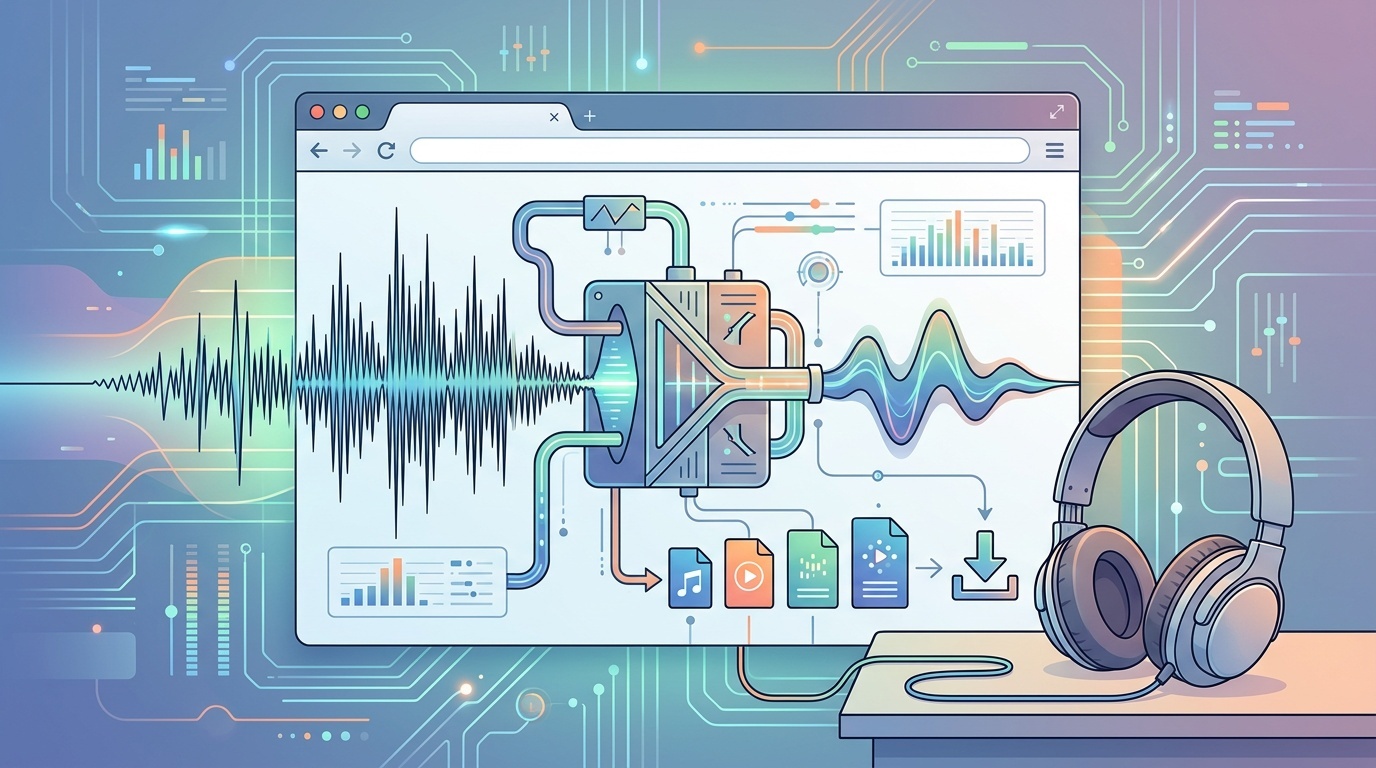
Komprese audia není jeden jediný problém. Ukázka podcastu, notifikační zvuk, hudební preview a smyčka ambientního pozadí mají každé jiné tolerance.
Chybou je přistupovat ke všem stejně: „zmenšit ten soubor“. To obvykle znamená exportovat MP3 s náhodným bitrate, nahrát ji a doufat, že si nikdo nevšimne šustivých činelů nebo kovově znějících hlasů.
Lepší postup je jednoduchý:
- Udržujte čistý master soubor.
- Vyberte kodek vhodný pro daný obsah.
- Zvolte rozsah bitrate, ne magické číslo.
- Testujte na skutečných zařízeních a připojeních.
- Posílejte fallbacky jen tam, kde jsou potřeba.
Audio je často menší než obrázky nebo video, ale stále na něm záleží. Audiosoubor o velikosti 6 MB může zdržet interakci, plýtvat mobilními daty a způsobit, že stránka působí těžší, než ve skutečnosti je. Pokud už hlídáte rozpočty pro fonty a obrázky, audio si zaslouží stejnou disciplínu. Přístup je podobný jako u práce na výkonu webových fontů: posílat jen to, co stránka skutečně potřebuje.
Udržujte bezztrátový master
Neexportujte opakovaně z jednoho komprimovaného souboru do druhého.
Ztrátové kodeky jako MP3, AAC a Opus při kódování odstraňují informace. Pokud vezmete MP3, upravíte ji, exportujete jako další MP3 a později ji převedete do AAC, každý krok přidá artefakty. Zpočátku mohou být nenápadné, ale hromadí se.
Pracovní master uchovávejte v bezztrátovém formátu, například WAV nebo FLAC. Z tohoto masteru generujte soubory pro webovou distribuci. Pokud je váš zdroj už ztrátový, vyhněte se zbytečným úpravám a nepřekódujte ho více než jednou, pokud nemáte jinou možnost.
Nejvíce na tom záleží u:
- Hudby s činely, dozvukem, smyčci nebo hutnými mixy
- Hlasových nahrávek se šumem na pozadí
- Krátkých UI zvuků, které se často smyčkují nebo opakují
- Audia, které může být později znovu použito ve videu nebo sociálních formátech
Master soubor není to, co servírujete uživatelům. Je to to, co vás chrání před tím, abyste se kvalitou zatlačili do kouta.
Vyberte kodek dříve než bitrate
Bitrate přitahuje nejvíce pozornosti, ale většinu práce odvádí volba kodeku.
Opus: obvykle nejlepší moderní volba pro web
Opus je výborný pro řeč a velmi dobrý pro hudbu. Dobře zvládá nízké bitrate, dobře se přizpůsobuje smíšenému obsahu a v moderních prohlížečích má širokou podporu při použití ve vhodných kontejnerech, jako jsou WebM nebo Ogg.
U většiny nového webového audia by měl být Opus vaším prvním testem.
Dobré výchozí body:
- Řeč, mono: 24–40 kbps
- Řeč, stereo nebo kvalitní narace: 48–64 kbps
- Hudební preview: 96–128 kbps
- Ambientní audio na pozadí: 48–96 kbps
Nepředpokládejte, že vyšší bitrate je vždy lepší. Čistý hlasový soubor v Opus při 48 kbps může znít lépe než špatně zakódovaná MP3 při 96 kbps.
AAC: praktický fallback pro kompatibilitu
AAC v kontejneru MP4 nebo M4A je stále rozumný fallback, zejména pokud vám záleží na starších prostředích Apple, embedded webviews nebo konzervativních firemních flotilách zařízení.
AAC je efektivní a dobře podporovaný. Obvykle je lepší fallback než MP3, pokud MP3 nepotřebujete výslovně kvůli legacy workflow.
Dobré výchozí body:
- Řeč: 64–96 kbps
- Hudba: 128–192 kbps
- Krátké efekty: otestujte 96–128 kbps
MP3: univerzální, ale zřídka optimální
MP3 zůstává užitečná, protože ji přehraje téměř všechno. Je ale méně efektivní než Opus nebo AAC, zejména při nižších bitrate. Pokud používáte MP3, netlačte ji příliš daleko.
Rozumné výchozí body pro MP3:
- Řeč: 96 kbps mono
- Hudba: 160–192 kbps stereo
Pod těmito hodnotami jsou artefakty běžné: vodové vysoké frekvence, rozmazané transienty a křehká ostrost hlasů.
Rozhodnutí o kodeku je podobné jako volba mezi AVIF a WebP u obrázků: nejnovější nebo nejmenší možnost není automaticky správná pro každé publikum. Pokud chcete srovnatelný rozhodovací rámec pro vizuální assety, podívejte se na náš průvodce obrazovými formáty v roce 2026.
Používejte mono, když je obsah mono
Mluvený hlas nahraný jedním mikrofonem nepotřebuje stereo distribuci.
Kódování mluvené řeči v mono místo sterea může výrazně zmenšit soubor bez snížení vnímané kvality. Kodeku také dává více prostoru zachovat to podstatné: srozumitelnost, souhlásky, barvu hlasu a přirozenost.
Používejte stereo, když na stereu záleží:
- Hudba
- Prostorová ambience
- Binaurální nahrávky
- Sound design, kde má pohyb vlevo/vpravo význam
Používejte mono, když na něm nezáleží:
- Rozhovory
- Hlasové poznámky
- Produktová narace
- Většina vysvětlujícího audia
- Jednoduché notifikační zvuky
Je to jedna z nejsnazších výher u webového audia, protože zlepšuje kompresi, aniž by po kodeku chtěla zázraky.
Před kódováním normalizujte hlasitost
Mnoho stížností na „špatnou kompresi“ jsou ve skutečnosti problémy s hlasitostí.
Pokud je jeden klip příliš tichý, někdo může zvýšit hlasitost a odhalit šum nebo kódovací artefakty. Pokud je jiný příliš hlasitý, může zkreslovat ještě předtím, než komprese vůbec začne. Před exportem zdroj normalizujte a vyčistěte.
U mluveného webového audia se zaměřte spíše na konzistentní vnímanou hlasitost než jen na špičkovou úroveň. Běžný cíl pro podcasty a mluvený obsah je přibližně -16 LUFS pro stereo nebo -19 LUFS pro mono, i když kontext vašeho produktu se může lišit. U krátkých UI zvuků je důležitější konzistence se zbytkem rozhraní než přesné dodržení podcastových standardů.
Před kódováním:
- Ořízněte ticho na začátku a na konci.
- Kde je to vhodné, odstraňte nízkofrekvenční dunění.
- Šum na pozadí redukujte opatrně, ne agresivně.
- Vyhněte se clippingu.
- Normalizujte hlasitost napříč souvisejícími klipy.
Komprese funguje nejlépe, když je vstup pod kontrolou.
U většiny webového audia preferujte variable bitrate
Kódování s variable bitrate umožňuje kodeku utratit více dat za složité momenty a méně za jednoduché. Pro typickou webovou distribuci je VBR dobrý výchozí stav.
Constant bitrate může být stále užitečný, když potřebujete předvídatelné chování streamingu nebo striktní limity šířky pásma, ale většina statických webových audiosouborů těží z VBR.
Praktický test je jednoduchý: zakódujte obě varianty, porovnejte velikost souboru a kvalitu a potom vyberte menší soubor, pokud zní stejně. Pokud neslyšíte rozdíl v tiché místnosti se slušnými sluchátky, většina uživatelů ho neuslyší na reproduktorech notebooku v kanceláři.
Užitečné výchozí příkazy FFmpeg
FFmpeg je pro tuto práci stále nejpraktičtější nástroj pro příkazovou řádku. Toto jsou výchozí body, ne univerzální recepty.
Pro mono mluvené audio v Opus:
ffmpeg -i master.wav -ac 1 -c:a libopus -b:a 40k -vbr on voice.opusPro kvalitnější naraci ve WebM:
ffmpeg -i master.wav -ac 1 -c:a libopus -b:a 64k -vbr on narration.webmPro hudební preview v Opus:
ffmpeg -i master.wav -c:a libopus -b:a 128k -vbr on preview.webmPro AAC fallback:
ffmpeg -i master.wav -c:a aac -b:a 128k fallback.m4aPro MP3 fallback jen tehdy, když je potřeba:
ffmpeg -i master.wav -c:a libmp3lame -b:a 160k fallback.mp3Pokud připravujete mnoho souborů, proces skriptujte a nastavení držte ve správě verzí. Náhodná exportní nastavení schovaná v desktopových aplikacích se později těžko auditují.
Více zdrojů servírujte opatrně
HTML audio podporuje více zdrojových souborů. Prohlížeč použije první, který umí přehrát.
<audio controls preload="metadata">
  <source src="clip.webm" type="audio/webm; codecs=opus">
  <source src="clip.m4a" type="audio/mp4">
</audio>
Nejdříve dejte preferovaný moderní formát, potom kompatibilní fallback. Nepřidávejte tři nebo čtyři formáty jen ze zvyku. Každý další vygenerovaný soubor má dopady na úložiště, build, QA a cache.
Používejte preload="metadata" nebo preload="none", pokud audio není jednoznačně ústřední součástí stránky. Přednačítání celých audiosouborů může potichu poškodit výkon, zejména na stránkách s několika přehrávači.
Pokud při výkonnostních revizích používáte Lighthouse, pamatujte, že problémy s audiem se mohou projevit nepřímo přes síťovou váhu, aktivitu hlavního vlákna okolo přehrávačů nebo špatné chování načítání. Náš průvodce jak číst report Lighthouse bez paniky je užitečný doplněk při rozhodování, zda je audio skutečně úzkým hrdlem.
Testujte kvalitu jako uživatel, ne jako enkodér
Vlnové průběhy a čísla bitrate jsou užitečné, ale o konečném výsledku rozhoduje poslech.
Praktická QA rutina:
- Poslechněte si bezztrátový master.
- Poslechněte si komprimovaný soubor při normální hlasitosti.
- Poslechněte si ho znovu na levných špuntových sluchátkách nebo reproduktorech notebooku.
- Porovnávejte vždy jen prvních 15–30 sekund.
- Všímejte si náročných pasáží: činely, nádechy, potlesk, sykavky, dozvukové ocasy a náhlé transienty.
U řeči upřednostněte srozumitelnost. Mírná ztráta barvy je přijatelná, pokud hlas zůstává jasný a přirozený. U hudby sledujte vysokofrekvenční texturu a stereo obraz. U smyček kontrolujte bod smyčky v prohlížeči, nejen v editoru.
Otestujte také skutečnou stránku:
- Spustí se přehrávání rychle?
- Funguje rozvržení ovládacích prvků na mobilu?
- Nestahuje se soubor zbytečně ještě před interakcí?
- Používá se fallback skutečně tam, kde očekáváte?
- Jsou k dispozici titulky nebo přepisy, když audio nese důležité informace?
Komprese je součást distribuce, ne samostatná produkční povinnost.
Časté chyby, kterým se vyhnout
Exportovat všechno při 320 kbps
Pro kvalitu je to bezpečné, ale pro web plýtvavé. Většina řeči nepotřebuje nic ani vzdáleně podobného.
Stlačit řeč příliš daleko
Maličký hlasový soubor, který zní roboticky, není výhra. Pokud uživatelé potřebují obsahu rozumět, srozumitelnost je důležitější než ořezávání bajtů.
Používat stereo pro nahrávky jednoho mluvčího
Plýtvá to daty a může to způsobit, že soubory s nízkým bitrate znějí hůř.
Zapomenout na mobilní sítě
Soubor, který na kancelářské Wi‑Fi působí okamžitě, může na přetíženém mobilním připojení působit těžkopádně.
Považovat podporu prohlížečů za statickou
Podpora kodeků se mění. Testujte skutečné prohlížeče a webviews svého publika, zejména pokud mezi vaše uživatele patří uzamčená firemní zařízení nebo starší mobilní hardware.
<!-- tool-cta:start -->
💡 Vyzkoušejte: Experimentujte s kodeky a datovými toky u svých zdrojových souborů pomocí Audio Converter, než se rozhodnete pro formát dodání.
<!-- tool-cta:end -->
Rozumný výchozí recept
Pokud potřebujete praktický výchozí postup pro webové audio v roce 2026, začněte zde:
- Udržujte mastery ve WAV nebo FLAC.
- Pro primární distribuci používejte Opus.
- AAC používejte jako fallback, když ho vaše publikum potřebuje.
- Pro řeč používejte mono.
- Začněte přibližně na 40 kbps pro mono hlas, 64 kbps pro upravenou naraci a 128 kbps pro hudbu.
- Používejte VBR, pokud nemáte konkrétní důvod nedělat to.
- Nastavte audio elementy na
preload="metadata"nebopreload="none". - Před publikováním poslouchejte.
Cílem není maximální komprese. Cílem je nejmenší soubor, který stále plní svůj účel, aniž na sebe upozorňuje.
Často kladené otázky
Je Opus pro webové audio lepší než MP3?
Jaký bitrate mám použít pro mluvené audio?
Mám na webu používat soubory WAV?
Potřebuji soubory Opus i AAC?
Sníží snížení vzorkovací frekvence velikost souboru?
Zdroje a další čtení