ชุดเครื่องมือขนาดเล็กสำหรับดีบัก redirects และ HTTP headers ในโปรดักชัน
เครื่องมือ command-line ห้าตัวและเทคนิคในเบราว์เซอร์ที่แสดงให้เห็นว่าเกิดอะไรขึ้นจริงระหว่าง client กับ server
สารบัญ
ปัญหาของการดีบัก HTTP ในโปรดักชัน
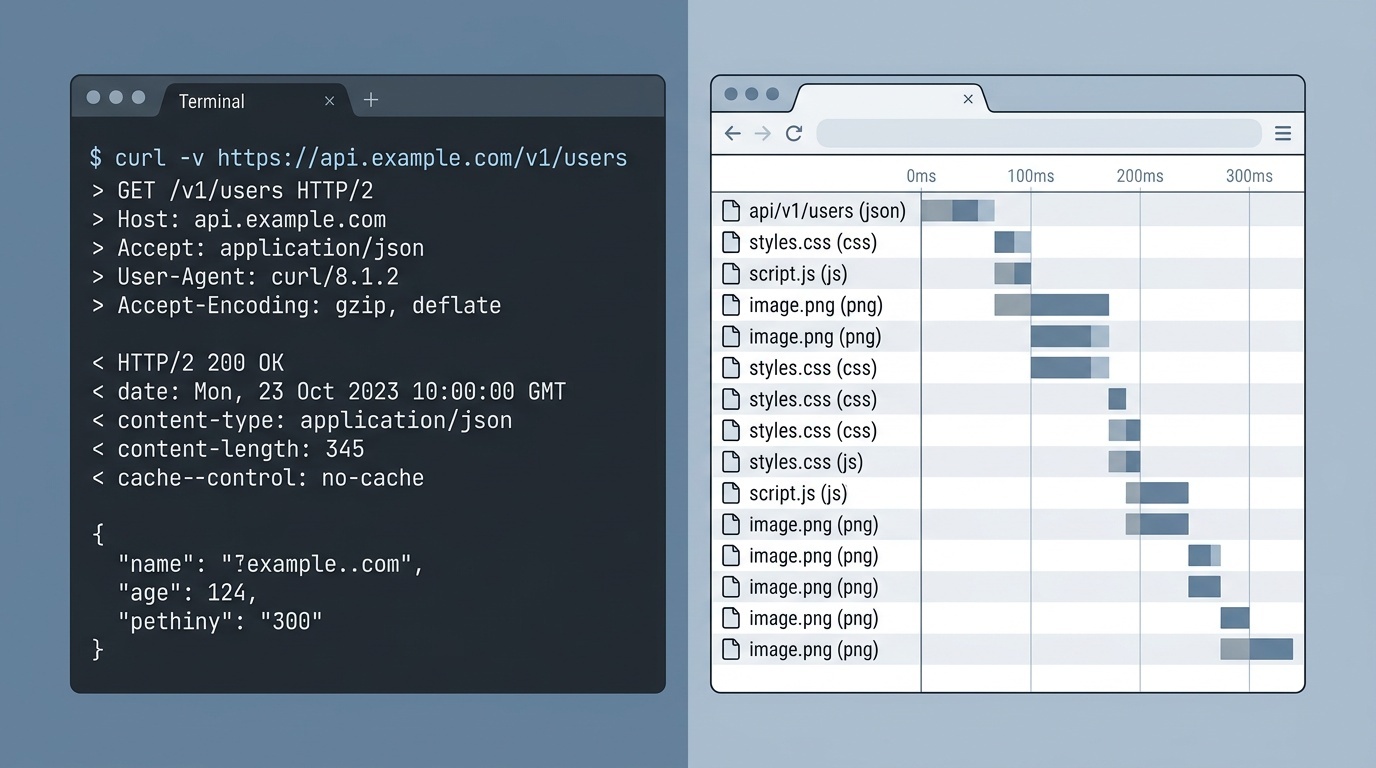
ปัญหา HTTP ส่วนใหญ่มองไม่เห็นในเบราว์เซอร์ redirect chain อาจล้มเหลวอย่างเงียบ ๆ cache header อาจผิดไปเพียงหนึ่งอักขระ หรือนโยบาย CORS อาจบล็อก request โดยไม่อธิบายอะไร เครื่องมือสำหรับนักพัฒนาของเบราว์เซอร์จะแสดง ผลลัพธ์ ของบทสนทนา แต่บ่อยครั้งจะซ่อนการแลกเปลี่ยนข้อมูลแบบดิบที่เป็นต้นเหตุของปัญหา
เรื่องนี้สำคัญที่สุดในโปรดักชัน ซึ่งคุณไม่สามารถเพิ่ม logging หรือ restart services เพื่อดูว่าอะไรเปลี่ยนไปได้ คุณต้องมีเครื่องมือที่แสดงบทสนทนา HTTP จริง ๆ ได้แก่ request headers, response headers, status codes, redirect targets, timing ต่อไปนี้คือเครื่องมือห้าตัวที่ทำงานนี้ได้อย่างเชื่อถือได้ พร้อมเทคนิคในเบราว์เซอร์ที่ใช้เสริมกัน
curl: รากฐาน
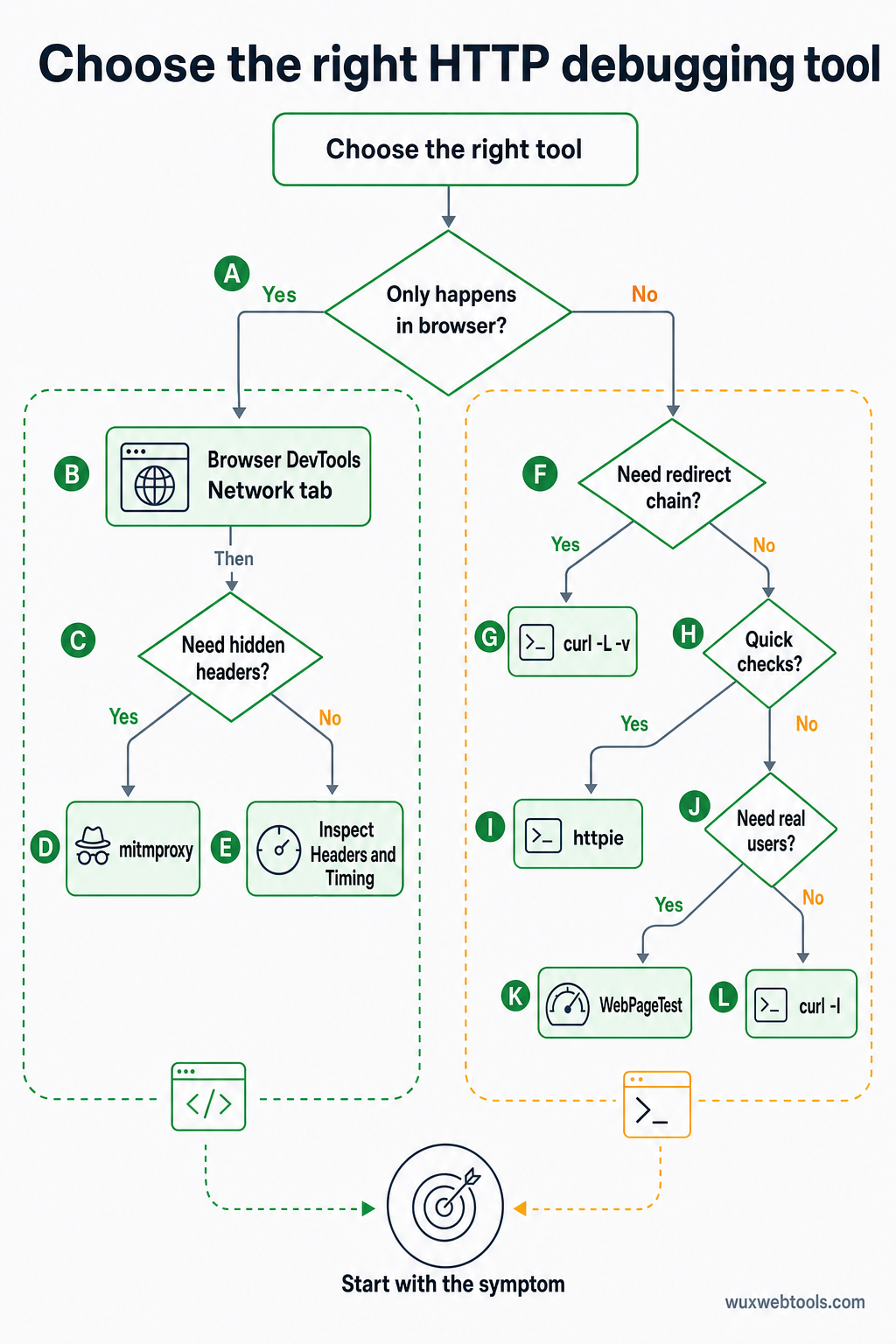
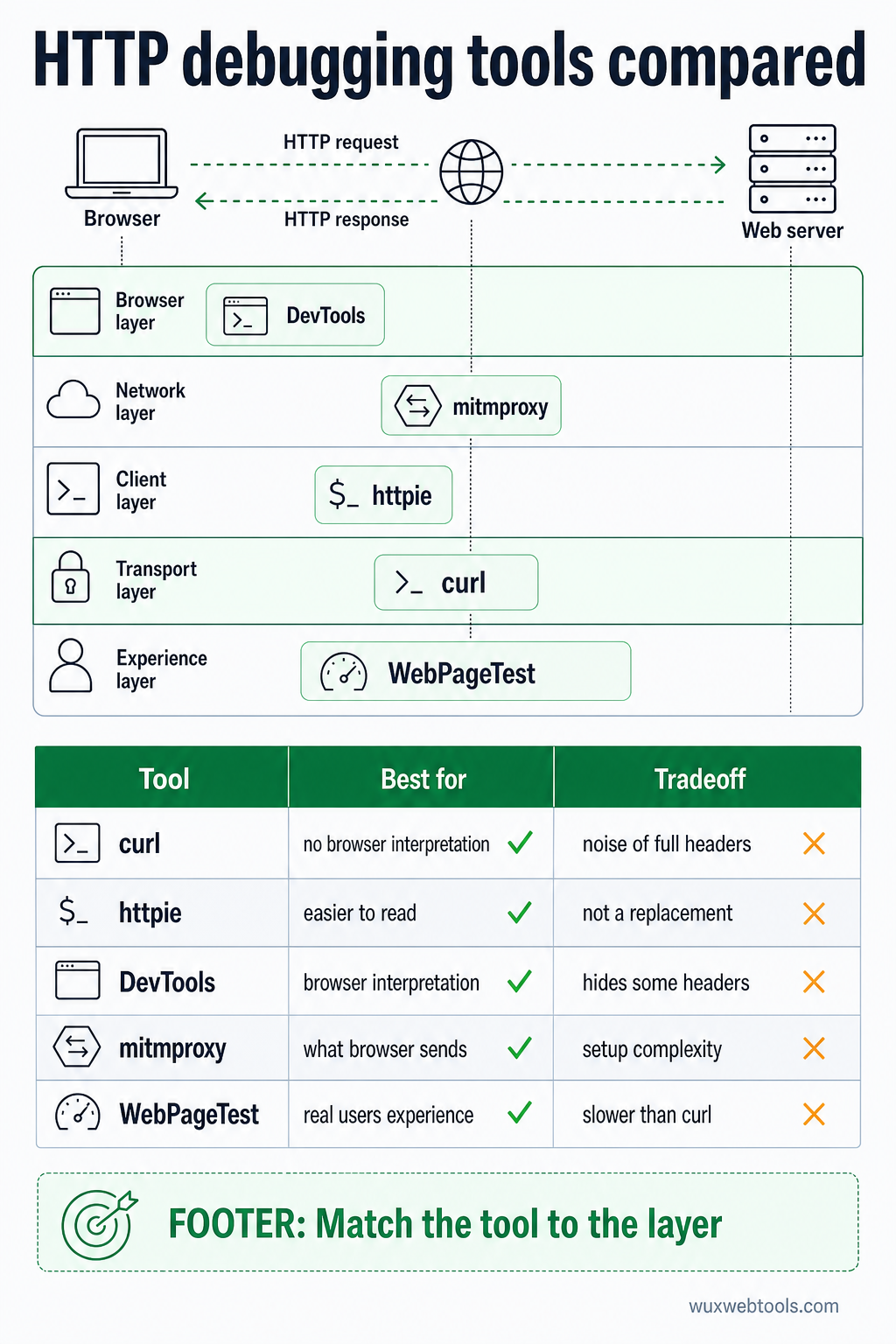
curl คือเครื่องมือตัวแรกที่ควรหยิบมาใช้ เพราะมันแสดงให้คุณเห็นอย่างชัดเจนว่า server ส่งอะไรมา โดยไม่มีการตีความของเบราว์เซอร์คั่นกลาง
หากต้องการดู response headers โดยไม่เอา body:
curl -I https://example.comหากต้องการตาม redirects และดูแต่ละขั้น:
curl -L -v https://example.comแฟล็ก -v (verbose) แสดง request และ response แบบเต็ม รวมถึง headers ทั้งหมด แฟล็ก -L จะตาม redirects โดยอัตโนมัติ เมื่อใช้ร่วมกัน ทั้งสองแฟล็กจะแสดง redirect chain ทั้งหมด ซึ่งเป็นจุดที่ปัญหาในโปรดักชันส่วนใหญ่มักเกิดขึ้น
หากต้องการดูเฉพาะตำแหน่ง redirect:
curl -s -o /dev/null -w "%{http_code} %{redirect_url}\n" -L https://example.comวิธีนี้มีประโยชน์เมื่อคุณต้องการตรวจสอบ redirect chain โดยไม่ต้องเจอกับข้อมูลรบกวนจาก headers แบบเต็ม แฟล็ก -w จัดรูปแบบ output ให้แสดงเฉพาะ status code และ URL ถัดไปใน chain
curl ยังให้คุณส่ง custom headers ได้ ซึ่งจำเป็นสำหรับการทดสอบพฤติกรรมของ CDN, authentication หรือ API endpoints:
curl -H "Authorization: Bearer token" -H "Accept: application/json" https://api.example.comhttpie: curl ที่มีค่าเริ่มต้นดีกว่า
httpie เป็นเครื่องมือ Python ที่ทำสิ่งเดียวกับ curl แต่มี syntax ที่จำง่ายกว่าและ output ที่อ่านง่ายกว่า มันไม่ใช่ตัวทดแทน—curl ทรงพลังกว่าและมักติดตั้งอยู่แพร่หลายกว่า—แต่สำหรับการตรวจสอบอย่างรวดเร็ว httpie จะเร็วกว่า
หากต้องการดู headers:
http HEAD https://example.comหากต้องการตาม redirects:
http --follow --all https://example.comแฟล็ก --all แสดง response ทุกตัวใน redirect chain ไม่ใช่แค่ตัวสุดท้าย นี่เทียบเท่ากับ curl -L -v แต่ output มีสีและกวาดตาอ่านได้ง่ายกว่า
หากต้องการส่ง JSON:
http POST https://api.example.com name=valuehttpie สมมติว่าเป็น JSON โดยค่าเริ่มต้น ซึ่งช่วยประหยัดการพิมพ์เมื่อคุณทดสอบ APIs และยัง pretty-print response ทำให้สังเกต headers ที่ malformed หรือค่าที่ไม่คาดคิดได้ง่ายขึ้น
Browser DevTools: แท็บ Network
แท็บ Network ของเบราว์เซอร์คือจุดที่คุณควรเริ่มต้นหากปัญหาเกิดขึ้นเฉพาะในเบราว์เซอร์ มันแสดงข้อมูลเดียวกับ curl แต่ยังแสดงการตีความของเบราว์เซอร์ด้วย เช่น มันบล็อก request หรือไม่ จัดการ caching อย่างไร ส่ง cookies หรือไม่
หากต้องการดู request และ response headers แบบเต็ม ให้คลิก request ใดก็ได้ในแท็บ Network แล้วดูที่ส่วน Headers มุมมอง “Raw” จะแสดง headers ตรงตามที่ถูกส่งมา โดยไม่มีการจัดรูปแบบ
หากต้องการดู redirect chains ให้มองหา requests ที่มี status codes แบบ 3xx เบราว์เซอร์จะจัดกลุ่มไว้ใต้ request สุดท้าย แต่คุณสามารถขยายเพื่อดูแต่ละขั้นได้ ตรงนี้คือจุดที่คุณจะพบ redirect loops, headers Location ที่หายไป หรือ redirects ที่ชี้ไปยังโดเมนผิด
หากต้องการดู timing ให้ดูแท็บ Timing ของ request ใดก็ได้ ส่วนนี้จะแสดงว่าเบราว์เซอร์ใช้เวลานานเท่าไรกับ DNS lookup, TCP connection, TLS handshake และการรอ server หาก redirect ช้า แท็บ timing จะบอกคุณว่าปัญหาอยู่ที่ network latency หรือ server processing
ข้อจำกัดอย่างหนึ่ง: เบราว์เซอร์ซ่อน headers บางตัวด้วยเหตุผลด้านความปลอดภัย headers Set-Cookie มองเห็นได้ แต่ค่าของ cookie จริงจะถูกปิดบัง headers Authorization บางครั้งถูกซ่อนไปทั้งหมด หากคุณต้องเห็นค่าเหล่านี้ ให้ใช้ curl
mitmproxy: proxy สำหรับดักดูทราฟฟิก
mitmproxy เป็นเครื่องมือ Python ที่วางตัวอยู่ระหว่างเบราว์เซอร์ของคุณกับ server และแสดงทุก request และ response แบบเรียลไทม์ มันซับซ้อนกว่า curl แต่เป็นเครื่องมือเดียวที่แสดงให้เห็นว่าเบราว์เซอร์ ส่ง อะไรจริง ๆ รวมถึง headers ที่เบราว์เซอร์เพิ่มให้อัตโนมัติ
วิธีเริ่มใช้งาน:
mitmproxyจากนั้นตั้งค่าเบราว์เซอร์ให้ใช้ localhost:8080 เป็น HTTP proxy mitmproxy จะแสดง request ทุกตัวใน terminal interface คุณสามารถตรวจสอบ headers, แก้ไข requests ก่อนส่ง หรือ replay requests ด้วยพารามิเตอร์ต่าง ๆ ได้
วิธีนี้มีประโยชน์สำหรับดีบักปัญหาที่เกิดเฉพาะในเบราว์เซอร์ เช่น CORS preflight requests, การจัดการ cookie หรือ requests ที่ล้มเหลวเมื่อมี headers บางตัวอยู่ นอกจากนี้ยังมีประโยชน์สำหรับทดสอบว่าไซต์ของคุณทำงานอย่างไรเมื่ออยู่หลัง corporate proxy หรือ VPN เพราะ mitmproxy สามารถจำลองสภาพแวดล้อมเหล่านั้นได้
ข้อเสียคือการตั้งค่าซับซ้อน คุณต้องติดตั้ง root certificate เพื่อให้ mitmproxy ดัก HTTPS traffic ได้ และต้องตั้งค่าเบราว์เซอร์ให้ใช้ proxy สำหรับการตรวจสอบอย่างรวดเร็ว curl จะเร็วกว่า แต่สำหรับการดีบักเชิงลึก mitmproxy คุ้มค่ากับเวลาตั้งค่า
webpagetest: มุมมองจากโปรดักชัน
WebPageTest เป็นบริการฟรีที่โหลดหน้าเว็บของคุณจากเบราว์เซอร์จริงในตำแหน่งต่าง ๆ และแสดงบทสนทนา HTTP แบบเต็ม มันช้ากว่า curl แต่แสดงสิ่งที่ผู้ใช้จริงพบเจอ รวมถึงพฤติกรรมของ CDN, DNS resolution และ TLS negotiation
มุมมอง “Request Headers” และ “Response Headers” แสดงให้เห็นอย่างชัดเจนว่าเบราว์เซอร์ส่งและรับอะไร มุมมอง “Waterfall” แสดง timing ของทุก request รวมถึง redirects ตรงนี้คือจุดที่คุณจะพบปัญหาที่เกิดขึ้นเฉพาะในบางภูมิภาคหรือบนบางเครือข่าย
WebPageTest ยังแสดง redirect chain สำหรับเอกสารหลัก ซึ่งเป็นจุดที่ปัญหา redirect ส่วนใหญ่มักเกิดขึ้น หากไซต์ของคุณ redirect จาก http:// ไป https:// จากนั้นจาก www. ไป non-www. แล้วจาก / ไป /en/ WebPageTest จะแสดงทั้งสามขั้นและเวลาที่ใช้ในแต่ละขั้น
สำหรับเครื่องมือที่ช่วยคุณตรวจสอบและปรับแต่งพื้นฐาน HTTP เหล่านี้ Wux Webtools มี utilities หลายตัว ที่ทำงานทั้งหมดในเบราว์เซอร์ของคุณ รวมถึง header analyzers และ redirect checkers ที่เคารพความเป็นส่วนตัวของคุณด้วยการประมวลผลทุกอย่างฝั่ง client
เมื่อ headers ให้ข้อมูลขัดกัน
ปัญหา HTTP ที่ยากที่สุดคือกรณีที่ server ส่ง headers ที่ขัดแย้งกัน header Cache-Control ระบุว่า no-cache แต่ header Expires ระบุว่า resource ใช้ได้อีกหนึ่งปี header Location ชี้ไปยัง URL แบบ relative แต่ header Content-Location ชี้ไปที่อื่น เบราว์เซอร์ต้องเดาว่าควรเชื่ออันไหน และเบราว์เซอร์ต่างชนิดก็เดาไม่เหมือนกัน
เมื่อสิ่งนี้เกิดขึ้น คุณต้องเห็น headers แบบดิบตามลำดับที่ server ส่งมา curl -v ทำสิ่งนี้ได้ mitmproxy ก็ทำได้เช่นกัน DevTools ของเบราว์เซอร์บางครั้งจะจัดเรียง headers ใหม่เพื่อให้อ่านง่าย ซึ่งซ่อนปัญหาไว้
อีกประเด็นที่พบบ่อย: headers ที่ถูกเพิ่มโดย CDN หรือ load balancer ไม่ใช่โดย application ของคุณ หากคุณกำลังดีบักปัญหา caching คุณต้องรู้ว่า header Cache-Control มาจาก app ของคุณหรือจาก CDN curl แสดงผลลัพธ์สุดท้ายให้คุณเห็น แต่ไม่ได้บอกว่า header แต่ละตัวมาจากไหน สำหรับเรื่องนั้น คุณต้อง bypass CDN (โดยยิงไปยัง origin server โดยตรง) แล้วเปรียบเทียบ headers
ปัญหา redirect loop
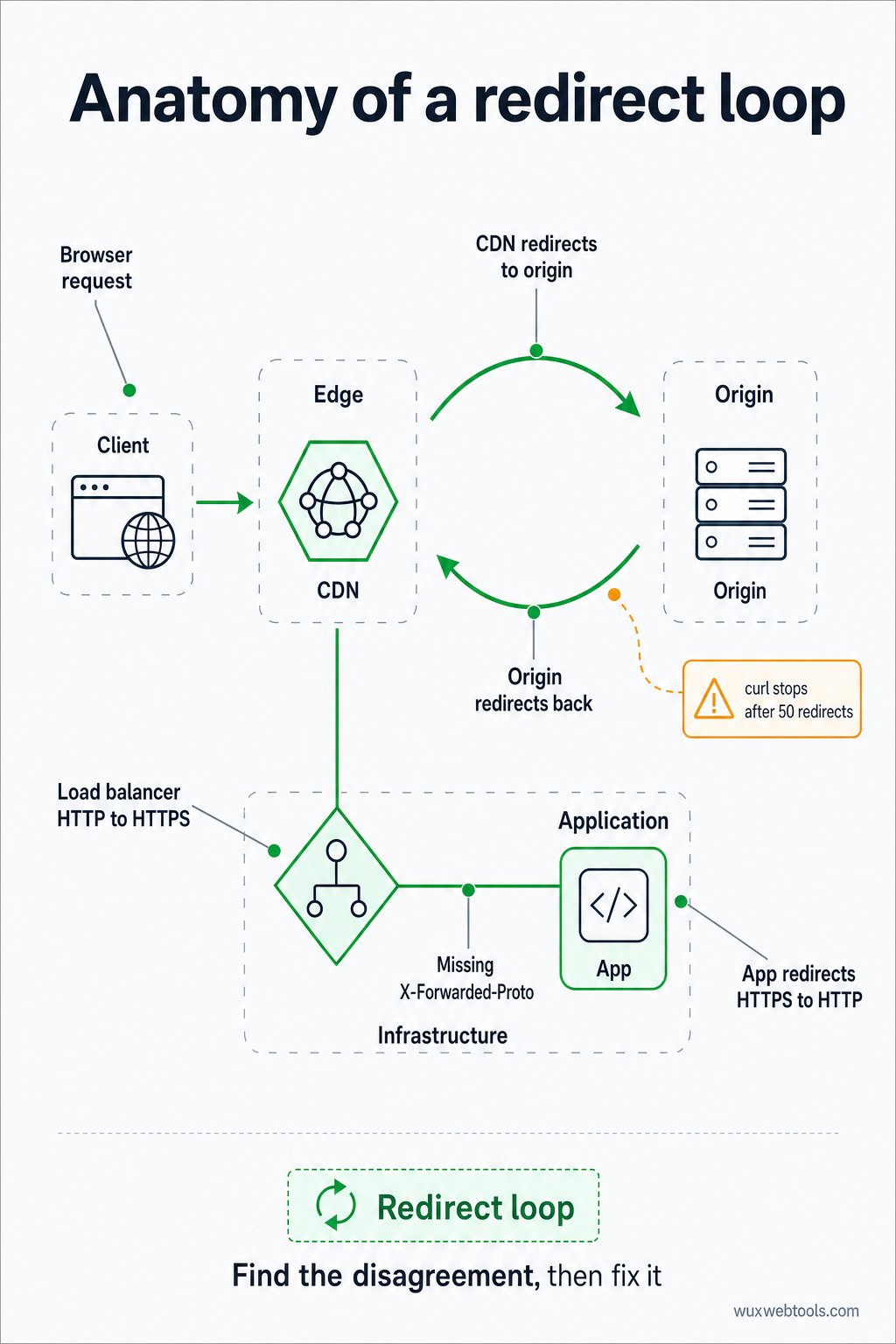
Redirect loops เป็นปัญหา HTTP ที่พบบ่อยที่สุดในโปรดักชัน มันเกิดขึ้นเมื่อ servers สองตัวไม่เห็นตรงกันว่า URL ควรชี้ไปที่ไหน: CDN redirect ไปยัง origin แล้ว origin redirect กลับไปยัง CDN หรือ load balancer redirect HTTP ไป HTTPS แต่ app redirect HTTPS กลับไป HTTP เพราะไม่เห็น header X-Forwarded-Proto
ในการดีบักปัญหานี้ คุณต้องเห็น redirect chain แบบเต็ม รวมถึง header Location ในแต่ละขั้น curl -L -v ทำสิ่งนี้ได้ แต่จะหยุดหลังจาก 50 redirects เพื่อป้องกัน infinite loops หากคุณชนขีดจำกัดนั้น แปลว่าคุณมี redirect loop
การแก้มักเป็นการเปลี่ยน configuration: บอก app ให้เชื่อถือ header X-Forwarded-Proto หรือบอก CDN ให้หยุด redirect requests ที่เป็น HTTPS อยู่แล้ว แต่คุณแก้ไม่ได้จนกว่าจะเห็น loop และเบราว์เซอร์จะไม่แสดง redirects มากกว่าสองสามขั้นก่อนที่มันจะยอมแพ้
ควรตรวจอะไรก่อน
เมื่อบางอย่างพังในโปรดักชัน ให้ตรวจตามลำดับนี้:
- Status code: เป็นอย่างที่คุณคาดไว้หรือไม่? 301 คือ permanent, 302 คือ temporary, 307 จะรักษา HTTP method ไว้ หากคุณเห็น code ผิด ปัญหาอยู่ที่ redirect configuration ของคุณ
- Location header: ชี้ไปถูกที่หรือไม่? เป็น absolute URL หรือ relative URL? Relative URLs จะถูก resolve เทียบกับ URL ปัจจุบัน ซึ่งอาจให้ผลลัพธ์ที่ไม่คาดคิดหาก base URL ไม่ใช่อย่างที่คุณคิด
- Cache headers: เบราว์เซอร์กำลัง cache redirect อยู่หรือไม่? redirect 301 จะถูก cache โดยค่าเริ่มต้น ซึ่งหมายความว่า redirect ที่ตั้งค่าผิดอาจทำให้ไซต์ของคุณพังได้หลายชั่วโมงแม้หลังจากคุณแก้แล้ว ตรวจ headers
Cache-ControlและExpiresเพื่อดูว่าเบราว์เซอร์จะจำ redirect ไว้นานแค่ไหน
- CORS headers: หาก request เป็น cross-origin, server ส่ง header
Access-Control-Allow-Originที่ถูกต้องหรือไม่? หากไม่ เบราว์เซอร์จะบล็อก request และคุณจะเห็น CORS error ใน console response headers ของ server คือที่เดียวที่จะแก้ปัญหานี้ได้—คุณไม่สามารถ workaround ในเบราว์เซอร์ได้
- Timing: request ใช้เวลานานเท่าไร? หากช้า เป็นเพราะ network latency หรือ server processing? DevTools ของเบราว์เซอร์และ WebPageTest ต่างก็แสดง timing breakdowns ที่บอกคุณว่าเวลาไปอยู่ตรงไหน
สำหรับมุมมองเชิงลึกเกี่ยวกับพฤติกรรมของเบราว์เซอร์ที่เปลี่ยนไปในด้าน privacy และ headers โปรดดู สิ่งที่เปลี่ยนไปสำหรับ cookies ในปี 2026 และควรรับมืออย่างไร ซึ่งครอบคลุมผลกระทบต่อ headers และ consent จากการอัปเดตเบราว์เซอร์ล่าสุด
ประเด็นสำคัญ
curl -L -vแสดง redirect chain แบบเต็มและ headers ทั้งหมด โดยไม่มีการตีความของเบราว์เซอร์- แท็บ Network ของเบราว์เซอร์แสดงให้คุณเห็นว่าเบราว์เซอร์ ทำอะไร กับ response รวมถึงการตัดสินใจด้าน caching และ CORS
mitmproxyแสดงให้คุณเห็นว่าเบราว์เซอร์ ส่งอะไร รวมถึง headers ที่เบราว์เซอร์เพิ่มให้อัตโนมัติ- WebPageTest แสดงสิ่งที่ผู้ใช้จริงพบเจอ รวมถึงพฤติกรรมของ CDN และความแตกต่างตามภูมิภาค
- Redirect loops และ headers ที่ขัดแย้งกันคือปัญหาในโปรดักชันที่พบบ่อยที่สุด และมองไม่เห็นหากไม่ตรวจ HTTP แบบดิบ
FAQ
Q: ทำไม curl ถึงแสดง headers ต่างจากเบราว์เซอร์?
A: เพราะเบราว์เซอร์เพิ่ม headers ให้อัตโนมัติ (User-Agent, Accept, Cookie) และทำตามกฎของตัวเองสำหรับ caching และ CORS curl ส่งเฉพาะสิ่งที่คุณบอกให้ส่ง หากต้องการดูว่าเบราว์เซอร์ส่งอะไรจริง ๆ ให้ใช้ mitmproxy หรือ DevTools ของเบราว์เซอร์
Q: ฉันจะดีบัก redirect ที่เกิดขึ้นเฉพาะกับผู้ใช้บางคนได้อย่างไร?
A: ตรวจว่า redirect ขึ้นกับ headers ที่ผู้ใช้ส่งมาหรือไม่: User-Agent, Accept-Language, Cookie หรือ IP address (ผ่าน X-Forwarded-For) ใช้ curl เพื่อส่ง headers เดียวกับที่ผู้ใช้ส่งมา หรือใช้ WebPageTest เพื่อโหลดหน้าจากตำแหน่งของผู้ใช้
Q: redirects แบบ 301 กับ 302 ต่างกันอย่างไร?
A: 301 เป็น permanent และบอกให้เบราว์เซอร์ cache redirect (บางครั้งตลอดไป) 302 เป็น temporary และบอกเบราว์เซอร์ว่าไม่ต้อง cache หากคุณไม่แน่ใจว่าจะใช้อันไหน ให้ใช้ 302—คุณเปลี่ยนเป็น 301 ภายหลังได้เสมอ
Q: ทำไม redirect ของฉันใช้ได้ใน curl แต่ใช้ไม่ได้ในเบราว์เซอร์?
A: น่าจะเป็นเพราะเบราว์เซอร์กำลัง cache redirect เก่าอยู่ หรือเพราะเบราว์เซอร์บล็อก redirect เนื่องจากกฎ CORS หรือ mixed content ตรวจ console ของ DevTools ในเบราว์เซอร์เพื่อดู errors และตรวจ headers Cache-Control เพื่อดูว่าเบราว์เซอร์กำลังใช้ cached response หรือไม่
Q: ฉันจะดู headers ที่ CDN เพิ่มเข้ามาได้อย่างไร?
A: ใช้ curl ยิงไปที่ CDN URL จากนั้นใช้ curl อีกครั้งยิงไปที่ origin server โดยตรง (bypassing CDN) แล้วเปรียบเทียบ headers ตัวที่ปรากฏเฉพาะใน response แรกคือ headers ที่มาจาก CDN
<!-- tool-cta:start -->
💡 ลองใช้สิ่งนี้: เมื่อตรวจสอบปัญหาการเปลี่ยนเส้นทาง Redirect Checker จะติดตามเชนทั้งหมดและแสดงรหัสสถานะและส่วนหัวในแต่ละฮอป
<!-- tool-cta:end -->
แหล่งข้อมูล
- curl documentation — เอกสารอ้างอิงอย่างเป็นทางการสำหรับตัวเลือก command-line และพฤติกรรมของ curl
- HTTPie documentation — คู่มือ syntax และ features ของ httpie
- MDN Web Docs: HTTP redirections — คำอธิบายอย่างครอบคลุมเกี่ยวกับ HTTP redirect status codes และพฤติกรรม
- WebPageTest documentation — วิธีตีความผลลัพธ์และ headers ของ WebPageTest
คำถามที่พบบ่อย
ทำไม curl ถึงแสดง headers ต่างจากเบราว์เซอร์?
ฉันจะดีบัก redirect ที่เกิดขึ้นเฉพาะกับผู้ใช้บางคนได้อย่างไร?
redirects แบบ 301 กับ 302 ต่างกันอย่างไร?
ทำไม redirect ของฉันใช้ได้ใน curl แต่ใช้ไม่ได้ในเบราว์เซอร์?
ฉันจะดู headers ที่ CDN เพิ่มเข้ามาได้อย่างไร?
แหล่งข้อมูล & การอ่านเพิ่มเติม