เช็กลิสต์สั้น ๆ แบบมีจุดยืนสำหรับปุ่มเว็บที่เข้าถึงได้
ห้ากฎที่ช่วยจับปัญหาการเข้าถึงของปุ่มส่วนใหญ่ก่อนขึ้น production
สารบัญ
- ปัญหาของคำแนะนำเรื่องการเข้าถึงของปุ่ม
- 1. ใช้องค์ประกอบ button สำหรับปุ่ม
- 2. ทำให้พื้นที่กดมีขนาดอย่างน้อย 44×44 พิกเซล
- 3. มีสถานะโฟกัสที่มองเห็นได้ ซึ่งไม่ใช่แค่ค่าเริ่มต้นของเบราว์เซอร์
- 4. เขียน label ของปุ่มให้เข้าใจได้แม้อยู่ลำพัง
- 5. ตรวจให้แน่ใจว่าคอนทราสต์ของสีเพียงพอ
- สิ่งที่เช็กลิสต์นี้ไม่ครอบคลุม
- วิธีผสานสิ่งนี้เข้ากับ workflow ของคุณ
- ต้นทุนของการข้ามงานนี้
- ประเด็นสำคัญ
- FAQ
- Sources
ปัญหาของคำแนะนำเรื่องการเข้าถึงของปุ่ม
คำแนะนำเรื่องการเข้าถึงของปุ่มส่วนใหญ่มักตกอยู่ในสองแบบ: ไม่ก็เป็นการตีความ WCAG ยาว 40 หน้าที่ไม่มีใครอ่าน หรือเป็นคำแนะนำคลุมเครือให้ “ทำให้ปุ่มเข้าถึงได้” โดยไม่มีขั้นตอนที่นำไปทำได้จริง ทั้งสองแบบไม่ช่วยนักเมื่อคุณต้องปล่อยฟีเจอร์ในวันพฤหัสบดี
เช็กลิสต์นี้ครอบคลุมความล้มเหลวด้านการเข้าถึงของปุ่มที่พบบ่อยที่สุดห้าข้อใน production มันจะไม่ทำให้คุณเป็นผู้เชี่ยวชาญ WCAG แต่จะช่วยจับปัญหาที่ส่งผลต่อผู้ใช้จริง
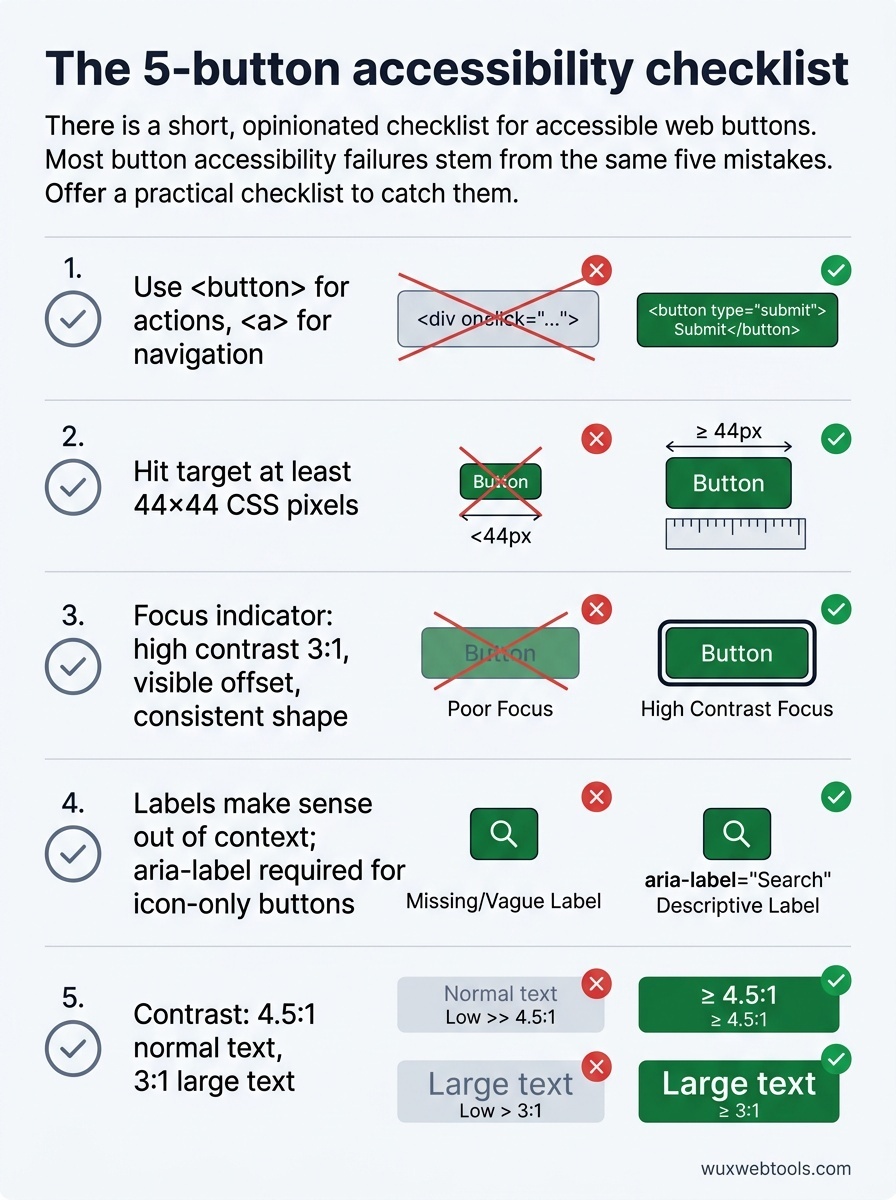
1. ใช้องค์ประกอบ button สำหรับปุ่ม
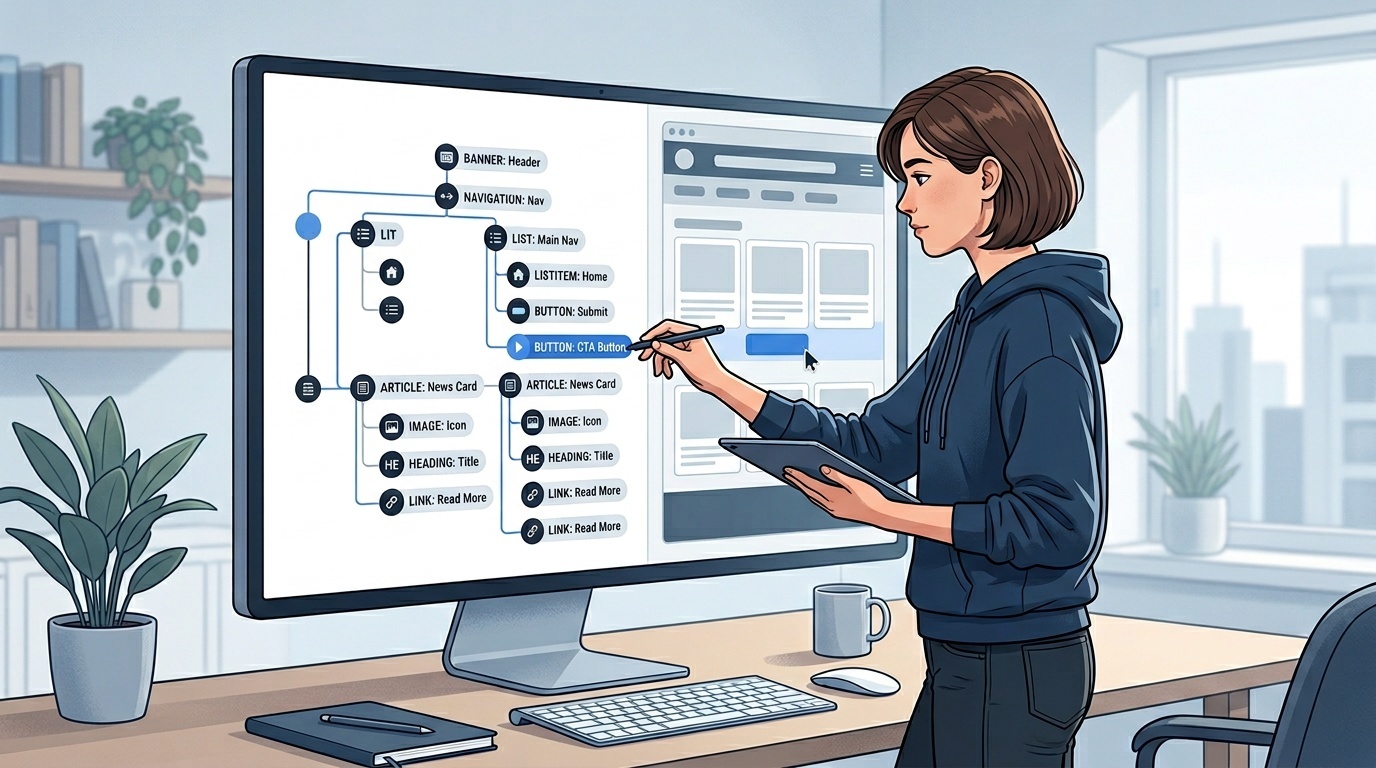
ถ้ามันทำงานเหมือนปุ่ม มันควรเป็นองค์ประกอบ <button> ไม่ใช่ <div> ที่มี onclick ไม่ใช่ <span> ที่มี role="button" และไม่ใช่ <a> ที่มี href="#" แล้วใช้ preventDefault
องค์ประกอบ <button> ให้การนำทางด้วยคีย์บอร์ด การจัดการโฟกัส และการประกาศของ screen reader มาให้โดยไม่ต้องทำเพิ่ม เมื่อคุณใช้ <div> คุณกำลังสร้างทั้งหมดนั้นใหม่ตั้งแต่ต้น — และคุณจะทำพลาด
ข้อยกเว้นเดียว: ถ้าการกระทำนั้นนำทางไปหน้าใหม่หรือเปลี่ยน URL ให้ใช้องค์ประกอบ <a> ลิงก์และปุ่มมีความหมายเชิง semantic ต่างกัน ผู้ใช้ screen reader นำทางตามชนิดขององค์ประกอบ และพวกเขาคาดหวังว่าปุ่มจะทำการกระทำ ส่วนลิงก์จะนำทาง
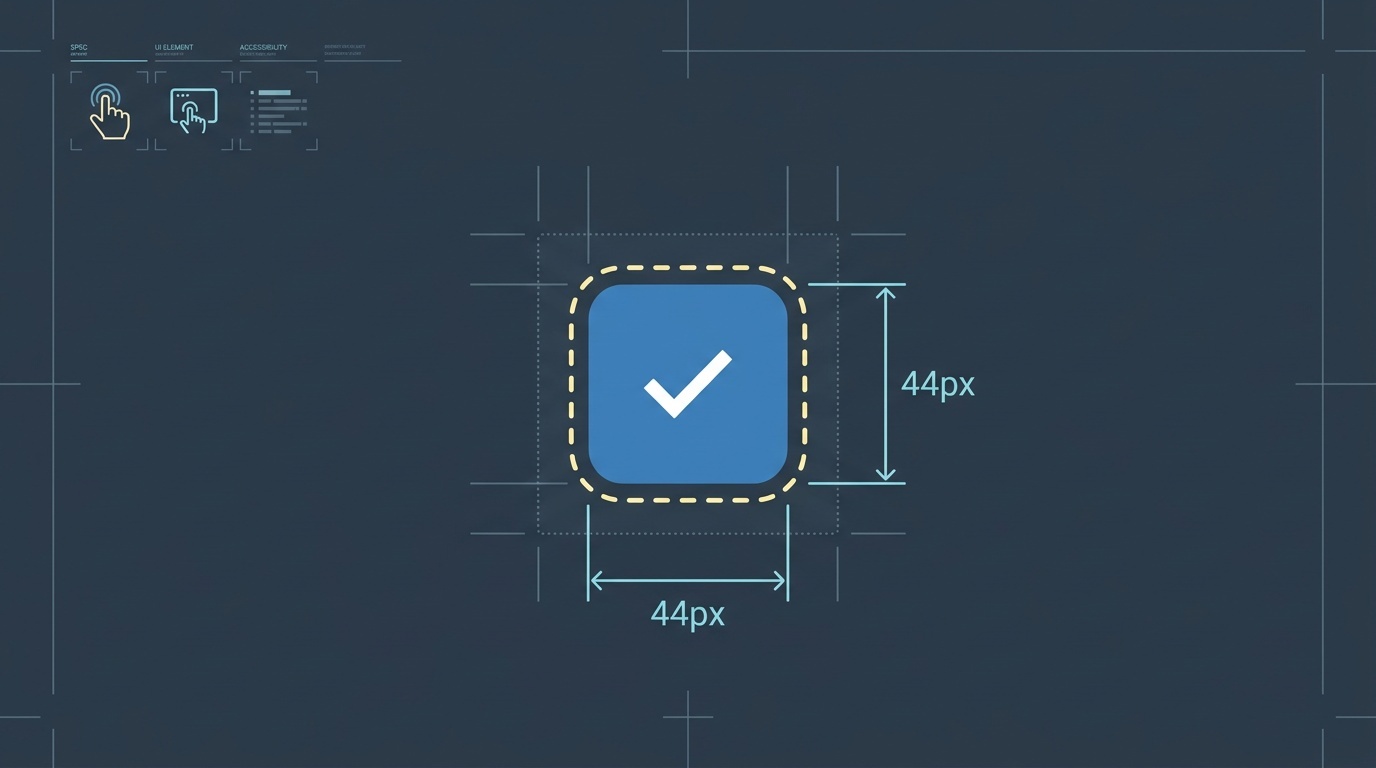
2. ทำให้พื้นที่กดมีขนาดอย่างน้อย 44×44 พิกเซล
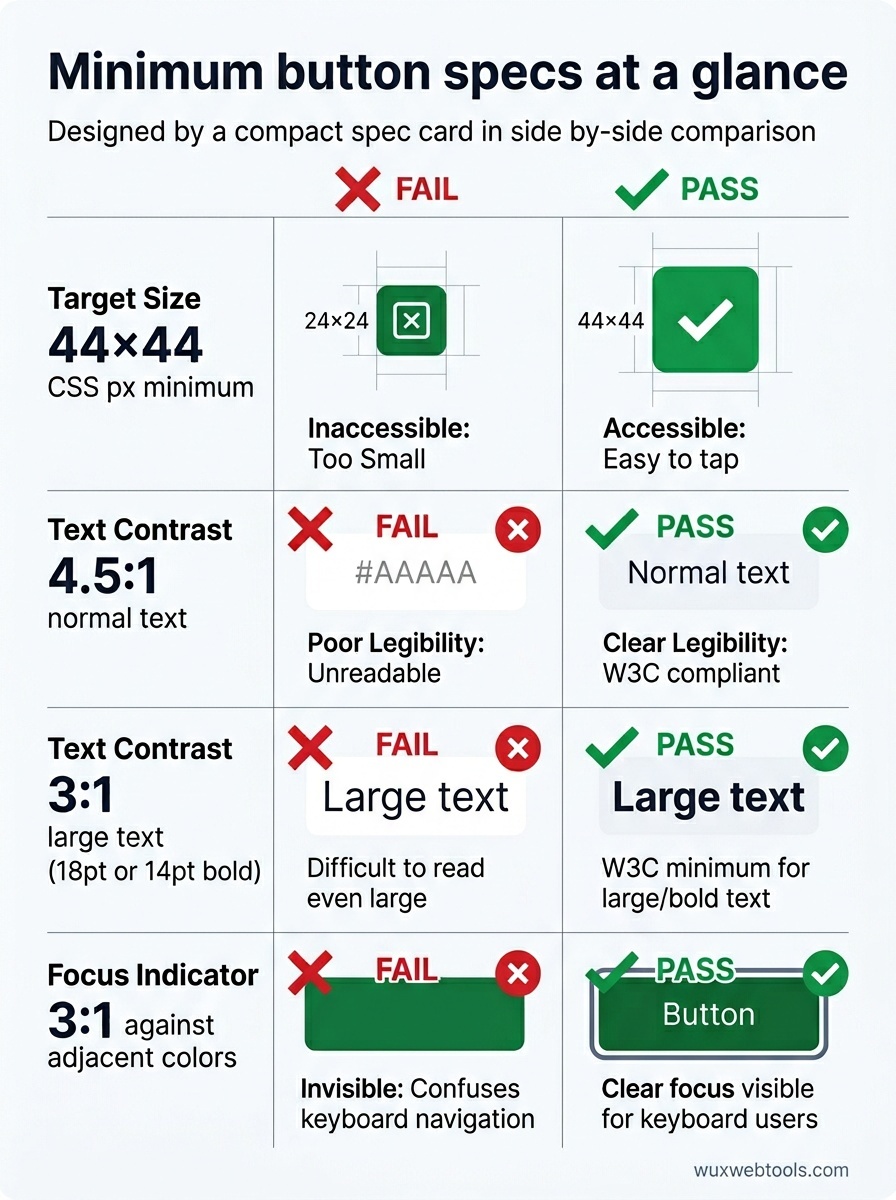
WCAG 2.5.5 (Level AAA) กำหนดให้องค์ประกอบแบบโต้ตอบมีขนาดเป้าหมายขั้นต่ำ 44×44 พิกเซล CSS เรื่องนี้ไม่ใช่ขนาดที่มองเห็น — แต่เป็นพื้นที่ที่คลิกได้
คุณอาจมีปุ่มที่มองเห็นเล็กแต่มี padding เพียงพอ หรือขยายพื้นที่กดด้วย pseudo-element ก็ได้ สิ่งสำคัญคือผู้ใช้ไม่ต้องเล็งอย่างแม่นยำ
ผู้ใช้มือถือ ผู้ที่มีความบกพร่องด้านการเคลื่อนไหว และใครก็ตามที่ใช้อุปกรณ์ขณะเคลื่อนที่จะกดพลาดเมื่อเป้าหมายมีขนาดเล็ก ปุ่มไอคอนขนาด 24×24 พิกเซลอาจดูสะอาดตา แต่เป็นความล้มเหลวด้านการใช้งาน
3. มีสถานะโฟกัสที่มองเห็นได้ ซึ่งไม่ใช่แค่ค่าเริ่มต้นของเบราว์เซอร์
วงแหวนโฟกัสเริ่มต้นของเบราว์เซอร์ดีกว่าไม่มีเลย แต่ไม่สม่ำเสมอในแต่ละเบราว์เซอร์ และมักมองไม่เห็นเมื่ออยู่บนพื้นหลังบางแบบ คุณต้องมีสถานะโฟกัสแบบกำหนดเองที่ทำงานได้ใน design system ของคุณ
ตัวบ่งชี้โฟกัสที่ดีมีคุณสมบัติสามข้อ:
- คอนทราสต์สูง: อย่างน้อย 3:1 เมื่อเทียบกับสีข้างเคียง
- มีระยะเยื้องที่มองเห็นได้: ไม่ถูกซ่อนด้วยเส้นขอบหรือพื้นหลังของปุ่มเอง
- รูปทรงสม่ำเสมอ: ผู้ใช้ควรจำได้ว่าเป็นตัวบ่งชี้โฟกัสทั่วทั้งอินเทอร์เฟซของคุณ
อย่าลบ outline: none โดยไม่แทนที่ด้วยสิ่งที่ดีกว่า และอย่าทำให้สถานะโฟกัสละเอียดอ่อนจนมีแต่คุณที่มองเห็นได้ในสภาพแสงสมบูรณ์แบบ
4. เขียน label ของปุ่มให้เข้าใจได้แม้อยู่ลำพัง
ผู้ใช้ screen reader มักนำทางด้วยการกระโดดไปมาระหว่างปุ่ม เมื่อทำเช่นนั้น พวกเขาจะได้ยินรายการ label ของปุ่มโดยไม่มีบริบทรอบข้าง
ปุ่มที่มี label ว่า “Learn more” ไม่มีประโยชน์ในรายการแบบนั้น เช่นเดียวกับ “Click here” หรือ “Submit” label ควรอธิบายการกระทำ: “Download the accessibility checklist”, “Subscribe to updates”, “Delete this comment”
ถ้าดีไซน์ของคุณต้องใช้ label ที่มองเห็นแบบสั้น ให้ใช้ aria-label เพื่อให้ทางเลือกที่อธิบายชัดเจนกว่า แต่ทางออกที่ดีกว่าคือเขียน label ที่ใช้ได้กับทุกคน
สำหรับปุ่มที่มีแต่ไอคอน จำเป็นต้องมี aria-label ปุ่มที่มีแค่ไอคอนแว่นขยายต้องมี aria-label="Search" หรือข้อความที่เทียบเท่า ไอคอนไม่สามารถเข้าถึงได้สำหรับ screen reader
5. ตรวจให้แน่ใจว่าคอนทราสต์ของสีเพียงพอ
WCAG 2.1 กำหนดอัตราส่วนคอนทราสต์อย่างน้อย 4.5:1 สำหรับข้อความปกติ และ 3:1 สำหรับข้อความขนาดใหญ่ (18pt หรือ 14pt ตัวหนา) label ของปุ่มมักเป็นข้อความปกติ
ข้อความสีเทาอ่อนบนปุ่มสีขาวไม่ผ่าน สีฟ้าซีดบนพื้นหลังสีฟ้าอ่อนไม่ผ่าน ชุดสีเหล่านี้อาจดูประณีต แต่กันผู้ใช้ที่มีสายตาเลือนราง ตาบอดสี หรือใครก็ตามที่ดูหน้าจอกลางแดดจ้าออกไป
ใช้เครื่องมือตรวจคอนทราสต์ระหว่างออกแบบ ไม่ใช่หลังเปิดตัว การแก้ปัญหาคอนทราสต์ใน production มีต้นทุนสูง เพราะมักต้องเปลี่ยน design system
หากคุณทำงานกับเครื่องมือประมวลผลภาพ การประมวลผลฝั่ง client-side สามารถช่วยรักษาความเป็นส่วนตัวขณะสร้าง visual assets ที่เข้าถึงได้ — โดยเฉพาะเมื่อตรวจสอบชุดสีหรือสร้างสถานะแสดงตัวอย่าง
สิ่งที่เช็กลิสต์นี้ไม่ครอบคลุม
รายการนี้ตั้งใจให้ไม่สมบูรณ์ มันไม่ครอบคลุม semantic ของสถานะ disabled, loading states, error handling หรือรูปแบบปุ่มที่ซับซ้อน เช่น split buttons หรือ dropdown triggers รูปแบบเหล่านั้นต้องมีคำแนะนำเฉพาะของตัวเอง
มันยังไม่ครอบคลุมคำถามที่กว้างกว่าว่าเมื่อใดควรใช้ปุ่มแทนองค์ประกอบแบบโต้ตอบอื่น ๆ สำหรับเรื่องนั้น คุณต้องเข้าใจ semantic HTML และ accessibility tree — หัวข้อที่สมควรมีบทความของตัวเอง
สิ่งที่มันครอบคลุมคือผลลัพธ์ที่เก็บได้ง่าย: ข้อผิดพลาดที่ปรากฏใน code review แทบทุกครั้ง ส่งผลต่อผู้ใช้มากที่สุด และแก้ได้ง่ายที่สุดระหว่างการพัฒนา
วิธีผสานสิ่งนี้เข้ากับ workflow ของคุณ
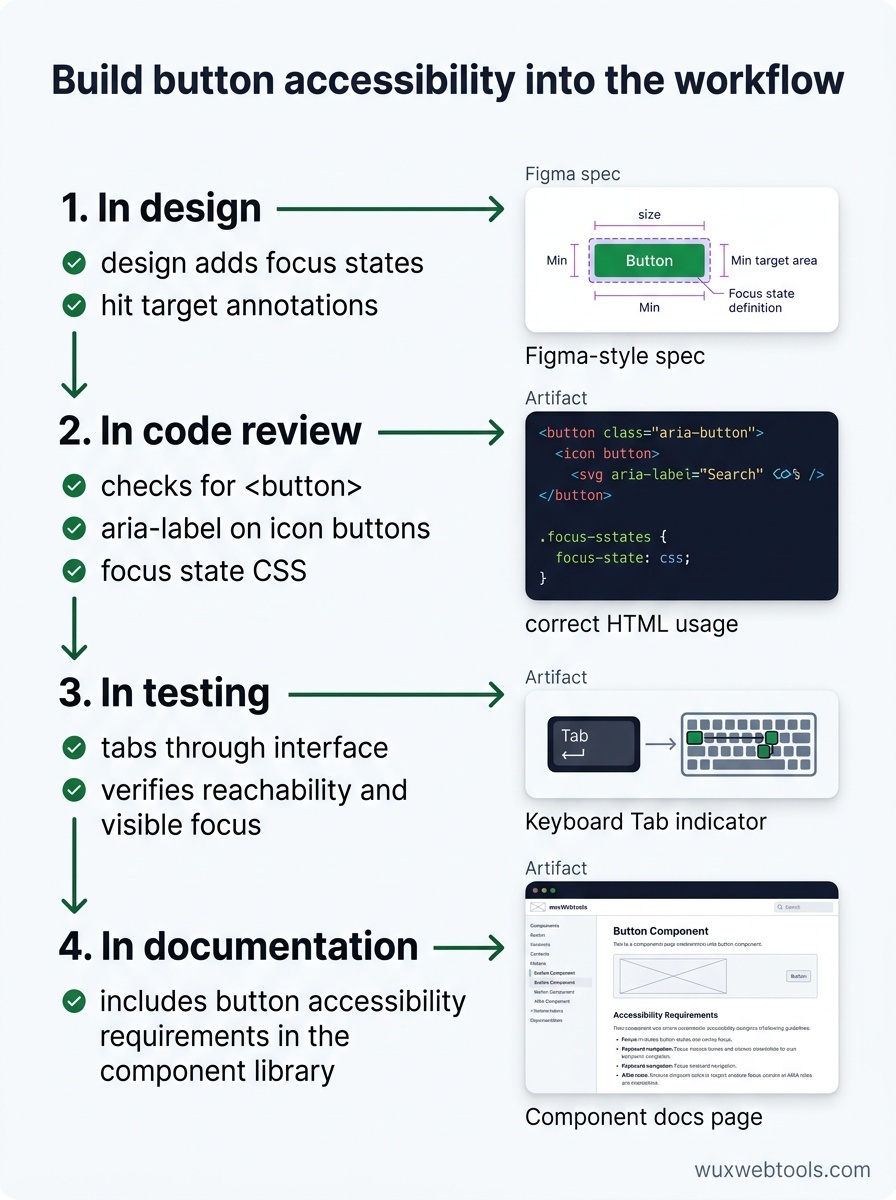
เช็กลิสต์ด้านการเข้าถึงจะได้ผลก็ต่อเมื่อเป็นส่วนหนึ่งของกระบวนการพัฒนา ไม่ใช่สิ่งที่นำมาต่อเติมทีหลัง นี่คือวิธีทำให้เกิดขึ้น:
ในงานออกแบบ: เพิ่มสถานะโฟกัสและคำกำกับพื้นที่กดลงในไฟล์ออกแบบของคุณ อย่าปล่อยให้นักพัฒนาต้องเดาเอง
ใน code review: ตรวจหาองค์ประกอบ <button>, aria-label บนปุ่มไอคอน และ CSS ของสถานะโฟกัส สิ่งเหล่านี้สังเกตได้เร็ว
ในการทดสอบ: ใช้คีย์บอร์ดกด tab ผ่านอินเทอร์เฟซของคุณ ถ้าคุณเข้าถึงปุ่มไม่ได้หรือมองไม่เห็นว่าโฟกัสอยู่ที่ไหน ผู้ใช้ของคุณก็ทำไม่ได้เช่นกัน
ในเอกสาร: ใส่ข้อกำหนดด้านการเข้าถึงของปุ่มไว้ใน component library ของคุณ ทำให้การทำสิ่งที่ถูกต้องง่ายกว่าการทำสิ่งที่ผิด
หากคุณกำลังดีบักปัญหาใน production เครื่องมือสำหรับตรวจสอบ HTTP headers และ redirects สามารถช่วยให้คุณเข้าใจว่า assistive technologies ตีความ markup ของคุณอย่างไร — โดยเฉพาะเมื่อตรวจสอบปัญหาการจัดการโฟกัสหลังการนำทาง
ต้นทุนของการข้ามงานนี้
ปุ่มที่เข้าถึงไม่ได้ไม่ได้แค่ไม่ผ่านการปฏิบัติตาม WCAG — แต่มันทำให้ workflow พัง ผู้ใช้ที่คลิกปุ่ม submit ไม่ได้ก็กรอกแบบฟอร์มให้เสร็จไม่ได้ ผู้ใช้ที่มองไม่เห็นสถานะโฟกัสก็นำทางด้วยคีย์บอร์ดไม่ได้ ผู้ใช้ที่แยกข้อความบนปุ่มออกจากพื้นหลังไม่ได้ก็อ่าน label ไม่ได้
สิ่งเหล่านี้ไม่ใช่ edge cases ประมาณ 15% ของประชากรโลกมีความพิการบางรูปแบบ และความบกพร่องชั่วคราว (เมาส์เสีย แสงแดดจ้า อุ้มเด็กอยู่) ก็ส่งผลต่อทุกคนในท้ายที่สุด
ข่าวดีคือการเข้าถึงของปุ่มส่วนใหญ่เป็นปัญหาที่มีวิธีแก้แล้ว คุณไม่ต้องคิดค้นรูปแบบใหม่หรือรอการรองรับจากเบราว์เซอร์ คุณเพียงต้องใช้แพลตฟอร์มให้ถูกต้องและทดสอบงานของคุณ
ประเด็นสำคัญ
- ใช้องค์ประกอบ
<button>สำหรับปุ่ม และองค์ประกอบ<a>สำหรับการนำทาง — ความแตกต่างเชิง semantic สำคัญต่อ assistive technology - ตรวจให้แน่ใจว่าพื้นที่กดมีขนาดอย่างน้อย 44×44 พิกเซล CSS เพื่อรองรับความบกพร่องด้านการเคลื่อนไหวและผู้ใช้มือถือ
- มีสถานะโฟกัสที่มองเห็นได้และมีคอนทราสต์สูง ซึ่งทำงานได้ทั่วทั้ง design system ของคุณ
- เขียน label ของปุ่มให้เข้าใจได้เมื่ออ่านแยกจากบริบท และใช้
aria-labelสำหรับปุ่มที่มีแต่ไอคอน - ตรวจคอนทราสต์ของสีระหว่างออกแบบ ไม่ใช่หลังเปิดตัว เพื่อหลีกเลี่ยงการปรับแก้ย้อนหลังที่มีต้นทุนสูง
FAQ
Q: ฉันใช้ role="button" บน <div> ได้ไหม ถ้าเพิ่ม keyboard handlers แล้ว?
A: ทำได้ แต่ไม่ควรทำ คุณต้องจัดการ Enter, Space, การจัดการโฟกัส และสถานะ disabled ด้วยตัวเอง — และคุณจะพลาดบางอย่างอย่างหลีกเลี่ยงไม่ได้ องค์ประกอบ <button> ทำทั้งหมดนี้ได้ถูกต้องโดยค่าเริ่มต้น ใช้มันเถอะ
Q: แล้วปุ่มที่สลับสถานะ เช่น ปุ่ม play/pause ล่ะ?
A: ใช้ aria-pressed="true" หรือ aria-pressed="false" เพื่อบอกสถานะปัจจุบัน label ของปุ่มควรสะท้อนการกระทำที่จะเกิดขึ้นเมื่อคลิกด้วย (“Pause” เมื่อกำลังเล่น, “Play” เมื่อหยุดชั่วคราว) ไม่ใช่สถานะปัจจุบัน ผู้ใช้ screen reader ต้องรู้ว่าปุ่มจะทำอะไร ไม่ใช่ระบบอยู่ในสถานะใด
Q: ปุ่ม disabled ต้องเป็นไปตามข้อกำหนดคอนทราสต์ไหม?
A: WCAG 2.1 ยกเว้น controls ที่ disabled จากข้อกำหนดคอนทราสต์ (1.4.3) แต่เรื่องนี้ยังเป็นที่ถกเถียง ปุ่ม disabled ที่มีคอนทราสต์ต่ำทำให้ทุกคนรับรู้ได้ยาก ถ้าคุณจะแสดงปุ่ม disabled ให้ทำให้อ่านได้ หรือดีกว่านั้น ซ่อนมันหรืออธิบายว่าทำไมจึง disabled
Q: ฉันทดสอบการเข้าถึงของปุ่มโดยไม่มี screen reader ได้อย่างไร?
A: ใช้คีย์บอร์ดของคุณ กด Tab ผ่านอินเทอร์เฟซและตรวจสอบว่าคุณเข้าถึงปุ่มทุกปุ่มได้ เห็นว่าโฟกัสอยู่ที่ไหน และเปิดใช้งานปุ่มด้วย Enter หรือ Space ได้ วิธีนี้จับปัญหาส่วนใหญ่ได้ สำหรับการทดสอบที่ลึกขึ้น ให้ใช้ accessibility inspector ใน Chrome หรือ Firefox DevTools เพื่อตรวจ computed role และ label
Q: aria-label กับ aria-labelledby ต่างกันอย่างไร?
A: aria-label ให้สตริงข้อความโดยตรง aria-labelledby อ้างอิง ID ขององค์ประกอบอื่นที่เนื้อหาข้อความของมันจะกลายเป็น label ใช้ aria-labelledby เมื่อข้อความ label มีอยู่แล้วที่อื่นใน DOM ใช้ aria-label เมื่อคุณต้องให้ label ที่ไม่ปรากฏบนหน้าจอ
Sources
- Web Content Accessibility Guidelines (WCAG) 2.1 — W3C
- Inclusive Components: Toggle Buttons — Heydon Pickering
- The ARIA Button Pattern — W3C ARIA Authoring Practices Guide
- WebAIM: Keyboard Accessibility — WebAIM