Een korte, uitgesproken checklist voor toegankelijke webknoppen
Vijf regels die de meeste toegankelijkheidsproblemen met knoppen opvangen voordat ze productie bereiken
Inhoudsopgave
- Het probleem met advies over knoptoegankelijkheid
- 1. Gebruik het button-element voor knoppen
- 2. Maak het aanklikbare doel minstens 44×44 pixels
- 3. Zorg voor zichtbare focustoestanden die niet alleen browserstandaarden zijn
- 4. Schrijf knoplabels die ook zonder context logisch zijn
- 5. Zorg voor voldoende kleurcontrast
- Wat deze checklist niet behandelt
- Hoe je dit in je workflow integreert
- De kosten van dit werk overslaan
- Belangrijkste punten
- FAQ
- Bronnen
Het probleem met advies over knoptoegankelijkheid
De meeste richtlijnen voor knoptoegankelijkheid vallen in twee kampen: óf het is een WCAG-interpretatie van 40 pagina's die niemand leest, óf het is een vage suggestie om "knoppen toegankelijk te maken" zonder uitvoerbare stappen. Geen van beide helpt wanneer je op donderdag een feature uitbrengt.
Deze checklist behandelt de vijf meest voorkomende toegankelijkheidsfouten bij knoppen die we in productie zien. Je wordt er geen WCAG-expert van, maar je vangt er wel de problemen mee af die gebruikers daadwerkelijk raken.
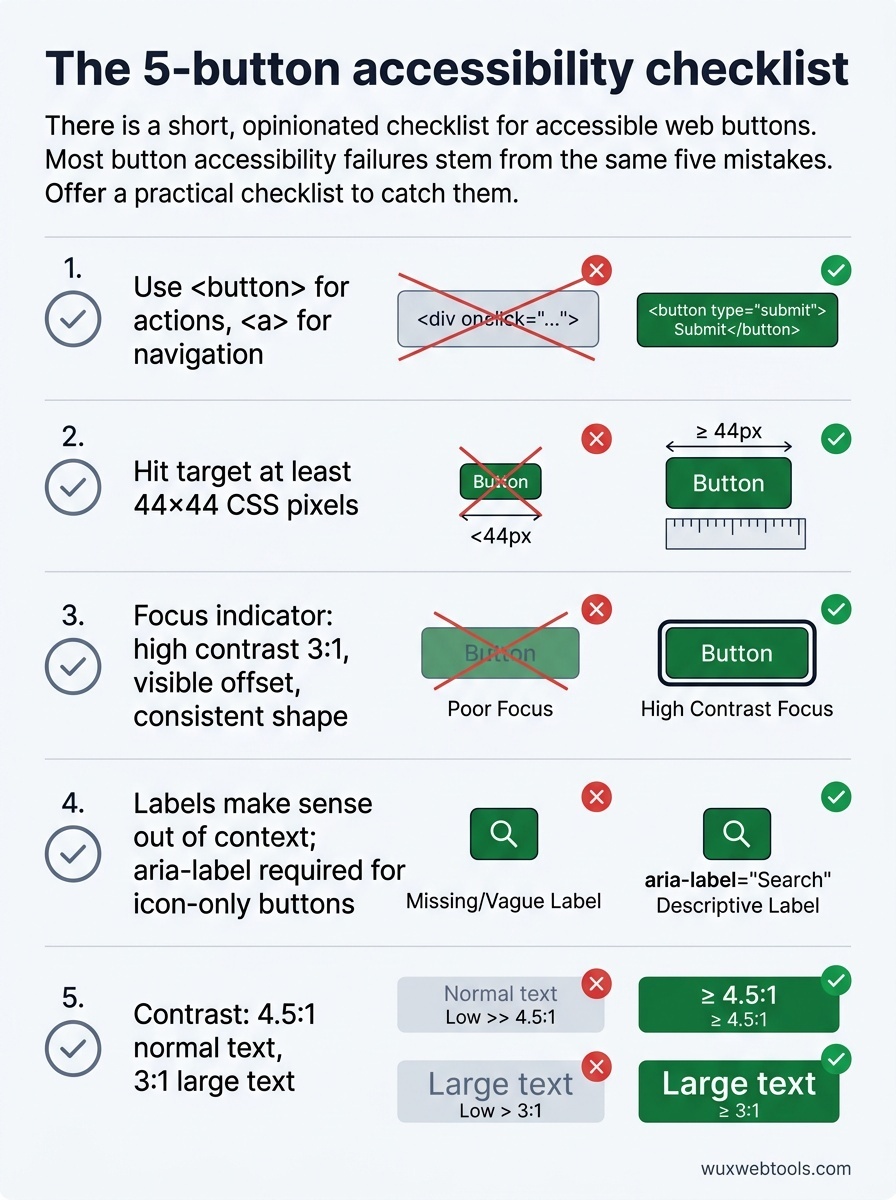
1. Gebruik het button-element voor knoppen
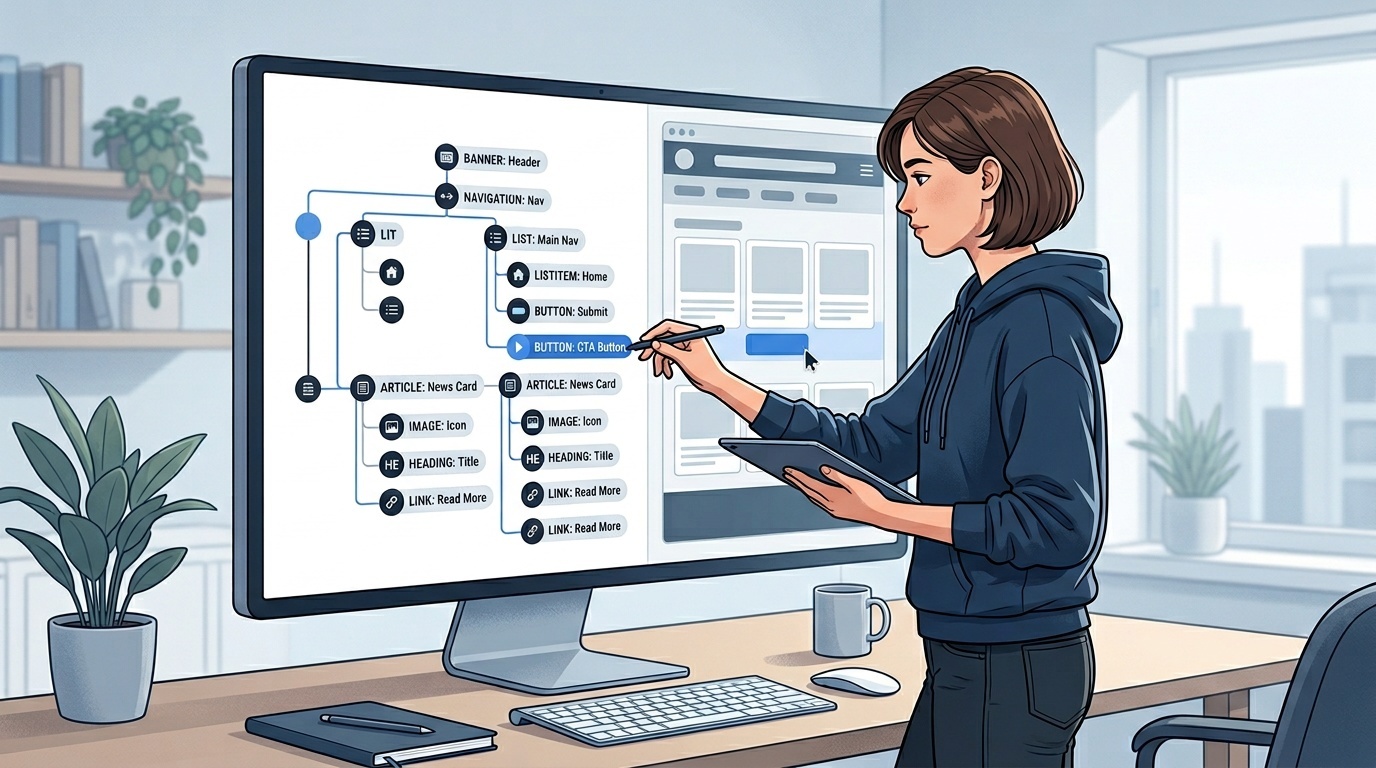
Als iets zich gedraagt als een knop, hoort het een <button>-element te zijn. Geen <div> met onclick, geen <span> met role="button", geen <a> met href="#" en preventDefault.
Het <button>-element geeft je toetsenbordnavigatie, focusbeheer en aankondigingen voor screenreaders gratis. Wanneer je een <div> gebruikt, bouw je dat allemaal opnieuw vanaf nul — en je zult het verkeerd doen.
De enige uitzondering: als de actie naar een nieuwe pagina navigeert of de URL wijzigt, gebruik dan een <a>-element. Links en knoppen zijn semantisch verschillend. Gebruikers van screenreaders navigeren op elementtype, en zij verwachten dat knoppen acties uitvoeren en links navigeren.
2. Maak het aanklikbare doel minstens 44×44 pixels
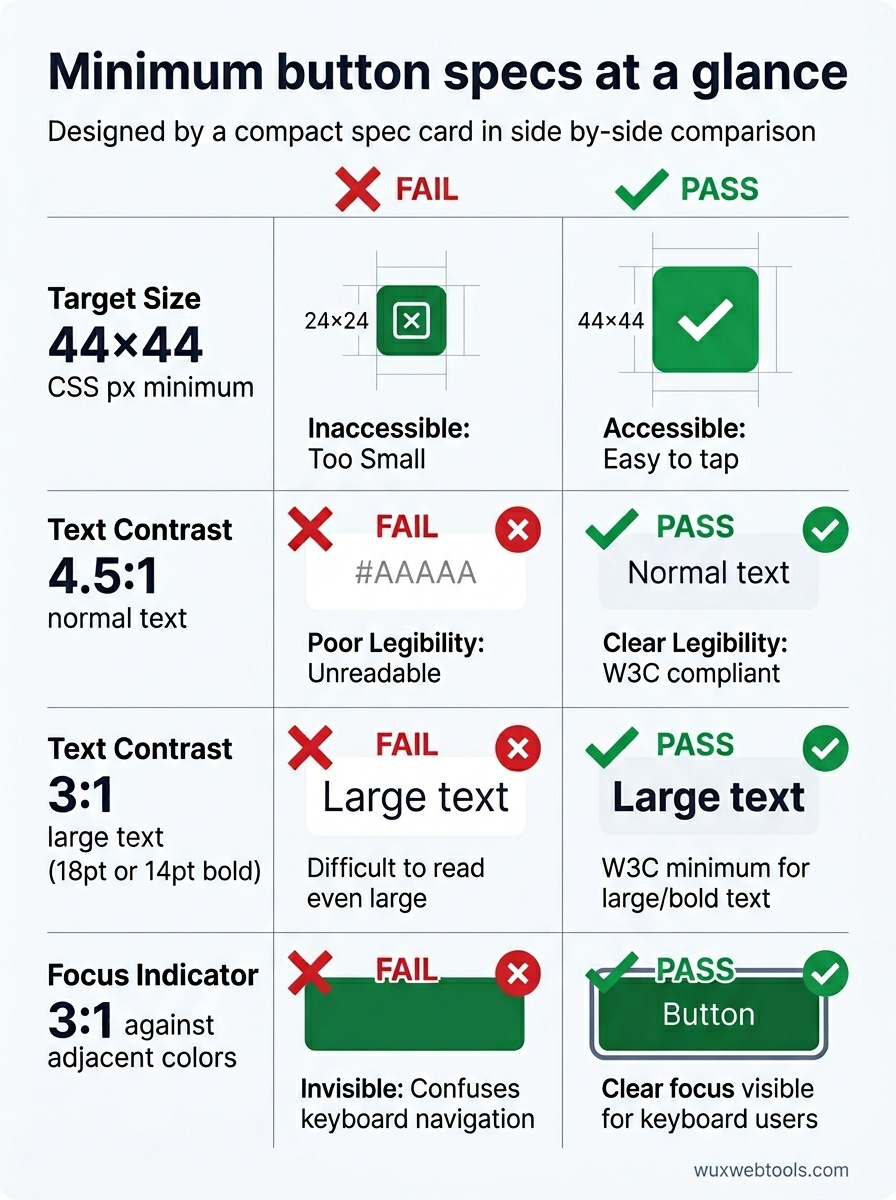
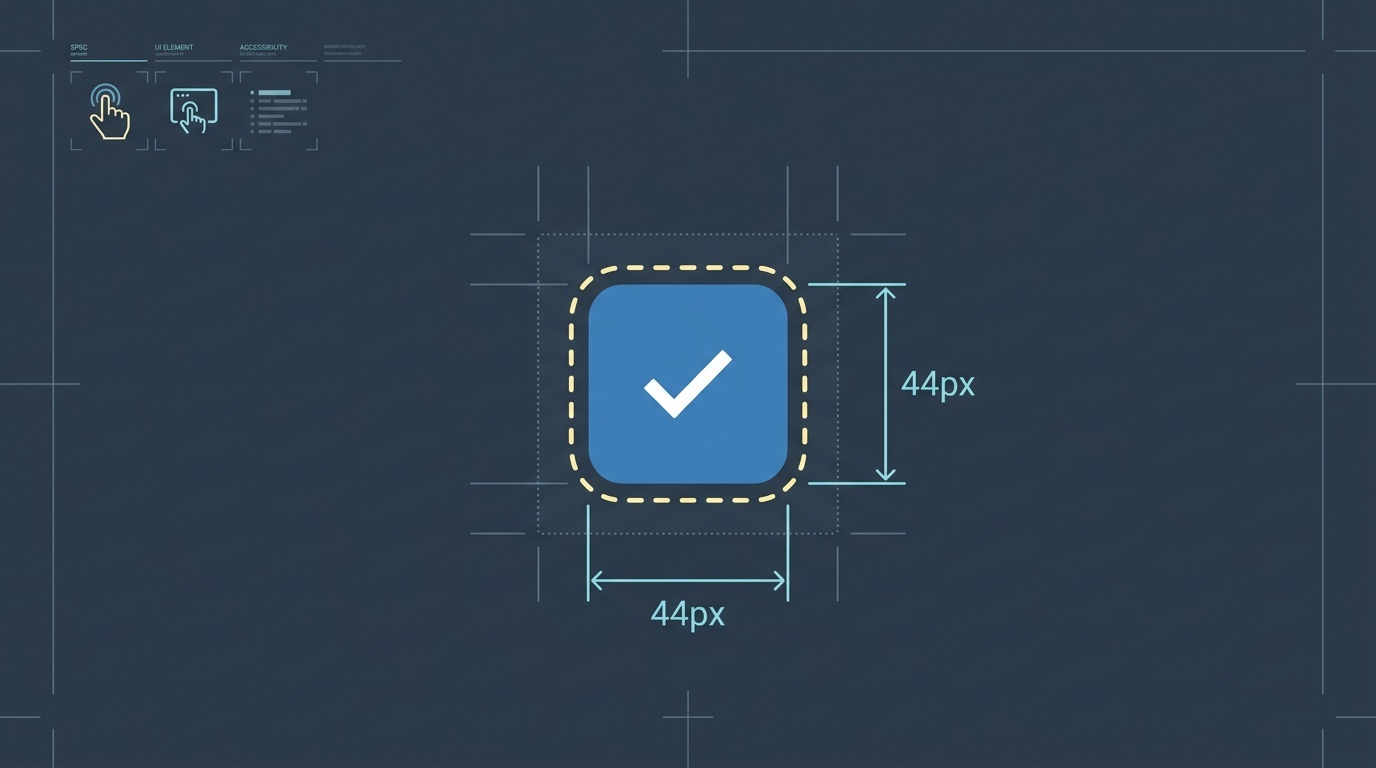
WCAG 2.5.5 (Level AAA) vereist dat interactieve elementen een minimale doelgrootte van 44×44 CSS-pixels hebben. Dit gaat niet om de visuele grootte — het gaat om het klikbare gebied.
Je kunt een kleine visuele knop hebben met voldoende padding, of je kunt het aanklikbare doel uitbreiden met een pseudo-element. Waar het om gaat, is dat de gebruiker niet precies hoeft te mikken.
Mobiele gebruikers, mensen met motorische beperkingen en iedereen die een apparaat in beweging gebruikt, zullen kleine doelen missen. Een pictogramknop van 24×24 pixels kan er strak uitzien, maar is een usability-fout.
3. Zorg voor zichtbare focustoestanden die niet alleen browserstandaarden zijn
De standaard focusring van de browser is beter dan niets, maar hij is inconsistent tussen browsers en vaak onzichtbaar tegen bepaalde achtergronden. Je hebt een aangepaste focustoestand nodig die werkt binnen je designsysteem.
Een goede focusindicator heeft drie eigenschappen:
- Hoog contrast: minstens 3:1 ten opzichte van aangrenzende kleuren
- Zichtbare afstand: niet verborgen door de eigen rand of achtergrond van de knop
- Consistente vorm: gebruikers moeten hem in je hele interface herkennen als focusindicator
Gebruik niet outline: none zonder het te vervangen door iets beters. En maak focustoestanden niet zo subtiel dat alleen jij ze kunt zien onder perfecte lichtomstandigheden.
4. Schrijf knoplabels die ook zonder context logisch zijn
Gebruikers van screenreaders navigeren vaak door van knop naar knop te springen. Wanneer ze dat doen, horen ze een lijst met knoplabels zonder omringende context.
Een knop met het label "Meer informatie" is nutteloos in die lijst. Dat geldt ook voor "Klik hier" of "Verzenden". Het label moet de actie beschrijven: "Download de toegankelijkheidschecklist", "Abonneer op updates", "Verwijder deze reactie".
Als je ontwerp een kort visueel label vereist, gebruik dan aria-label om een beschrijvend alternatief te bieden. Maar de betere oplossing is om labels te schrijven die voor iedereen werken.
Voor knoppen met alleen een pictogram is aria-label verplicht. Een knop met alleen een vergrootglaspictogram heeft aria-label="Search" of gelijkwaardige tekst nodig. Het pictogram is niet toegankelijk voor screenreaders.
5. Zorg voor voldoende kleurcontrast
WCAG 2.1 vereist een contrastverhouding van minstens 4.5:1 voor normale tekst en 3:1 voor grote tekst (18pt of 14pt vet). Knoplabels zijn meestal normale tekst.
Lichtgrijze tekst op een witte knop faalt. Lichtblauw op een lichtblauwe achtergrond faalt. Deze combinaties kunnen er verfijnd uitzien, maar ze sluiten gebruikers met slechtziendheid, kleurenblindheid of iedereen die het scherm in fel zonlicht bekijkt uit.
Gebruik tijdens het ontwerp een contrastchecker, niet pas na de lancering. Contrastproblemen in productie oplossen is duur, omdat het vaak wijzigingen in het designsysteem vereist.
Als je met beeldverwerkingstools werkt, kan client-side verwerking helpen privacy te behouden terwijl je toegankelijke visuele assets genereert — vooral bij het testen van kleurcombinaties of het genereren van previewtoestanden.
Wat deze checklist niet behandelt
Deze lijst is bewust onvolledig. Hij behandelt geen semantiek voor uitgeschakelde toestanden, laadtoestanden, foutafhandeling of complexe knoppatronen zoals split buttons of dropdown-triggers. Die patronen hebben hun eigen richtlijnen nodig.
Hij behandelt ook niet de bredere vraag wanneer je een knop gebruikt in plaats van andere interactieve elementen. Daarvoor moet je semantische HTML en de toegankelijkheidsboom begrijpen — onderwerpen die hun eigen artikelen verdienen.
Wat hij wel behandelt, is het laaghangende fruit: de fouten die in bijna elke code review opduiken, die de meeste gebruikers raken en die tijdens ontwikkeling het gemakkelijkst te herstellen zijn.
Hoe je dit in je workflow integreert
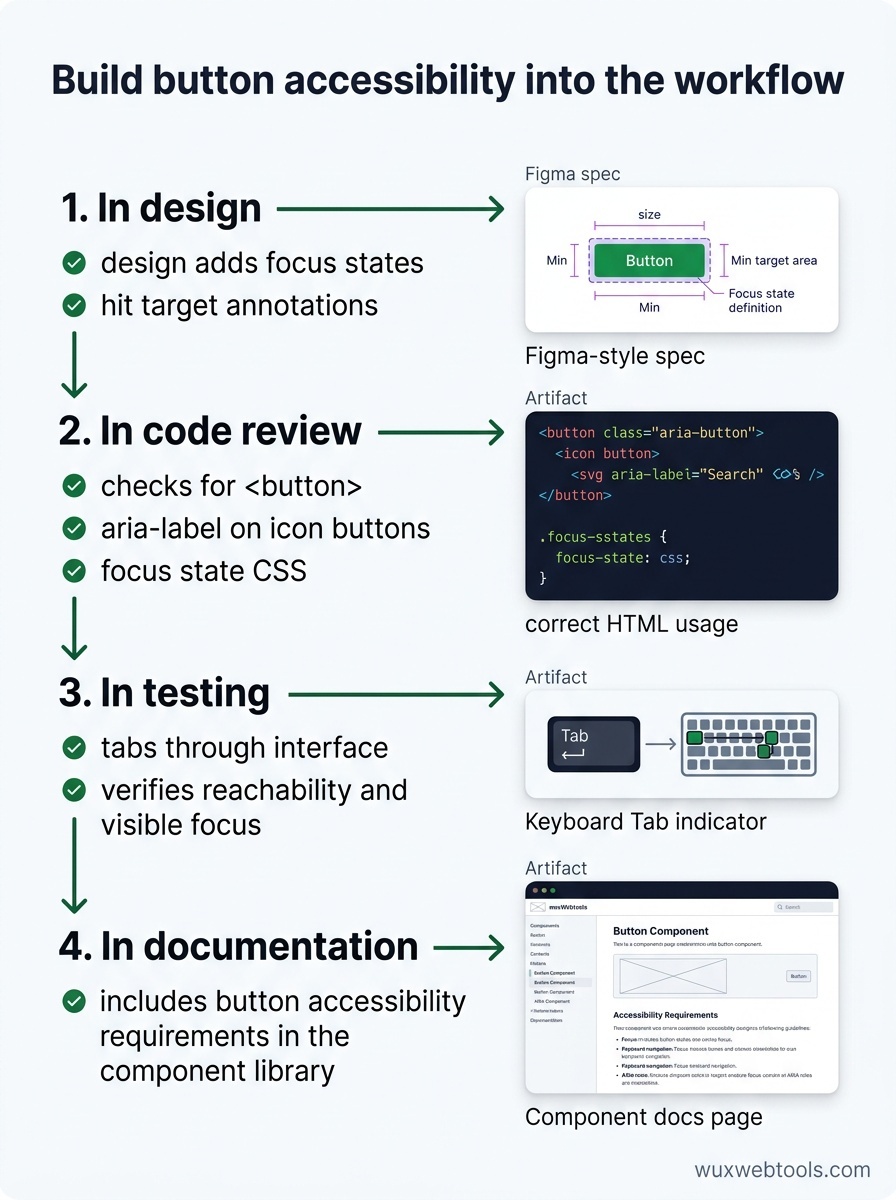
Toegankelijkheidschecklists werken alleen als ze deel uitmaken van het ontwikkelproces, niet als ze er achteraf aan worden vastgeschroefd. Zo zorg je daarvoor:
In ontwerp: voeg focustoestanden en annotaties voor aanklikbare doelen toe aan je ontwerpbestanden. Laat ontwikkelaars hier niet naar raden.
In code review: controleer op <button>-elementen, aria-label op pictogramknoppen en CSS voor focustoestanden. Die zijn snel te herkennen.
In testen: tab met het toetsenbord door je interface. Als jij een knop niet kunt bereiken of niet kunt zien waar de focus is, kunnen je gebruikers dat ook niet.
In documentatie: neem toegankelijkheidseisen voor knoppen op in je component library. Maak het gemakkelijker om het juiste te doen dan het verkeerde.
Als je productieproblemen debugt, kunnen tools voor het inspecteren van HTTP-headers en redirects je helpen begrijpen hoe ondersteunende technologieën je markup interpreteren — vooral bij het oplossen van focusbeheer na navigatie.
De kosten van dit werk overslaan
Ontoegankelijke knoppen falen niet alleen op WCAG-compliance — ze breken workflows. Een gebruiker die niet op een verzendknop kan klikken, kan een formulier niet voltooien. Een gebruiker die focustoestanden niet kan zien, kan niet met een toetsenbord navigeren. Een gebruiker die knoptekst niet van de achtergrond kan onderscheiden, kan het label niet lezen.
Dit zijn geen randgevallen. Ongeveer 15% van de wereldbevolking heeft een vorm van beperking, en tijdelijke beperkingen (kapotte muis, fel zonlicht, een baby vasthouden) treffen uiteindelijk iedereen.
Het goede nieuws is dat knoptoegankelijkheid grotendeels uit opgeloste problemen bestaat. Je hoeft geen nieuwe patronen uit te vinden of te wachten op browserondersteuning. Je hoeft alleen het platform correct te gebruiken en je werk te testen.
Belangrijkste punten
- Gebruik
<button>-elementen voor knoppen en<a>-elementen voor navigatie — het semantische verschil is belangrijk voor ondersteunende technologie - Zorg dat aanklikbare doelen minstens 44×44 CSS-pixels zijn om rekening te houden met motorische beperkingen en mobiele gebruikers
- Bied zichtbare focustoestanden met hoog contrast die in je hele designsysteem werken
- Schrijf knoplabels die logisch zijn wanneer ze los worden voorgelezen, en gebruik
aria-labelvoor knoppen met alleen een pictogram - Controleer kleurcontrast tijdens het ontwerp, niet na de lancering, om dure aanpassingen achteraf te voorkomen
FAQ
Q: Kan ik role="button" op een <div> gebruiken als ik toetsenbordhandlers toevoeg?
A: Dat kan, maar je zou het niet moeten doen. Je moet Enter, Space, focusbeheer en uitgeschakelde toestanden handmatig afhandelen — en je zult onvermijdelijk iets missen. Het <button>-element doet dit allemaal standaard correct. Gebruik het.
Q: Hoe zit het met knoppen die van toestand wisselen, zoals een afspelen/pauzeren-knop?
A: Gebruik aria-pressed="true" of aria-pressed="false" om de huidige toestand aan te geven. Het knoplabel moet ook de actie weergeven die bij klikken zal gebeuren ("Pauzeren" tijdens afspelen, "Afspelen" wanneer gepauzeerd), niet de huidige toestand. Gebruikers van screenreaders moeten weten wat de knop zal doen, niet in welke toestand het systeem zich bevindt.
Q: Moeten uitgeschakelde knoppen voldoen aan contrasteisen?
A: WCAG 2.1 stelt uitgeschakelde bedieningselementen vrij van contrasteisen (1.4.3), maar dit is controversieel. Uitgeschakelde knoppen met slecht contrast zijn voor iedereen moeilijk waar te nemen. Als je een uitgeschakelde knop gaat tonen, maak hem dan leesbaar. Beter nog: verberg hem of leg uit waarom hij is uitgeschakeld.
Q: Hoe test ik knoptoegankelijkheid zonder screenreader?
A: Gebruik je toetsenbord. Tab door de interface en controleer of je elke knop kunt bereiken, kunt zien waar de focus is en knoppen kunt activeren met Enter of Space. Dit vangt de meeste problemen. Gebruik voor diepgaander testen de toegankelijkheidsinspector in Chrome of Firefox DevTools om de berekende rol en het label te controleren.
Q: Wat is het verschil tussen aria-label en aria-labelledby?
A: aria-label biedt direct een tekststring. aria-labelledby verwijst naar de ID van een ander element waarvan de tekstinhoud het label wordt. Gebruik aria-labelledby wanneer de labeltekst al elders in de DOM bestaat. Gebruik aria-label wanneer je een label moet bieden dat niet zichtbaar is op het scherm.
Bronnen
- Web Content Accessibility Guidelines (WCAG) 2.1 — W3C
- Inclusive Components: Toggle Buttons — Heydon Pickering
- The ARIA Button Pattern — W3C ARIA Authoring Practices Guide
- WebAIM: Keyboard Accessibility — WebAIM