如何閱讀 Lighthouse 報告而不慌張
一份實用指南,幫助你理解效能稽核中真正重要的事,以及哪些可以安全忽略

目錄
第一條規則:你的分數不等於你的網站
第一次打開 Lighthouse 報告時,你會看到一整面數字、以顏色標示的方塊,以及一堆你從未聽過的警告。自然反應通常是慌張。分數是紅色的。有十七項稽核失敗。網站肯定壞了吧?
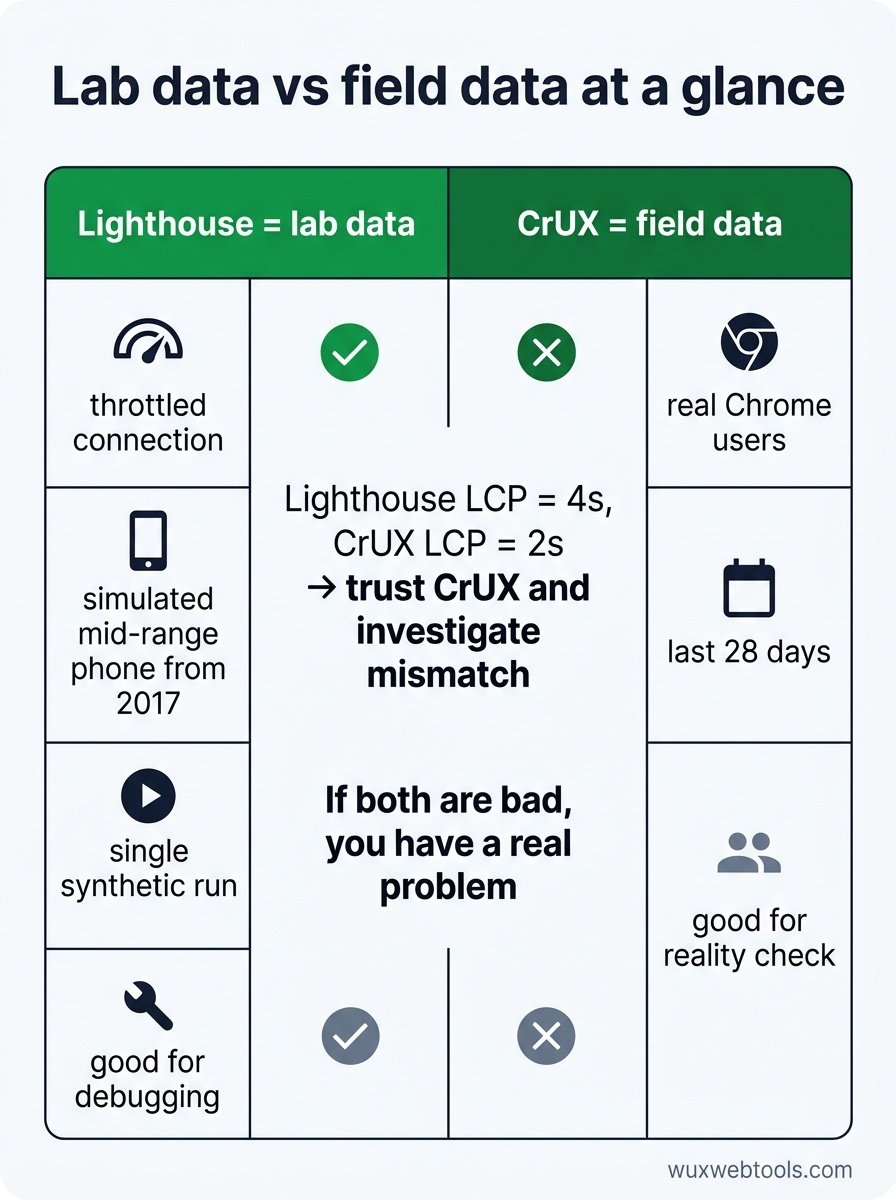
很可能不是。Lighthouse 是診斷工具,不是成績單。分數是在實驗室條件下執行的合成基準測試——通常會使用受限的連線,模擬一支 2017 年的中階手機。它告訴你的是網站在那個特定情境下的表現,而不是真實使用者在現實環境中的體驗。
這點很重要,因為多數團隊會盯著分數看,卻忽略了脈絡。對一個有即時資料的複雜 web app 來說,65 分可能還可以。95 分也可能仍然提供糟糕的體驗,如果最佳化的是錯的地方。分數是調查的起點,不是成功指標。
先看什麼:Core Web Vitals
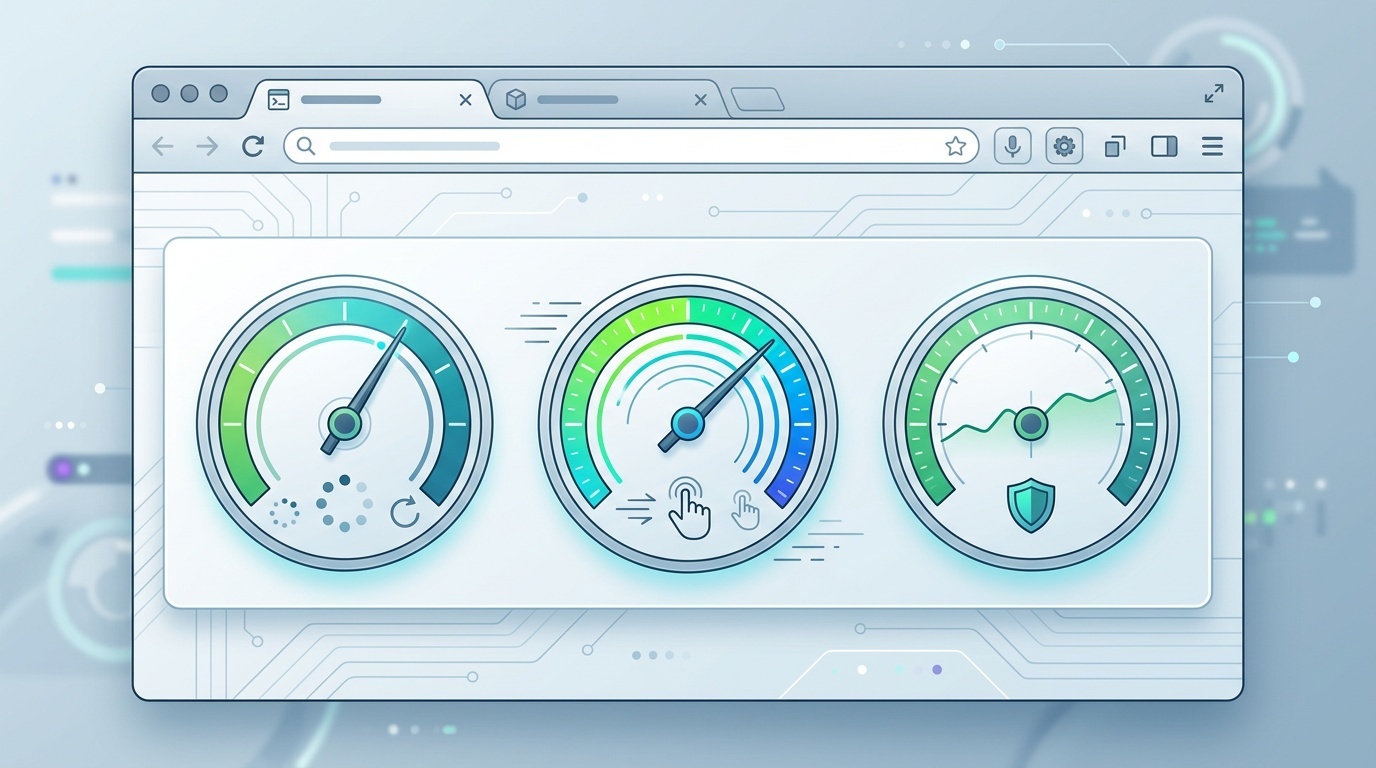
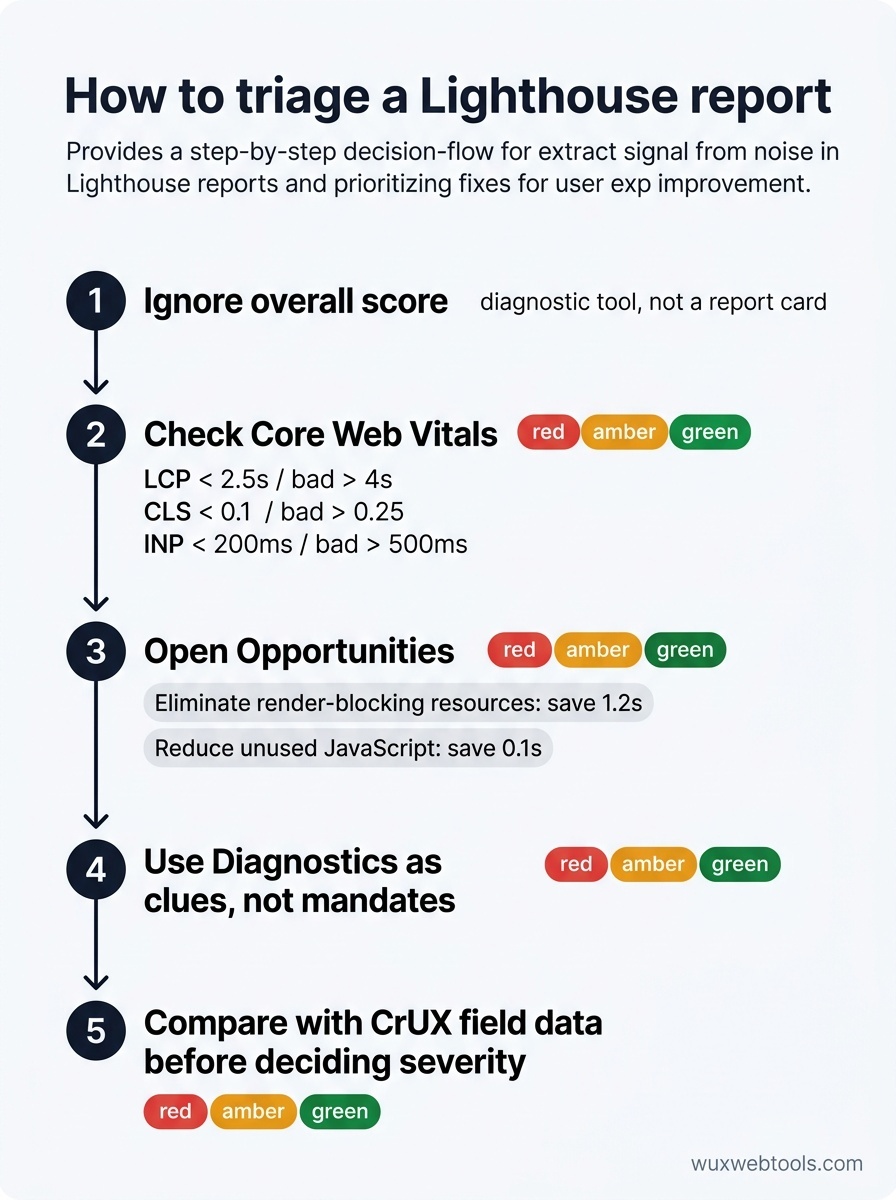
先跳過整體效能分數。往下捲到 Metrics 區塊,查看三個數字:Largest Contentful Paint (LCP)、Cumulative Layout Shift (CLS),以及 Interaction to Next Paint (INP)。這些是 Core Web Vitals,也是 Google 唯一用作排名訊號的效能指標。
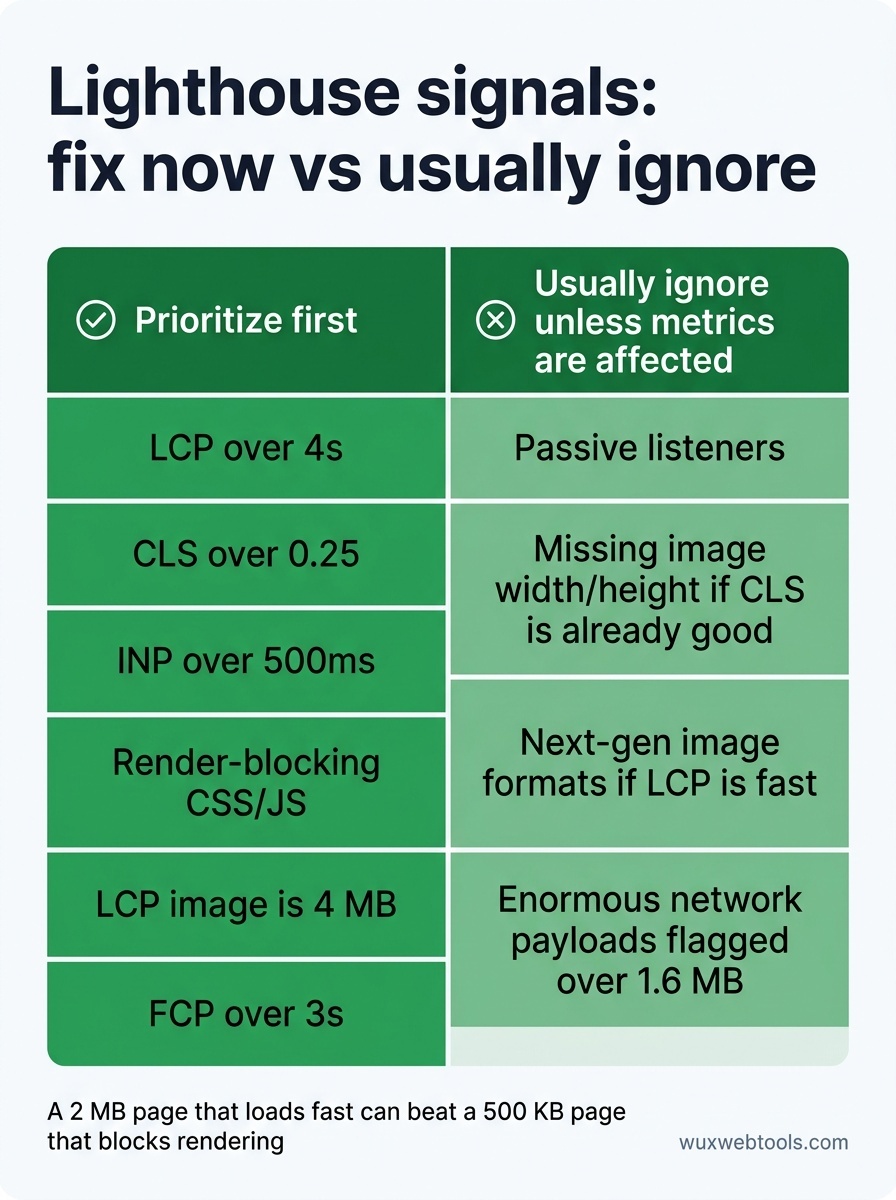
- LCP 衡量最大可見元素需要多久才會渲染出來。目標:低於 2.5 秒。如果超過 4 秒,代表使用者等太久才看得到有意義的內容。
- CLS 衡量視覺穩定性——頁面載入時跳動的程度。目標:低於 0.1。如果超過 0.25,使用者可能會因為按鈕移動而誤點錯誤的項目。
- INP 衡量回應速度——頁面對點擊、輕觸與按鍵輸入的反應有多快。目標:低於 200ms。如果超過 500ms,網站會讓人感覺遲鈍。
這三個指標與實際的使用者挫折感高度相關。在擔心其他任何事情之前,先修正它們。
Opportunities 與 Diagnostics:知道差異
Lighthouse 會把發現分成兩類:Opportunities 與 Diagnostics。Opportunities 依預估可節省時間排序。Diagnostics 則是額外脈絡——有些可能是問題,有些可能不是。
從 Opportunities 開始。如果 Lighthouse 說「消除阻礙轉譯的資源」可以節省 1.2 秒,那就是具體的收益。如果它說「減少未使用的 JavaScript」可以節省 0.1 秒,那大概不值得為此重構。
Diagnostics 比較棘手。「避免過大的 DOM 大小」聽起來很糟,但如果你的 CLS 沒問題、INP 也很快,一個大型 DOM 可能沒有傷害任何人。Diagnostics 是線索,不是命令。調查那些與你實際指標相符的項目。
通常可以忽略的稽核
有些 Lighthouse 警告帶有歷史包袱,或是過於激進。以下是最常造成不必要恐慌的項目:
- 「未使用 passive listeners 以改善捲動效能」 — 這是一種微幅最佳化,通常很少真正改變結果。除非你有捲動卡頓的證據,否則可以跳過。
- 「圖片元素沒有明確的 width 與 height」 — 這對 CLS 很重要,但前提是圖片正在造成版面位移。如果你的 CLS 已經很好,不必為了通過稽核而重構。
- 「使用次世代格式提供圖片」 — 是的,WebP 和 AVIF 比較小。但如果你的圖片已經最佳化,且 LCP 很快,這是加分項,不是危機。
- 「避免過大的網路酬載」 — Lighthouse 會標記任何超過 1.6 MB 的內容。但一個載入很快的 2 MB 頁面,勝過一個阻擋轉譯的 500 KB 頁面。重點不只是總量,而是位元組被傳遞的方式。
當一切都是紅色時該怎麼辦
如果你的 Lighthouse 分數低於 50,而且多數稽核都失敗,你很可能正在面對以下三種根本原因之一:
- 未最佳化的字型。 Web fonts 仍然是多數網站最容易取得的效能改善。檢查你是否載入了六種字重,實際上卻只用到兩種;或是仍在傳送 WOFF 檔案,而不是 WOFF2。
- 阻礙轉譯的 CSS 與 JavaScript。 如果你的 First Contentful Paint (FCP) 超過 3 秒,代表有東西阻止瀏覽器繪製畫面。檢查
<head>中是否有大型 CSS 檔案或同步 scripts。 - 過大的圖片。 如果你的 LCP 元素是一張圖片,而且它有 4 MB,那就是問題所在。壓縮它、對首屏以下圖片使用 lazy-load,並使用響應式圖片語法。
修正其中一項後,重新執行 Lighthouse。你經常會看到分數跳升 20–30 分。接著再處理下一項。
Lab data vs. field data:現實檢查
Lighthouse 在實驗室中執行。它會模擬較慢的連線與較慢的裝置,但無法模擬真實使用者行為——人們如何捲動、點擊什麼、是否使用不穩定的 Wi-Fi。
若要做現實檢查,請將 Lighthouse 結果與 Chrome User Experience Report (CrUX) 的 field data 比較。CrUX 會顯示過去 28 天真實 Chrome 使用者如何體驗你的網站。如果 Lighthouse 顯示你的 LCP 是 4 秒,但 CrUX 顯示 2 秒,請相信 CrUX。如果兩者都很差,那你就有真正的問題。
你可以在 PageSpeed Insights(Lighthouse 的網頁版)或 Google Search Console 的「Core Web Vitals」底下找到 CrUX 資料。如果結果不一致,就調查原因。也許你的真實使用者使用較快的網路。也許 Lighthouse 正在測試一個未最佳化的開發版本。
何時重新執行 Lighthouse
Lighthouse 有雜訊。連續執行三次,你會得到三個不同分數,即使是在同一個頁面上。這是因為效能本來就會變動——背景程序、網路抖動與瀏覽器啟發式規則都會影響結果。
若要取得穩定的基準,請在停用所有擴充功能的 incognito mode 中執行 Lighthouse,或使用 CLI 搭配 --preset=desktop flag 取得更一致的結果。執行三次並取平均分數。如果你看到大幅波動(超過 10 分),表示還有其他問題——也許伺服器很慢,或頁面每次都載入不同資源。
每次做出重大變更後,都重新執行 Lighthouse。部署新的字型策略?檢查 LCP。對圖片使用 lazy-load?檢查 CLS。加入第三方 script?檢查 INP。效能不是一次性的修正;它是一個你需要守住的預算。
幫助你處理 Lighthouse 發現的工具
Lighthouse 會告訴你什麼很慢。它不一定會告訴你如何修正。為此,你需要額外工具:
- WebPageTest 提供頁面載入的 filmstrip 檢視,一格一格呈現。這對診斷 LCP 與 CLS 問題很關鍵。
- Chrome DevTools Performance panel 會精確顯示是哪段 JavaScript 阻塞了主執行緒。用它找出 INP 分數不佳的來源。
- 圖片壓縮工具 讓你直接在瀏覽器中最佳化圖片,比上傳到第三方服務更快也更私密。Client-side image processing 是隱私上的優勢,因為你的圖片永遠不會離開你的電腦。
Lighthouse 是起點。這些工具幫助你完成剩下的工作。
重點整理
- 你的 Lighthouse 分數是實驗室基準,不是真實世界使用者體驗的衡量。在慌張之前,先把它與 CrUX 的 field data 比較。
- 先專注於 Core Web Vitals (LCP, CLS, INP)。這些是與使用者挫折感和 SEO 影響相關的指標。
- 依預估可節省時間來排序 Opportunities。忽略那些與你實際效能問題不一致的 Diagnostics。
- 有些稽核——例如 passive listeners 或次世代圖片格式——屬於微幅最佳化。先修正大的問題。
- 執行 Lighthouse 三次並取平均結果。效能會變動,單次執行可能具有誤導性。
FAQ
Q: 為什麼每次執行 Lighthouse,我的分數都會變?
A: Lighthouse 會在可變條件下衡量效能——網路速度、CPU 負載與瀏覽器啟發式規則都會影響結果。請在 incognito mode 中執行三次,並取平均分數,以取得更穩定的基準。
Q: 我應該先最佳化 mobile 還是 desktop?
A: Mobile。Lighthouse 預設使用 mobile 模擬,因為大多數網路流量來自 mobile,而且 mobile devices 較慢。如果你的 mobile 分數很好,desktop 分數通常也會沒問題。
Q: 我的 Lighthouse 分數是 95,但網站感覺仍然很慢。哪裡出問題了?
A: Lighthouse 衡量的是頁面載入,而不是載入後的互動性。檢查你的 INP 分數,並使用 Chrome DevTools Performance panel 分析使用者點擊或捲動時發生了什麼。你可能有 Lighthouse 沒有捕捉到的 JavaScript 問題。
Q: 我需要完美的 100 分嗎?
A: 不需要。90+ 分已經很優秀。追求 100 分通常意味著最佳化一些對使用者不重要的事。專注於真實指標——LCP、CLS、INP——並忽略分數。
Q: 如果我使用很多第三方 scripts,可以相信 Lighthouse 嗎?
A: Lighthouse 會將第三方 scripts 標記為問題,但它不一定能分辨哪些是必要、哪些是不必要的。使用「避免過大的網路酬載」與「減少 JavaScript 執行時間」稽核找出最嚴重的來源,然後再決定是否值得保留。
Sources
- 「Lighthouse performance scoring」— Google Developers
- 「Core Web Vitals」— web.dev
- 「Chrome User Experience Report」— Google Developers
- 「WebPageTest Documentation」— WebPageTest.org
常見問題
為什麼每次執行 Lighthouse,我的分數都會變?
我應該先最佳化 mobile 還是 desktop?
我的 Lighthouse 分數是 95,但網站感覺仍然很慢。哪裡出問題了?
我需要完美的 100 分嗎?
如果我使用很多第三方 scripts,可以相信 Lighthouse 嗎?
來源與進一步閱讀