Πώς να διαβάζετε μια αναφορά Lighthouse χωρίς πανικό
Ένας πρακτικός οδηγός για να κατανοήσετε τι έχει σημασία στον έλεγχο απόδοσης—και τι μπορείτε με ασφάλεια να αγνοήσετε

Πίνακας περιεχομένων
- Ο πρώτος κανόνας: η βαθμολογία σας δεν είναι ο ιστότοπός σας
- Τι να διαβάσετε πρώτα: Core Web Vitals
- Opportunities έναντι Diagnostics: γνωρίστε τη διαφορά
- Οι έλεγχοι που συνήθως μπορείτε να αγνοήσετε
- Τι να κάνετε όταν όλα είναι κόκκινα
- Δεδομένα εργαστηρίου έναντι δεδομένων πεδίου: ο έλεγχος πραγματικότητας
- Πότε να εκτελείτε ξανά το Lighthouse
- Τα εργαλεία που σας βοηθούν να δράσετε με βάση τα ευρήματα του Lighthouse
- Βασικά συμπεράσματα
- FAQ
- Πηγές
Ο πρώτος κανόνας: η βαθμολογία σας δεν είναι ο ιστότοπός σας
Ανοίγετε για πρώτη φορά μια αναφορά Lighthouse και βρίσκεστε μπροστά σε έναν τοίχο από αριθμούς, χρωματικά κωδικοποιημένα πλαίσια και προειδοποιήσεις για πράγματα που δεν έχετε ξανακούσει. Η φυσική αντίδραση είναι ο πανικός. Η βαθμολογία είναι κόκκινη. Δεκαεπτά έλεγχοι έχουν αποτύχει. Σίγουρα ο ιστότοπος είναι χαλασμένος;
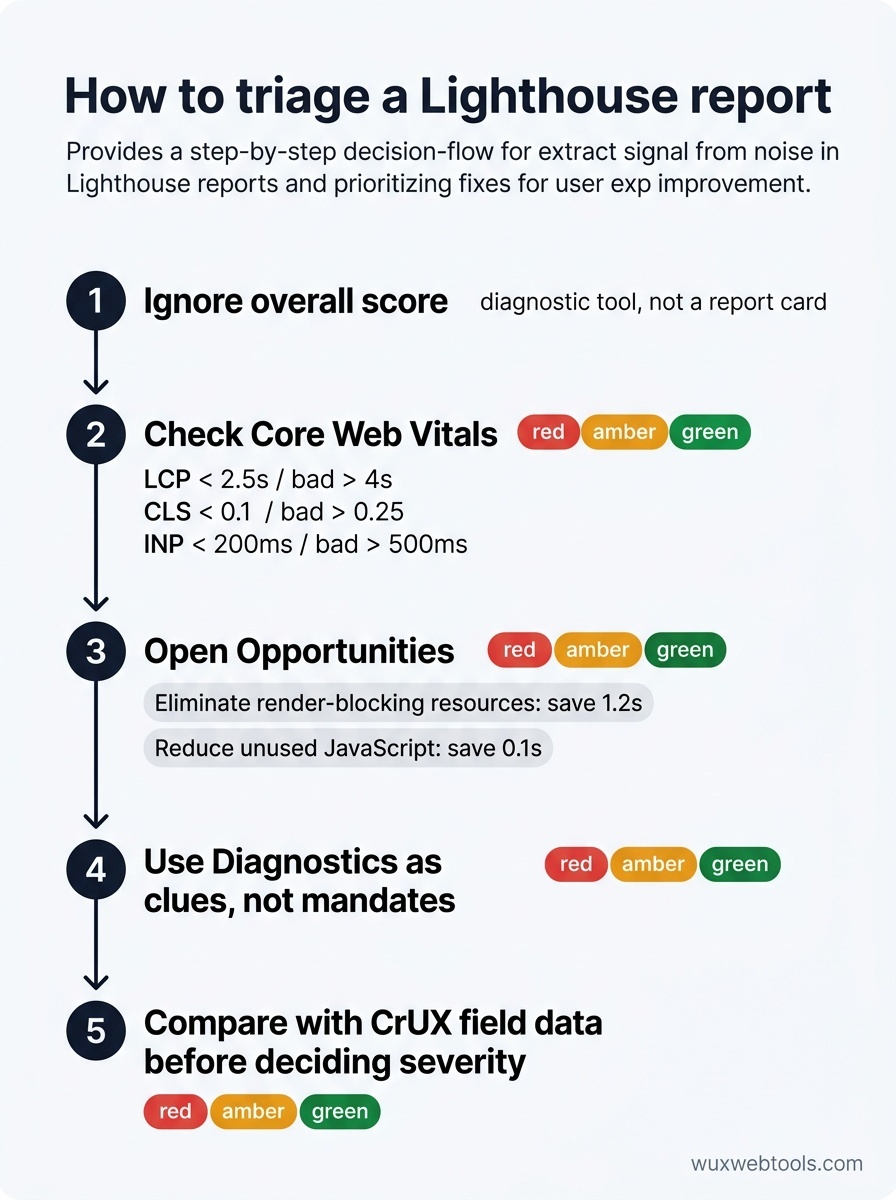
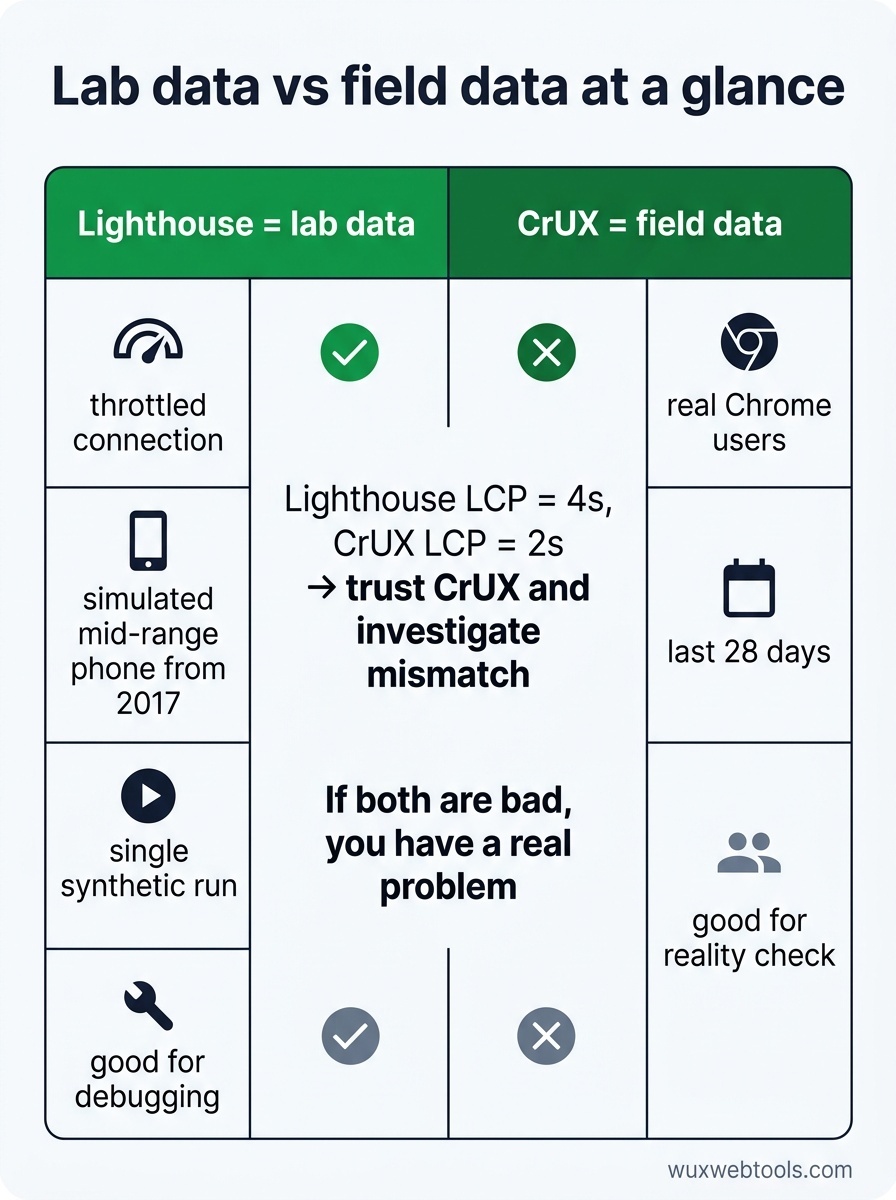
Πιθανότατα όχι. Το Lighthouse είναι διαγνωστικό εργαλείο, όχι έλεγχος προόδου. Η βαθμολογία είναι ένα συνθετικό benchmark που εκτελείται σε εργαστηριακές συνθήκες—συχνά σε επιβραδυμένη σύνδεση, προσομοιώνοντας ένα μεσαίας κατηγορίας τηλέφωνο του 2017. Σας δείχνει πώς αποδίδει ο ιστότοπός σας σε αυτό το συγκεκριμένο σενάριο, όχι πώς τον βιώνουν οι πραγματικοί χρήστες στην πράξη.
Αυτό έχει σημασία επειδή οι περισσότερες ομάδες προσκολλώνται στη βαθμολογία και χάνουν το πλαίσιο. Μια βαθμολογία 65 μπορεί να είναι αποδεκτή για μια σύνθετη web εφαρμογή με δεδομένα σε πραγματικό χρόνο. Μια βαθμολογία 95 μπορεί ακόμη να προσφέρει κακή εμπειρία αν έχουν βελτιστοποιηθεί τα λάθος πράγματα. Η βαθμολογία είναι σημείο εκκίνησης για διερεύνηση, όχι μέτρο επιτυχίας.
Τι να διαβάσετε πρώτα: Core Web Vitals
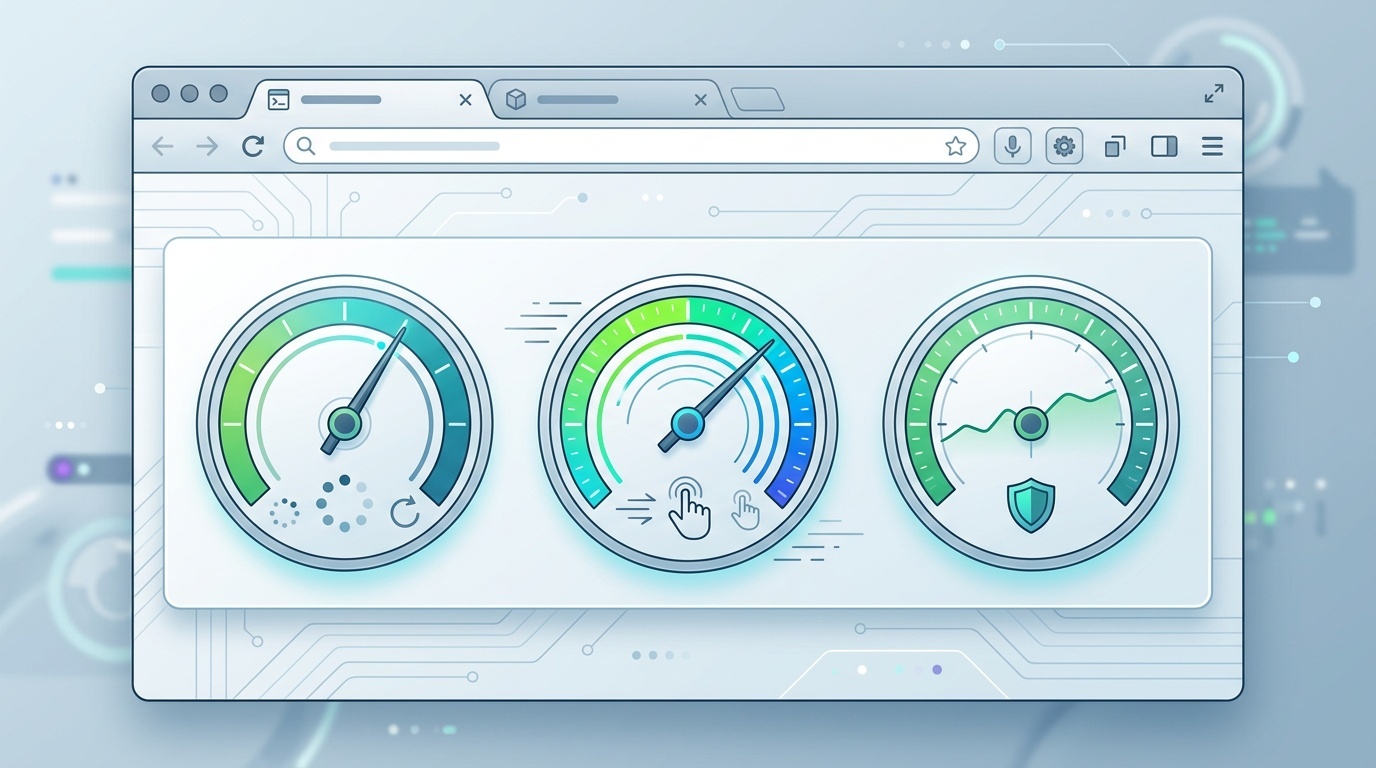
Παραλείψτε τη συνολική βαθμολογία απόδοσης. Κάντε κύλιση προς τα κάτω στην ενότητα Metrics και κοιτάξτε τρεις αριθμούς: Largest Contentful Paint (LCP), Cumulative Layout Shift (CLS) και Interaction to Next Paint (INP). Αυτά είναι τα Core Web Vitals, και είναι οι μόνες μετρήσεις απόδοσης που χρησιμοποιεί η Google ως σήμα κατάταξης.
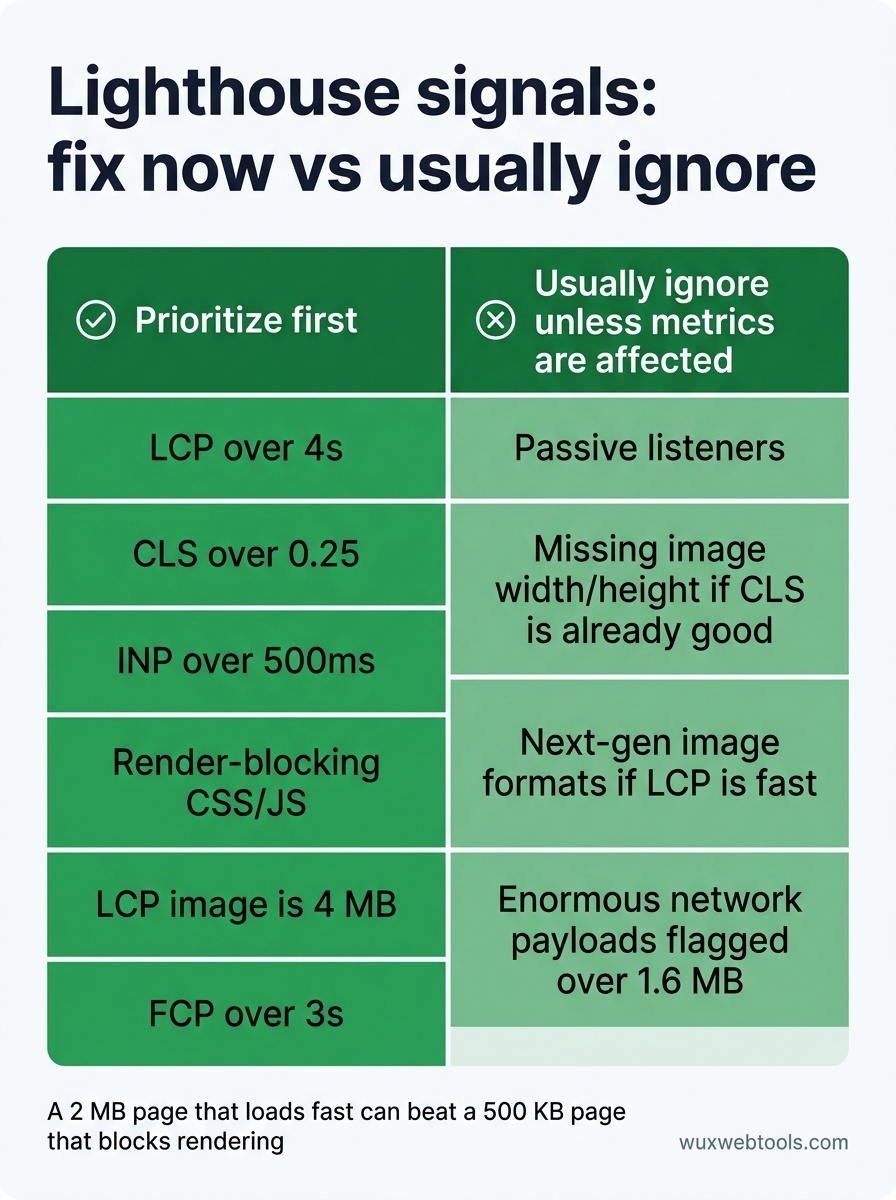
- LCP μετρά πόσος χρόνος χρειάζεται για να εμφανιστεί το μεγαλύτερο ορατό στοιχείο. Στόχος: κάτω από 2,5 δευτερόλεπτα. Αν είστε πάνω από 4 δευτερόλεπτα, οι χρήστες περιμένουν υπερβολικά για να δουν ουσιαστικό περιεχόμενο.
- CLS μετρά την οπτική σταθερότητα—πόσο «πηδάει» η σελίδα όσο φορτώνει. Στόχος: κάτω από 0,1. Αν είστε πάνω από 0,25, οι χρήστες κάνουν κατά λάθος κλικ σε λάθος στοιχείο επειδή μετακινήθηκαν κουμπιά.
- INP μετρά την αποκρισιμότητα—πόσο γρήγορα αντιδρά η σελίδα σε κλικ, πατήματα και πληκτρολογήσεις. Στόχος: κάτω από 200ms. Αν είστε πάνω από 500ms, ο ιστότοπος δίνει αίσθηση βραδύτητας.
Αυτές οι τρεις μετρήσεις συσχετίζονται με την πραγματική ενόχληση των χρηστών. Διορθώστε τες πριν ανησυχήσετε για οτιδήποτε άλλο.
Opportunities έναντι Diagnostics: γνωρίστε τη διαφορά
Το Lighthouse χωρίζει τα ευρήματά του σε δύο κατηγορίες: Opportunities και Diagnostics. Τα Opportunities κατατάσσονται με βάση την εκτιμώμενη εξοικονόμηση χρόνου. Τα Diagnostics είναι πρόσθετο πλαίσιο—πράγματα που μπορεί να είναι προβλήματα ή μπορεί και όχι.
Ξεκινήστε με τα Opportunities. Αν το Lighthouse λέει ότι το «Eliminate render-blocking resources» μπορεί να εξοικονομήσει 1,2 δευτερόλεπτα, αυτό είναι ένα συγκεκριμένο κέρδος. Αν λέει ότι το «Reduce unused JavaScript» μπορεί να εξοικονομήσει 0,1 δευτερόλεπτα, μάλλον δεν αξίζει το refactor.
Τα Diagnostics είναι πιο δύσκολα. Το «Avoid an excessive DOM size» ακούγεται κακό, αλλά αν το CLS σας είναι καλό και το INP σας γρήγορο, ένα μεγάλο DOM μπορεί να μην ενοχλεί κανέναν. Τα Diagnostics είναι ενδείξεις, όχι εντολές. Διερευνήστε όσα ευθυγραμμίζονται με τις πραγματικές μετρήσεις σας.
Οι έλεγχοι που συνήθως μπορείτε να αγνοήσετε
Ορισμένες προειδοποιήσεις του Lighthouse είναι κατάλοιπα ή υπερβολικά επιθετικές. Ακολουθούν εκείνες που προκαλούν τον περισσότερο περιττό πανικό:
- «Does not use passive listeners to improve scrolling performance» — Πρόκειται για μια μικροβελτιστοποίηση που σπάνια αλλάζει ουσιαστικά το αποτέλεσμα. Εκτός αν έχετε ενδείξεις για σπασμωδική κύλιση, παραλείψτε την.
- «Image elements do not have explicit width and height» — Αυτό έχει σημασία για το CLS, αλλά μόνο αν οι εικόνες προκαλούν μετατοπίσεις διάταξης. Αν το CLS σας είναι ήδη καλό, μην κάνετε refactor μόνο για χάρη του ελέγχου.
- «Serve images in next-gen formats» — Ναι, τα WebP και AVIF είναι μικρότερα. Αλλά αν οι εικόνες σας είναι ήδη βελτιστοποιημένες και το LCP σας γρήγορο, αυτό είναι κάτι επιθυμητό, όχι κρίση.
- «Avoid enormous network payloads» — Το Lighthouse επισημαίνει οτιδήποτε υπερβαίνει τα 1,6 MB. Όμως μια σελίδα 2 MB που φορτώνει γρήγορα είναι καλύτερη από μια σελίδα 500 KB που μπλοκάρει την απόδοση. Εστιάστε στο πώς παραδίδονται τα bytes, όχι μόνο στο συνολικό μέγεθος.
Τι να κάνετε όταν όλα είναι κόκκινα
Αν η βαθμολογία Lighthouse είναι κάτω από 50 και οι περισσότεροι έλεγχοι αποτυγχάνουν, πιθανότατα αντιμετωπίζετε μία από τρεις βασικές αιτίες:
- Μη βελτιστοποιημένες γραμματοσειρές. Οι web γραμματοσειρές εξακολουθούν να είναι η πιο εύκολη νίκη απόδοσης στους περισσότερους ιστότοπους. Ελέγξτε αν φορτώνετε έξι βάρη γραμματοσειράς ενώ χρησιμοποιείτε μόνο δύο, ή αν στέλνετε αρχεία WOFF αντί για WOFF2.
- CSS και JavaScript που μπλοκάρουν την απόδοση. Αν το First Contentful Paint (FCP) είναι πάνω από 3 δευτερόλεπτα, κάτι εμποδίζει τον browser να εμφανίσει περιεχόμενο. Αναζητήστε μεγάλα αρχεία CSS ή σύγχρονα scripts στο
<head>. - Υπερμεγέθεις εικόνες. Αν το στοιχείο LCP είναι εικόνα και είναι 4 MB, αυτό είναι το πρόβλημά σας. Συμπιέστε την, εφαρμόστε lazy-load σε εικόνες κάτω από το fold και χρησιμοποιήστε σύνταξη responsive images.
Διορθώστε ένα από αυτά και εκτελέστε ξανά το Lighthouse. Συχνά θα δείτε άλμα 20-30 μονάδων. Έπειτα ασχοληθείτε με το επόμενο.
Δεδομένα εργαστηρίου έναντι δεδομένων πεδίου: ο έλεγχος πραγματικότητας
Το Lighthouse εκτελείται σε εργαστήριο. Προσομοιώνει αργή σύνδεση και αργή συσκευή, αλλά δεν μπορεί να προσομοιώσει πραγματική συμπεριφορά χρηστών—πώς κάνουν κύλιση, σε τι κάνουν κλικ, αν βρίσκονται σε ασταθές Wi‑Fi.
Για έλεγχο πραγματικότητας, συγκρίνετε τα αποτελέσματα Lighthouse με δεδομένα πεδίου από το Chrome User Experience Report (CrUX). Το CrUX δείχνει πώς βιώνουν οι πραγματικοί χρήστες του Chrome τον ιστότοπό σας τις τελευταίες 28 ημέρες. Αν το Lighthouse λέει ότι το LCP σας είναι 4 δευτερόλεπτα αλλά το CrUX δείχνει 2 δευτερόλεπτα, εμπιστευτείτε το CrUX. Αν και τα δύο είναι κακά, έχετε πραγματικό πρόβλημα.
Μπορείτε να βρείτε δεδομένα CrUX στο PageSpeed Insights (την web έκδοση του Lighthouse) ή στο Google Search Console στην ενότητα «Core Web Vitals». Αν υπάρχει ασυμφωνία, διερευνήστε γιατί. Ίσως οι πραγματικοί χρήστες σας είναι σε ταχύτερα δίκτυα. Ίσως το Lighthouse δοκιμάζει ένα μη βελτιστοποιημένο dev build.
Πότε να εκτελείτε ξανά το Lighthouse
Το Lighthouse έχει θόρυβο. Εκτελέστε το τρεις φορές στη σειρά και θα πάρετε τρεις διαφορετικές βαθμολογίες, ακόμη και στην ίδια σελίδα. Αυτό συμβαίνει επειδή η απόδοση είναι μεταβλητή—διεργασίες στο παρασκήνιο, διακυμάνσεις δικτύου και ευρετικές του browser επηρεάζουν όλες το αποτέλεσμα.
Για να αποκτήσετε μια σταθερή γραμμή βάσης, εκτελέστε το Lighthouse σε incognito mode με όλες τις επεκτάσεις απενεργοποιημένες, ή χρησιμοποιήστε το CLI με το flag --preset=desktop για πιο συνεπή αποτελέσματα. Εκτελέστε το τρεις φορές και υπολογίστε τον μέσο όρο των βαθμολογιών. Αν βλέπετε μεγάλες διακυμάνσεις (πάνω από 10 μονάδες), κάτι άλλο δεν πάει καλά—ίσως ο server είναι αργός ή η σελίδα φορτώνει διαφορετικούς πόρους κάθε φορά.
Εκτελέστε ξανά το Lighthouse μετά από κάθε σημαντική αλλαγή. Αναπτύξατε νέα στρατηγική γραμματοσειρών; Ελέγξτε το LCP. Κάνατε lazy-load στις εικόνες; Ελέγξτε το CLS. Προσθέσατε third-party script; Ελέγξτε το INP. Η απόδοση δεν είναι εφάπαξ διόρθωση· είναι ένας προϋπολογισμός που υπερασπίζεστε.
Τα εργαλεία που σας βοηθούν να δράσετε με βάση τα ευρήματα του Lighthouse
Το Lighthouse σας λέει τι είναι αργό. Δεν σας λέει πάντα πώς να το διορθώσετε. Για αυτό χρειάζεστε πρόσθετα εργαλεία:
- WebPageTest σας δίνει προβολή filmstrip για το πώς φορτώνει η σελίδα, καρέ καρέ. Είναι απαραίτητο για τη διάγνωση προβλημάτων LCP και CLS.
- Chrome DevTools Performance panel σας δείχνει ακριβώς ποιο JavaScript μπλοκάρει το main thread. Χρησιμοποιήστε το για να βρείτε την πηγή μιας κακής βαθμολογίας INP.
- Εργαλεία συμπίεσης εικόνων σας επιτρέπουν να βελτιστοποιείτε εικόνες απευθείας στον browser, κάτι που είναι ταχύτερο και πιο ιδιωτικό από το ανέβασμα σε third-party υπηρεσία. Η επεξεργασία εικόνων client-side είναι κέρδος για την ιδιωτικότητα, επειδή οι εικόνες σας δεν φεύγουν ποτέ από το μηχάνημά σας.
Το Lighthouse είναι το σημείο εκκίνησης. Αυτά τα εργαλεία σας βοηθούν να ολοκληρώσετε τη δουλειά.
Βασικά συμπεράσματα
- Η βαθμολογία Lighthouse είναι εργαστηριακό benchmark, όχι μέτρο της πραγματικής εμπειρίας χρήστη. Συγκρίνετέ τη με δεδομένα πεδίου από το CrUX πριν πανικοβληθείτε.
- Εστιάστε πρώτα στα Core Web Vitals (LCP, CLS, INP). Αυτές είναι οι μετρήσεις που συσχετίζονται με την ενόχληση των χρηστών και τον αντίκτυπο στο SEO.
- Ιεραρχήστε τα Opportunities με βάση την εκτιμώμενη εξοικονόμηση χρόνου. Αγνοήστε τα Diagnostics που δεν ευθυγραμμίζονται με τα πραγματικά προβλήματα απόδοσης.
- Ορισμένοι έλεγχοι—όπως οι passive listeners ή τα next-gen image formats—είναι μικροβελτιστοποιήσεις. Διορθώστε πρώτα τα μεγάλα ζητήματα.
- Εκτελέστε το Lighthouse τρεις φορές και υπολογίστε τον μέσο όρο των αποτελεσμάτων. Η απόδοση είναι μεταβλητή και μία μόνο εκτέλεση μπορεί να είναι παραπλανητική.
FAQ
Q: Γιατί αλλάζει η βαθμολογία Lighthouse κάθε φορά που το εκτελώ;
A: Το Lighthouse μετρά την απόδοση υπό μεταβλητές συνθήκες—η ταχύτητα δικτύου, το φορτίο CPU και οι ευρετικές του browser επηρεάζουν όλες το αποτέλεσμα. Εκτελέστε το τρεις φορές σε incognito mode και υπολογίστε τον μέσο όρο των βαθμολογιών για μια πιο σταθερή γραμμή βάσης.
Q: Να βελτιστοποιήσω πρώτα για mobile ή για desktop;
A: Mobile. Το Lighthouse από προεπιλογή χρησιμοποιεί προσομοίωση mobile, επειδή το μεγαλύτερο μέρος της web κίνησης είναι mobile και οι mobile συσκευές είναι πιο αργές. Αν η mobile βαθμολογία σας είναι καλή, η desktop βαθμολογία συνήθως θα είναι εντάξει.
Q: Η βαθμολογία Lighthouse μου είναι 95, αλλά ο ιστότοπός μου εξακολουθεί να φαίνεται αργός. Τι φταίει;
A: Το Lighthouse μετρά τη φόρτωση της σελίδας, όχι τη διαδραστικότητα μετά τη φόρτωση. Ελέγξτε τη βαθμολογία INP και χρησιμοποιήστε το Chrome DevTools Performance panel για να προφίλρετε τι συμβαίνει όταν οι χρήστες κάνουν κλικ ή κύλιση. Μπορεί να έχετε πρόβλημα JavaScript που το Lighthouse δεν εντοπίζει.
Q: Χρειάζομαι τέλεια βαθμολογία 100;
A: Όχι. Μια βαθμολογία 90+ είναι εξαιρετική. Το κυνήγι του 100 συχνά σημαίνει βελτιστοποίηση πραγμάτων που δεν έχουν σημασία για τους χρήστες. Εστιάστε σε πραγματικές μετρήσεις—LCP, CLS, INP—και αγνοήστε τη βαθμολογία.
Q: Μπορώ να εμπιστευτώ το Lighthouse αν χρησιμοποιώ πολλά third-party scripts;
A: Το Lighthouse θα επισημάνει τα third-party scripts ως πρόβλημα, αλλά δεν μπορεί πάντα να ξεχωρίσει τα απαραίτητα από τα περιττά. Χρησιμοποιήστε τους ελέγχους «Avoid enormous network payloads» και «Reduce JavaScript execution time» για να εντοπίσετε τους χειρότερους παραβάτες και μετά αποφασίστε αν αξίζει να τους κρατήσετε.
Πηγές
- «Lighthouse performance scoring» — Google Developers
- «Core Web Vitals» — web.dev
- «Chrome User Experience Report» — Google Developers
- «WebPageTest Documentation» — WebPageTest.org
Συχνές ερωτήσεις
Γιατί αλλάζει η βαθμολογία Lighthouse κάθε φορά που το εκτελώ;
Να βελτιστοποιήσω πρώτα για mobile ή για desktop;
Η βαθμολογία Lighthouse μου είναι 95, αλλά ο ιστότοπός μου εξακολουθεί να φαίνεται αργός. Τι φταίει;
Χρειάζομαι τέλεια βαθμολογία 100;
Μπορώ να εμπιστευτώ το Lighthouse αν χρησιμοποιώ πολλά third-party scripts;
Πηγές & περαιτέρω ανάγνωση