現代網頁可讀字體的實務指南
多數網站其實比必要的更難閱讀。以下說明如何在不成為字體排印專家的情況下,修好最基本的問題。
目錄
為什麼多數網站比應有的更難閱讀
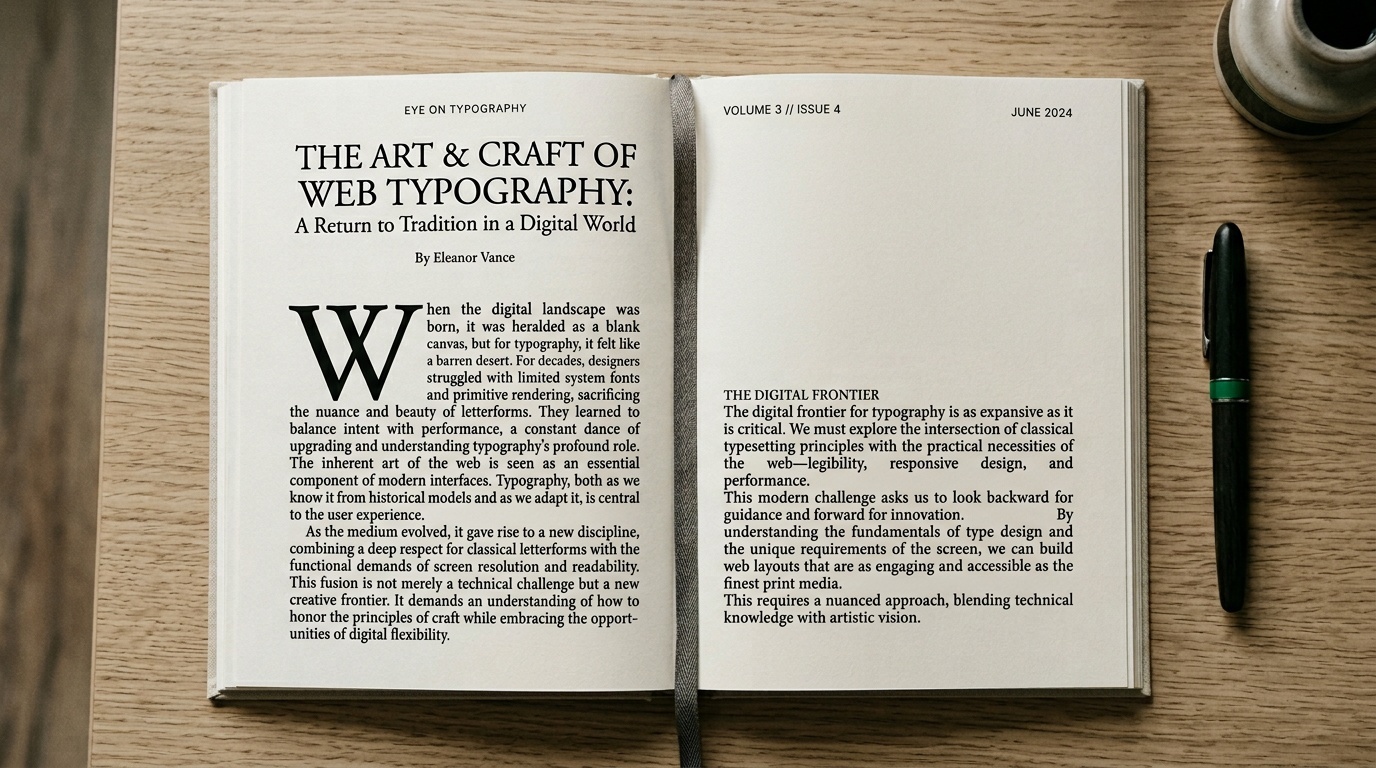
2026 年的普通網站,通常會搭載自訂字型家族、精心挑選的品牌色,以及把間距細訂到像素層級的設計系統。然而正文文字——多數訪客真正前來閱讀的內容——卻常常以 14px、低對比的灰色呈現,並使用適合標題而非段落的字體。
這不是對設計師的抱怨。這是在提醒:可讀性是不同於視覺設計的一門紀律,而兩者並不總是一致。在 hero section 中看起來俐落的字體,放到段落長度時可能令人疲乏。拍照效果很好的色彩組合,可能無法通過對比檢查。在 27 吋螢幕上運作良好的版面,到了行動裝置上可能會塌縮成狹窄欄位。
好消息是:可讀的字體排印不需要字體排印學位。它需要的是關注少數幾個影響不成比例地大的變數。
字體大小:比你想的更大
網頁上最常見的可讀性錯誤,是正文文字太小。設計師常把正文設定為 14px 或 15px,因為在桌面尺寸下「看起來乾淨」,然後忘了有相當比例的讀者是在手機上閱讀,而且經常處於不理想的光線環境。
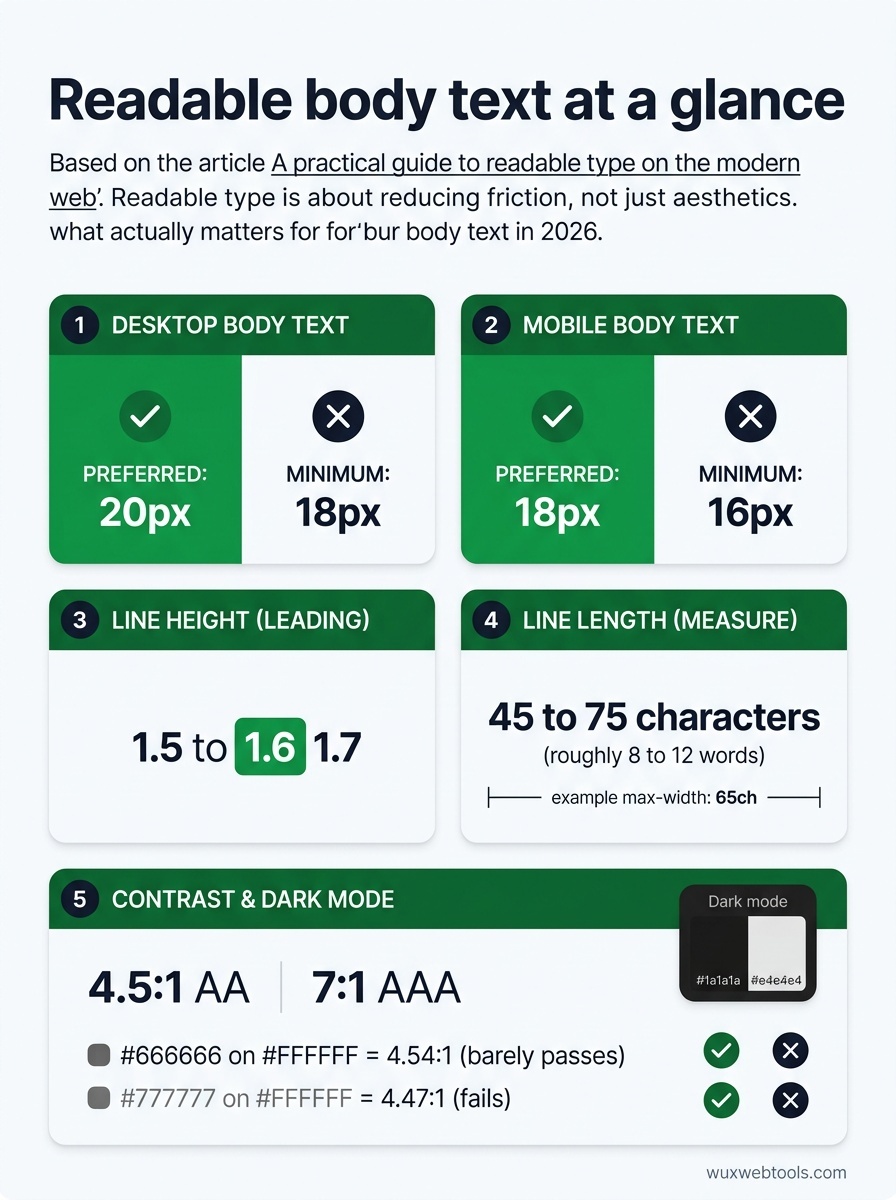
2026 年正文文字的實用基準:
- 桌面: 最小 18px,建議 20px
- 行動裝置: 最小 16px,建議 18px
如果你習慣較小的字,這些數字會感覺偏大,但它們反映的是人們實際在螢幕上閱讀的方式。較大的文字能減少眼睛疲勞、提升理解度,也讓尚未調整瀏覽器設定的輕度視力受損讀者更容易取用你的內容。
如果你的設計系統規定使用更小的字,請在陽光下用手機測試。如果你需要瞇眼,它就太小了。
行高:給文字呼吸的空間
行高(leading)是文字行與行之間的垂直空間。太緊,文字行會糊在一起;太鬆,眼睛會失去行與行之間的連貫。
對正文文字而言,1.5 到 1.7 的行高適用於多數字體。標題可以更緊一些(1.1 到 1.3),但正文需要呼吸空間。
CSS 如下:
body {
  font-size: 18px;
  line-height: 1.6;
}
這是最容易改善可讀性的做法之一。如果你的正文文字目前是 line-height: 1.2,或使用固定像素值,今天就該改掉。
行長:比你想的更短
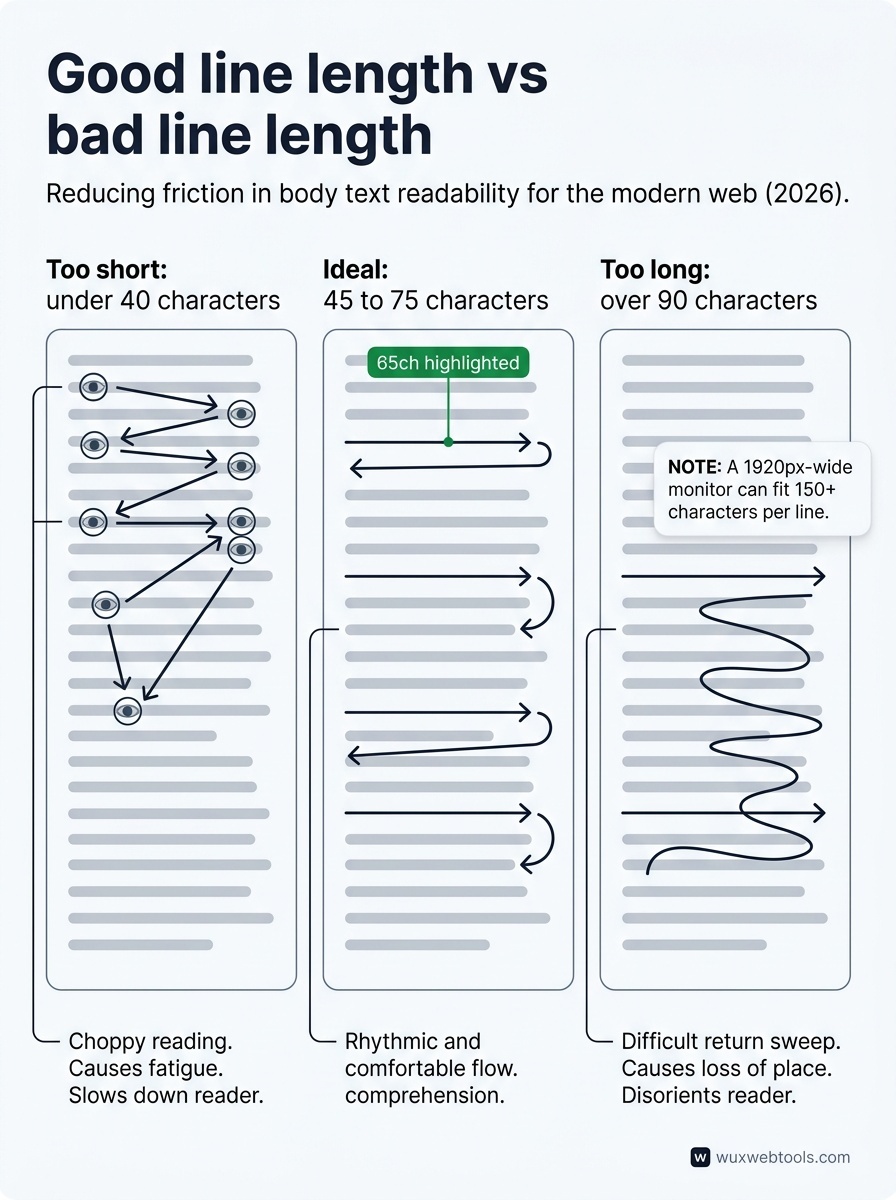
正文文字的最佳行長是每行 45 到 75 個字元,約 8 到 12 個字。超過 90 個字元的行,會讓眼睛很難追蹤回下一行的起點。少於 40 個字元的行,則會造成斷裂、破碎的閱讀體驗。
多數網站的問題,是讓文字橫跨整個 viewport,尤其是在桌面上。1920px 寬的螢幕可以容納每行 150 個以上字元,讀起來非常吃力。
解法是在文字容器上設定 max-width:
.prose {
  max-width: 65ch; /* 65 characters */
  margin-inline: auto;
}
ch 單位被低估了,但非常適合這件事:它會隨字體大小縮放,並大致對應到字元寬度。
對比:不只是白底黑字那麼簡單
WCAG 2.1 規定,正文文字的最低對比比例為 4.5:1(AA 等級),而增強可及性為 7:1(AAA 等級)。多數網站在紙面上符合要求,但實際上失敗,因為它們在白色背景上使用淺灰文字。
常見問題包括:
#666666on#FFFFFF(4.54:1, barely passes)#777777on#FFFFFF(4.47:1, fails)- Any shade lighter than
#767676on white (fails)
如果你的設計系統把「text-secondary」指定為淺灰色,請測試它。WebAIM contrast checker 是最快的驗證方式。
深色模式會讓這件事更複雜。純黑背景上的純白文字會造成 halation(發光效果),比起深灰背景上的微偏白文字更難閱讀。較好的做法如下:
@media (prefers-color-scheme: dark) {
  body {
    background: #1a1a1a;
    color: #e4e4e4;
  }
}
字體選擇:預設字型比你想的更好
自訂網頁字型無所不在,但它們有取捨。它們會增加延遲、提高頁面重量,而且如果沒有仔細載入,可能會阻塞渲染。對正文文字而言,系統字型往往是更好的選擇。
2026 年一組穩健的系統字型堆疊:
body {
  font-family: system-ui, -apple-system, 'Segoe UI',
               Roboto, Helvetica, Arial, sans-serif;
}
這會在 macOS/iOS 上使用 San Francisco、在 Windows 上使用 Segoe UI、在 Android 上使用 Roboto——它們都是可讀性高、由專業設計的字體,且能立即載入。
如果你確實要為正文文字使用自訂字型,請選擇為長篇閱讀設計的字體,而不是展示用途的字體。避免:
- 在正文中使用超細或超粗字重
- 使用窄體或寬體變體
- 使用 x-height(小寫字母高度)偏低的字型
在定案前,請以段落長度測試你選擇的字體。
響應式字體排印:流動的字級比例
固定字體大小無法在不同裝置間良好縮放。在桌面上舒適的 20px 正文字體,到了行動裝置上可能顯得過大。
流動字體排印使用 clamp(),讓字體大小在最小值與最大值之間平滑縮放:
body {
  font-size: clamp(1rem, 0.9rem + 0.5vw, 1.25rem);
}
這會從小螢幕上的 16px 縮放到大螢幕上的 20px,中間平滑插值。它比 media query 斷點更精細,也能適應任何 viewport 寬度。
若要建立完整的字級比例(標題、正文、小字),像 Utopia 這類工具可以依據你的限制生成流動比例。
段落間距與文字對齊
兩個重要的小細節:
- 段落間距: 在段落之間加入空間(
margin-block-end: 1em),或使用首行縮排(text-indent: 1.5em),但不要兩者同時使用。多數網頁內容使用間距。
- 文字對齊: 靠左對齊(或 RTL 語言靠右對齊)幾乎總是比左右對齊更易讀;除非啟用斷字,否則左右對齊會造成不均勻的字距。置中的正文文字很難閱讀,應保留給短段落使用。
在實務中測試可讀性
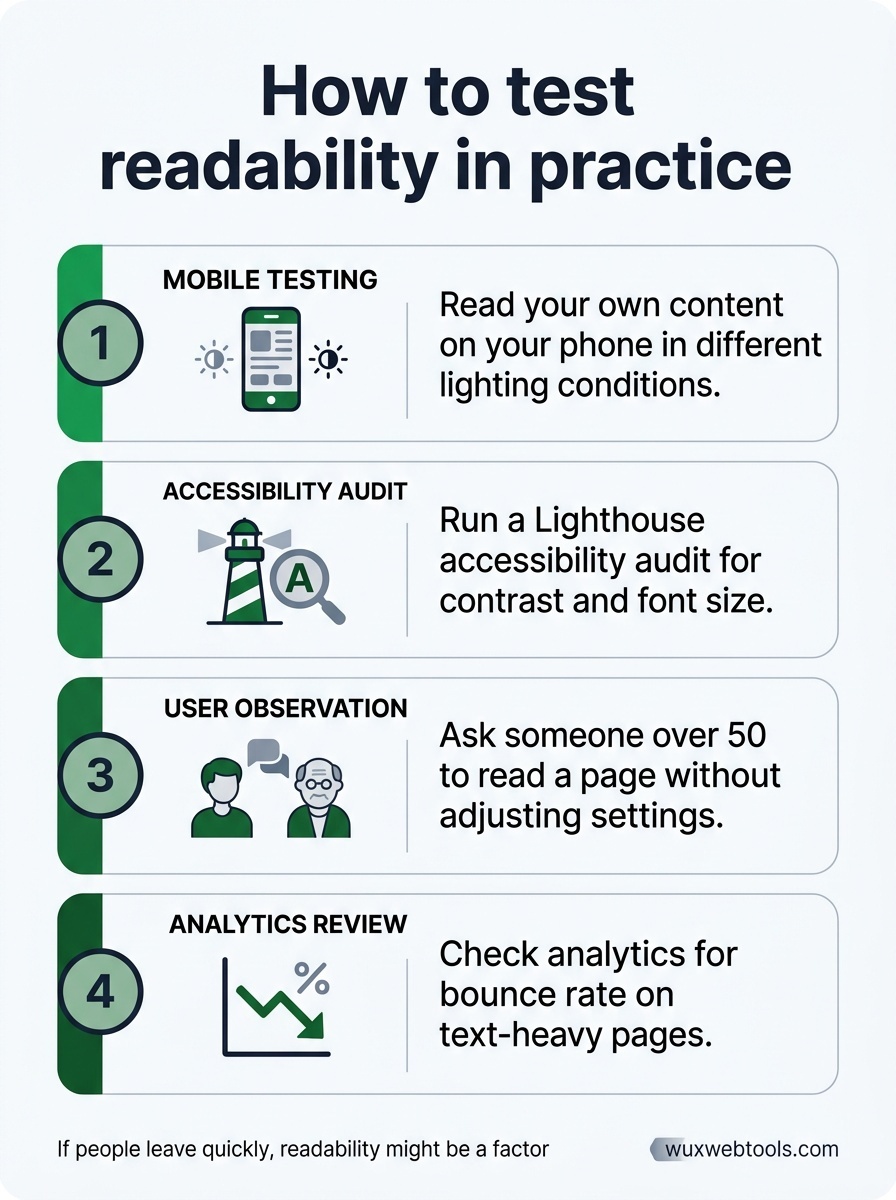
可讀性並非完全客觀,但你可以測試它:
- 在不同光線條件下,用手機閱讀自己的內容
- 執行 Lighthouse accessibility audit,找出對比與字體大小問題(可參考如何在不驚慌的情況下閱讀 Lighthouse report)
- 請一位 50 歲以上的人在不調整設定的情況下閱讀頁面
- 檢查文字密集頁面的 bounce rate 分析資料——如果人們很快離開,可讀性可能是因素之一
如果你的內容很難閱讀,人們就不會讀。事情就是這麼簡單。
實務上會長什麼樣子
2026 年一套可讀的正文文字樣式可能如下:
.prose {
  font-family: system-ui, sans-serif;
  font-size: clamp(1.125rem, 1rem + 0.5vw, 1.25rem);
  line-height: 1.6;
  color: #1a1a1a;
  max-width: 65ch;
  margin-inline: auto;
}

.prose p {
  margin-block-end: 1.25em;
}

@media (prefers-color-scheme: dark) {
  .prose {
    background: #1a1a1a;
    color: #e4e4e4;
  }
}
這大約用十幾行 CSS,就涵蓋了字體大小、行高、行長、對比與響應式縮放。它不刺激,但有效。
何時打破規則
這些指引適用於正文文字——人們為了取得資訊而閱讀的段落。標題、圖說、UI 標籤與行銷文案有不同限制,可以彈性調整這些規則。
但如果有人來到你的網站,是為了閱讀一篇文章、一頁文件或一段產品描述,可讀的字體排印就不是選配,而是基本期待。
常見問題
我應該為正文文字使用自訂網頁字型嗎?
檢查文字是否易讀,最快的方法是什麼?
可讀的字體排印會傷害我的設計美感嗎?
我要如何說服利害關係人,較大的文字更好?
來源與進一步閱讀