现代 Web 上易读排版的实用指南
大多数网站都比它们本应有的样子更难阅读。以下是如何在不成为排版专家的情况下修好基础问题。
目录
为什么大多数网站都比应有的样子更难阅读
2026 年,普通网站通常会带着自定义字体族、精心挑选的品牌颜色,以及一个把间距精确到像素的设计系统上线。然而,正文文本——大多数访客真正前来阅读的内容——却常常以 14px、低对比度的灰色呈现,并使用一种为标题而非段落优化的字体。
这并不是对设计师的抱怨。它只是一个提醒:可读性是一门不同于视觉设计的独立学科,而两者并不总是一致。一个在 hero section 中看起来锐利的字体,在段落长度下可能会令人疲惫。一个上镜的调色板可能无法通过对比度检查。一个在 27 英寸显示器上可行的布局,到了移动端可能会塌缩成过窄的一栏。
好消息是:易读排版不需要排版学位。它需要关注少数几个会产生不成比例影响的变量。
字号:比你想象的更大
Web 上最常见的可读性错误,是正文文本太小。设计师常常把正文设为 14px 或 15px,因为它在桌面尺度下“看起来干净”,然后忘记了相当一部分读者是在手机上阅读,而且经常处在并不理想的光线条件下。
2026 年正文文本的实用基准:
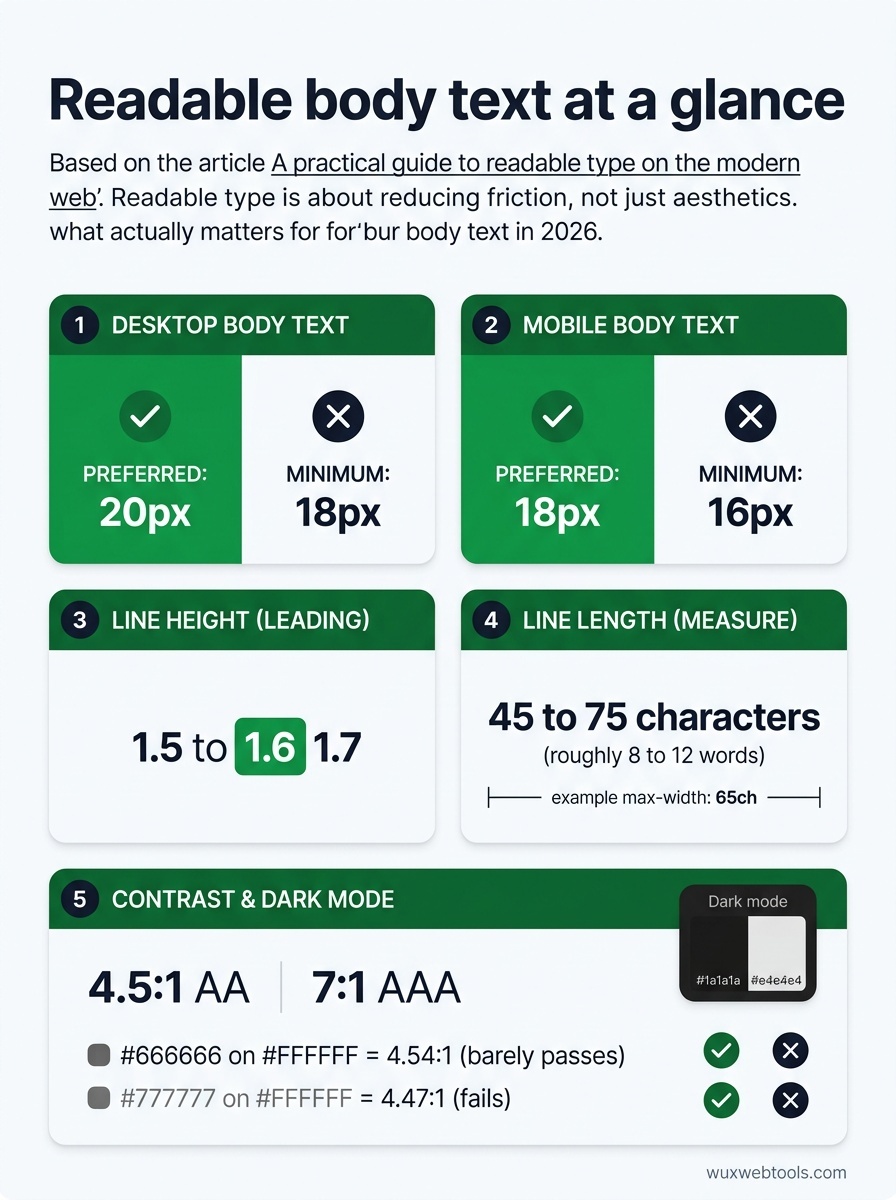
- 桌面端: 最低 18px,推荐 20px
- 移动端: 最低 16px,推荐 18px
如果你习惯了较小的字号,这些数字会显得偏大,但它们反映的是人们实际在屏幕上阅读的方式。更大的文字可以减轻眼睛疲劳、提升理解力,并让尚未调整浏览器设置的轻度视力障碍读者也能访问你的内容。
如果你的设计系统要求更小的字号,请在阳光下用手机测试它。如果你需要眯眼看,那就太小了。
行高:给文字留出呼吸空间
行高(leading)是文本行与行之间的垂直空间。太紧,行与行会混在一起。太松,眼睛会丢失行与行之间的连续性。
对于正文文本,1.5 到 1.7 的行高适用于大多数字体。标题可以更紧一些(1.1 到 1.3),但正文需要呼吸空间。
CSS 如下:
body {
  font-size: 18px;
  line-height: 1.6;
}
这是最容易获得的可读性改进之一。如果你的正文文本现在是 line-height: 1.2,或使用固定像素值,今天就改掉它。
行长:比你想象的更短
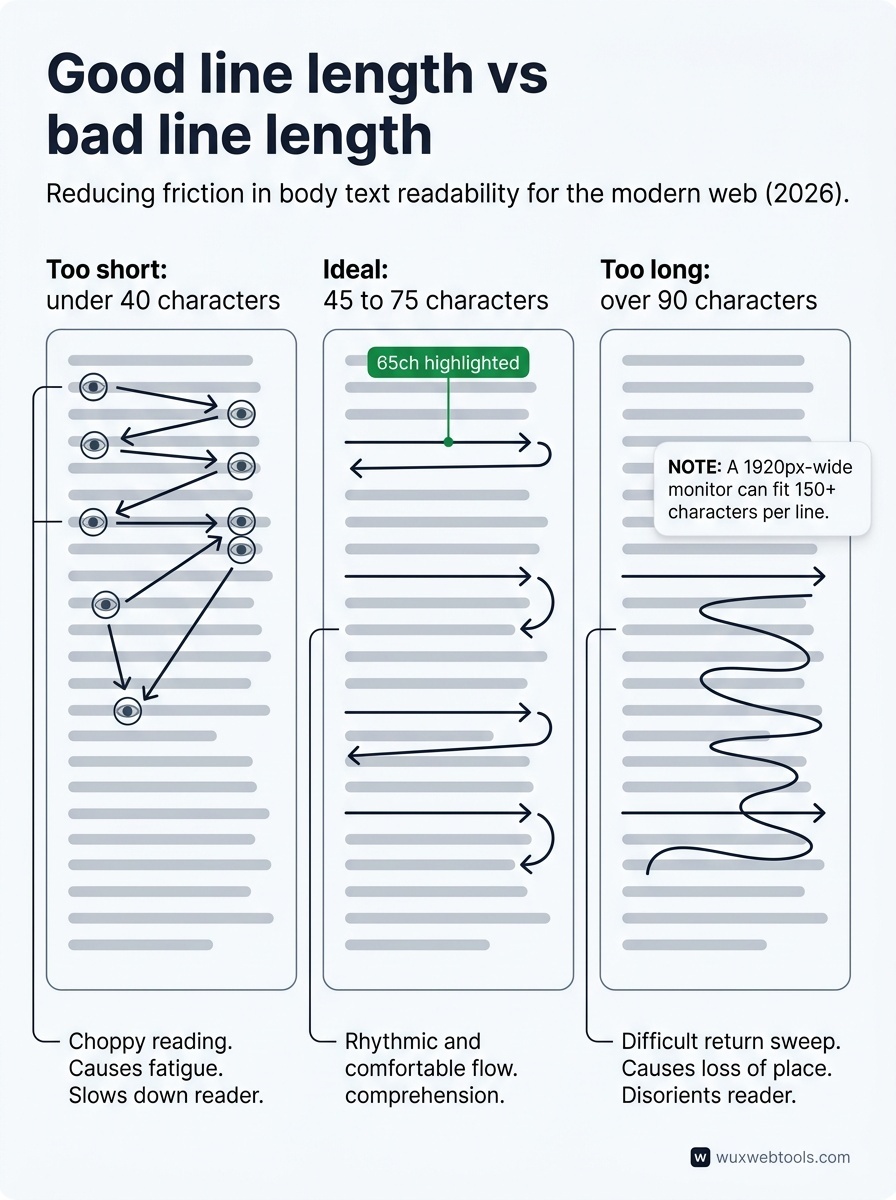
正文文本的最佳行长是每行 45 到 75 个字符,大约 8 到 12 个单词。超过 90 个字符的行会让眼睛难以回到下一行的开头。少于 40 个字符的行则会制造断裂、碎片化的阅读体验。
大多数网站在这点上做错了:它们让文本横跨整个视口宽度,尤其是在桌面端。1920px 宽的显示器可以容纳每行 150 多个字符,这读起来非常疲惫。
解决方法是在文本容器上设置 max-width:
.prose {
  max-width: 65ch; /* 65 characters */
  margin-inline: auto;
}
ch 单位被低估了,但非常适合这个场景:它会随字号缩放,并且大致对应字符宽度。
对比度:不只是黑字白底那么简单
WCAG 2.1 规定,正文文本的最低对比度为 4.5:1(AA 级),增强可访问性为 7:1(AAA 级)。大多数网站在纸面上达标,但在实践中失败,因为它们在白色背景上使用浅灰色文本。
常见问题包括:
#666666on#FFFFFF(4.54:1, barely passes)#777777on#FFFFFF(4.47:1, fails)- Any shade lighter than
#767676on white (fails)
如果你的设计系统把“text-secondary”指定为浅灰色,请测试它。WebAIM contrast checker 是最快的验证方式。
深色模式会让问题更复杂。纯黑背景上的纯白文字会产生 halation(发光效果),比深灰背景上的略偏灰白色更难阅读。更好的做法是:
@media (prefers-color-scheme: dark) {
  body {
    background: #1a1a1a;
    color: #e4e4e4;
  }
}
字体选择:默认字体比你想象的更好
自定义 Web 字体无处不在,但它们有取舍。它们会增加延迟、增加页面体积,并且如果加载不谨慎,可能会阻塞渲染。对于正文文本,系统字体往往是更好的选择。
2026 年一个稳健的系统字体栈:
body {
  font-family: system-ui, -apple-system, 'Segoe UI',
               Roboto, Helvetica, Arial, sans-serif;
}
这会在 macOS/iOS 上使用 San Francisco,在 Windows 上使用 Segoe UI,在 Android 上使用 Roboto——这些都是高度易读、专业设计且能即时加载的字体。
如果你确实为正文文本使用自定义字体,请选择为长篇阅读设计的字体,而不是展示字体。避免:
- 在正文中使用超细或超粗字重
- 使用压缩或加宽变体
- 使用 x-height(小写字母高度)较低的字体
在决定之前,请先以段落长度测试你选择的字体。
响应式排版:流式字号比例
固定字号无法很好地跨设备缩放。一个在桌面端舒适的 20px 正文字号,在移动端可能会显得过大。
流式排版使用 clamp() 让字号在最小值和最大值之间平滑缩放:
body {
  font-size: clamp(1rem, 0.9rem + 0.5vw, 1.25rem);
}
这会从小屏幕上的 16px 缩放到大屏幕上的 20px,中间平滑插值。它比媒体查询断点更精细,并能适配任何视口宽度。
对于完整的字号比例(标题、正文、小号文本),像 Utopia 这样的工具可以根据你的约束生成流式比例。
段落间距与文本对齐
两个重要的小细节:
- 段落间距: 在段落之间添加空间(
margin-block-end: 1em),或使用首行缩进(text-indent: 1.5em),但不要两者同时使用。大多数 Web 内容使用间距。
- 文本对齐: 左对齐(或对于 RTL 语言使用右对齐)几乎总是比两端对齐更易读;如果没有启用连字符,两端对齐会造成不均匀的词间距。居中对齐的正文文本难以阅读,应保留给短段落使用。
在实践中测试可读性
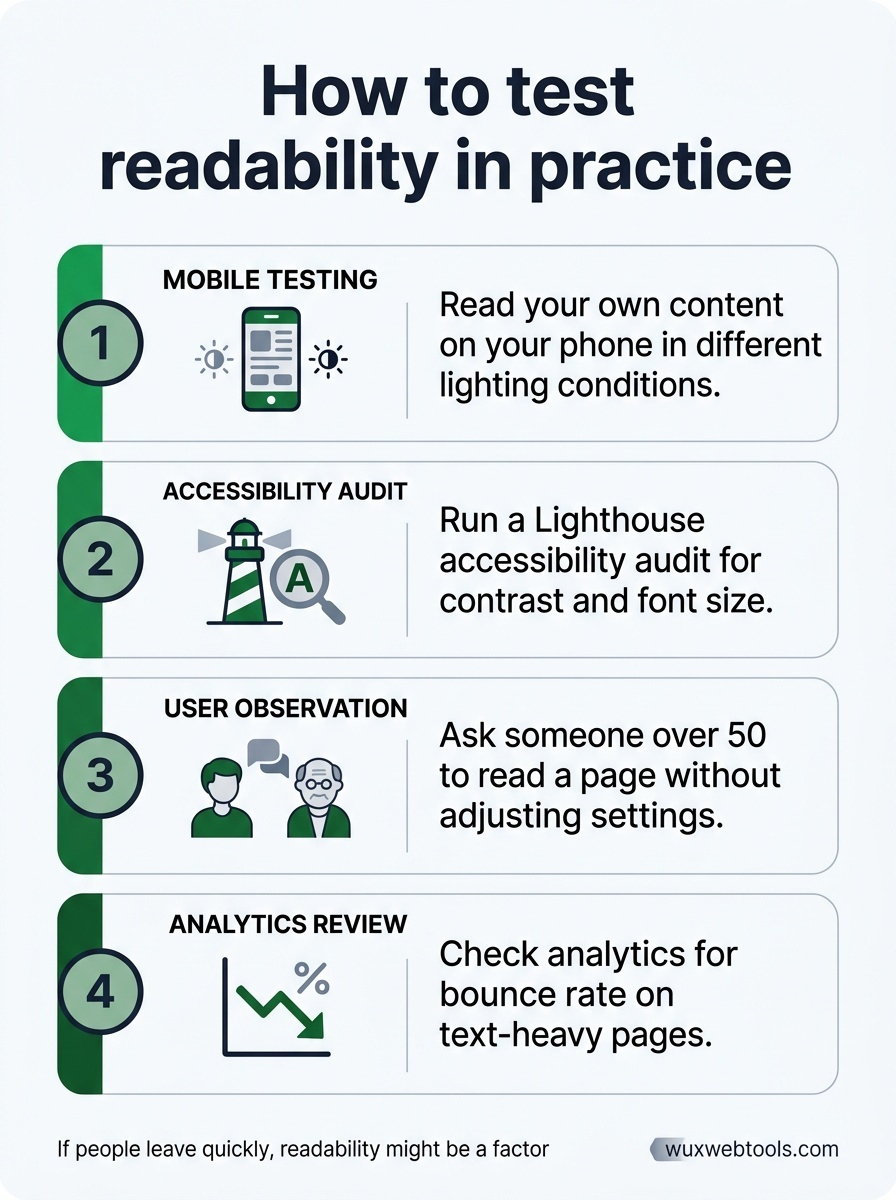
可读性并非完全客观,但你可以测试它:
- 在不同光线条件下用手机阅读你自己的内容
- 运行 Lighthouse 可访问性审计,以发现对比度和字号问题(可参考如何阅读 Lighthouse 报告而不惊慌)
- 请一位 50 岁以上的人阅读一个页面,且不调整他们的设置
- 检查文本较多页面的跳出率分析数据——如果人们很快离开,可读性可能是原因之一
如果你的内容难以阅读,人们就不会读。就这么简单。
实际效果会是什么样
2026 年,一个易读的正文文本样式可能如下:
.prose {
  font-family: system-ui, sans-serif;
  font-size: clamp(1.125rem, 1rem + 0.5vw, 1.25rem);
  line-height: 1.6;
  color: #1a1a1a;
  max-width: 65ch;
  margin-inline: auto;
}

.prose p {
  margin-block-end: 1.25em;
}

@media (prefers-color-scheme: dark) {
  .prose {
    background: #1a1a1a;
    color: #e4e4e4;
  }
}
大约十几行 CSS 就覆盖了字号、行高、行长、对比度和响应式缩放。它并不令人兴奋,但有效。
什么时候可以打破规则
这些指南适用于正文文本——人们为了获取信息而阅读的段落。标题、说明文字、UI 标签和营销文案有不同的约束,可以适度弯曲这些规则。
但如果有人来到你的网站,是为了阅读一篇文章、一个文档页面或一段产品描述,易读排版就不是可选项。它是基本预期。
常见问题
我应该为正文文本使用自定义 Web 字体吗?
检查我的文本是否易读,最快的方法是什么?
易读排版会损害我的设计美感吗?
我该如何说服利益相关方相信更大的文字更好?
来源与进一步阅读